چگونه با گوشی سند را اسکن کرده و به PDF امضا شده تبدیل کنیم؟
بدون نصب برنامه اضافی، با ابزارهای خود گوشی یک برگ A4 را به PDF خوانا تبدیل کنید و امضا بگذارید.
پاسخ کوتاه
در آیفون در برنامه Notes یادداشت تازه بسازید، روی نشان دوربین بزنید و «Scan Documents» را انتخاب کنید؛ در اندروید در Google Drive روی «+» و سپس «اسکن» بزنید. صفحهها را بگیرید، «ذخیره» را بزنید و با «اشتراکگذاری» فایل را به PDF بدهید. برای امضا، PDF را در Adobe Acrobat Reader باز کنید، نشان قلم > «پر کردن و امضا» > «افزودن امضا» و با انگشت امضا کنید و ذخیره بزنید.
چه چیزهایی لازم است
گام به گام
کاغذ و زمینه را آماده کن
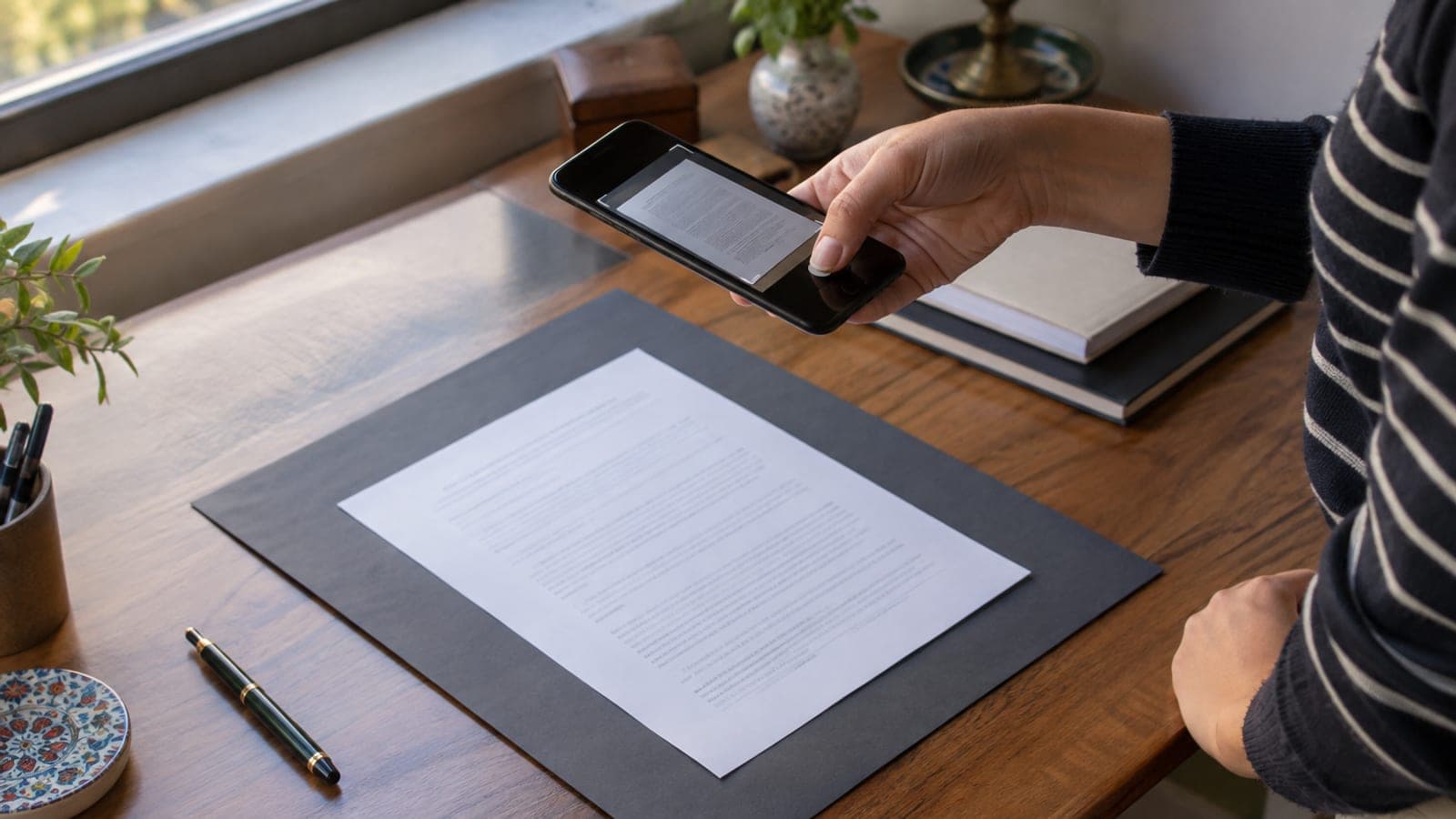
کاغذ را کامل صاف روی میز تیره یا مقوای مشکی پهن کنید؛ گوشههای تابخورده را برعکس تا بزنید و یک تا دو دقیقه زیر وزنه بگذارید. زمینه تیره کمک میکند برنامه لبههای کاغذ را خودش پیدا کند. نور را از روبهرو بگیرید نه از پهلو، وگرنه وسط برگ لکه انعکاس میافتد.
در آیفون با Notes اسکن کن
برنامه Notes را باز کنید و با نشان قلم و کاغذ در پایین راست یادداشت تازه بسازید. روی نشان دوربین بالای صفحهکلید بزنید و «Scan Documents» را انتخاب کنید. گوشی را ۲۵ تا ۳۰ سانتیمتر بالای کاغذ نگه دارید؛ وقتی کادر زرد جا افتاد خودکار عکس میگیرد، وگرنه دکمه سفید را بزنید و «Keep Scan» را انتخاب کنید.
در اندروید با Google Drive اسکن کن
Google Drive را باز کنید، روی «+» در پایین راست و بعد روی «اسکن» بزنید. در بعضی مدلهای سامسونگ و شیائومی به جای آن میانبر «Google Drive Scanner» روی صفحه اصلی هست؛ هر دو یک کار میکنند. پس از گرفتن هر برگ با «افزودن صفحه» (+) صفحههای بعدی را به ترتیب اضافه کنید.
کادر و رنگ را اصلاح کن
روی پیشنمایش کوچک بزنید و با ابزار برش نقطههای گوشه را دقیق روی لبه کاغذ بکشید؛ اگر کج است با «چرخش» در گامهای ۹۰ درجه درستش کنید. در فیلتر رنگ برای متن، به جای «سیاه و سفید» گزینه «طوسی» را بگیرید تا مهر و امضای دستی محو نشود. با دو انگشت زوم کنید و خوانا بودن نوشتهها را ببینید.
به شکل PDF ذخیره و نامگذاری کن
در آیفون بالای راست «Save» را بزنید، بعد روی کادر اسکن در یادداشت انگشت را نگه دارید و مسیر «اشتراکگذاری» > «Save to Files» را برید. در اندروید در صفحه ذخیره نام فایل را بنویسید و «ذخیره» را بزنید. نام فایل را مثل «gavahi-sokoonat-nam-familii-1404.pdf» با تاریخ و نام بگذارید تا در بارگذاریهای اداری قاطی نشود.
امضا را با Acrobat Reader بگذار
Adobe Acrobat Reader را باز کنید و از زبانه «Files» فایل PDF را انتخاب کنید. روی نشان قلم آبی پایین راست و سپس «Fill & Sign» بزنید؛ از نوار پایین نشان خودنویس و بعد «Create Signature» را بگیرید و با انگشت یا قلم امضا کنید. «Done» را بزنید، امضا را روی خط مربوطه بکشید و با دستگیره آبی گوشهاش اندازهاش را تنظیم کنید.
در آیفون از Markup بهجای برنامه استفاده کن
اگر نمیخواهید Acrobat نصب کنید، در برنامه Files روی PDF بزنید و نشان دایره با نوک قلم در بالای راست یعنی «Markup» را باز کنید. با «+» پایین راست > «Signature» > «Add or Remove Signature» یک بار امضا را بکشید؛ گوشی ذخیرهاش میکند و بعدها فقط از فهرست انتخابش میکنید. با زدن «Done» تغییر روی همان فایل مینشیند.
حجم را کنترل کن و بفرست
انگشت را روی فایل نگه دارید و با «Get Info» یا «جزئیات» حجم را ببینید؛ بیشتر سامانههای اداری سقف ۲ تا ۵ مگابایت میگذارند. اگر از ۵ مگابایت گذشت، اسکن را با فیلتر «طوسی» تکرار کنید یا در Acrobat گزینه «Reduce File Size» را بزنید. بعد فایل را به شکل یک PDF یکپارچه با ایمیل یا در بخش بارگذاری سامانه بفرستید.
نکتهها
هشدار
امضایی که با انگشت روی صفحه کشیده میشود جای امضای دستی را نمیگیرد و از نظر قانونی امضای الکترونیکی هم شمرده نمیشود. در کارهایی مثل سند ملک، وکالتنامه، وام و قرارداد کار، اداره یا نسخه اصل با امضای دستی میخواهد یا PDF امضا شده با امضای الکترونیکی معتبر. فقط در فرمها و درخواستهای اطلاعی میشود به امضای کشیدهشده بسنده کرد.
پرسشهای پرتکرار
+PDF اسکنشده را ادارات معتبر میدانند؟
در درخواستها و فرمهای اطلاعی معمولاً میپذیرند. ولی در کارهای رسمی ممکن است نسخه «برابر اصل» یا PDF با امضای الکترونیکی بخواهند؛ سریعترین راه پرسیدن از همان واحد پیش از ارسال است.
+نمیشود فقط عکس بگیرم و به PDF تبدیل کنم؟
میشود، اما حالت اسکن پرسپکتیو را اصلاح و کنتراست را زیاد میکند و نوشته خیلی خواناتر درمیآید. عکس ساده در بیشتر سامانهها با دلیل «ناخوانا» رد میشود.
+امضای الکترونیکی معتبر را از کجا بگیرم؟
از مراکز صدور گواهی الکترونیکی مورد تأیید مرکز دولتی صدور گواهی، به شکل توکن USB یا امضای موبایلی گرفته میشود و برای امضای PDF از برنامه همان مرکز استفاده میکنید.
+چرا حجم PDF اسکنشده زیاد است؟
اسکن رنگی هر صفحه ۲ تا ۴ مگابایت جا میگیرد. با گذاشتن فیلتر روی «طوسی» یا «سیاه و سفید» فایل معمولاً به ۲۰۰ تا ۵۰۰ کیلوبایت میرسد و خوانایی هم خراب نمیشود.
+گزینه اسکن را در Notes یا Drive پیدا نمیکنم، چه کنم؟
در آیفون باید داخل یک یادداشت باز باشید و صفحهکلید را بالا آورده باشید تا نشان دوربین بیاید. در اندروید برنامه Drive را از Play Store بهروز کنید، چون در نسخههای قدیمی دکمه «اسکن» دیده نمیشود.
منابع و راستیآزمایی
صفحههای رسمی این کار
انتشار: 14 سپتامبر 2026. به ما بگو. نام منوها در نسخه انگلیسی iOS و Adobe Acrobat Reader آمده است؛ اگر زبان گوشی فارسی است، معادل فارسی همان گزینهها را در جای مشابه ببینید.
این محتوا جنبهی اطلاعرسانی دارد؛ در امور اداری اعلانهای روز نهاد مربوط ملاک است. جزئیات: سلب مسئولیت.