چگونه یک پوشه را در گوگل درایو به اشتراک بگذاریم و دسترسی بدهیم؟
راهنمای گامبهگام اشتراک پوشه در گوگل درایو با ایمیل یا لینک، انتخاب سطح دسترسی و لغو آن.
پاسخ کوتاه
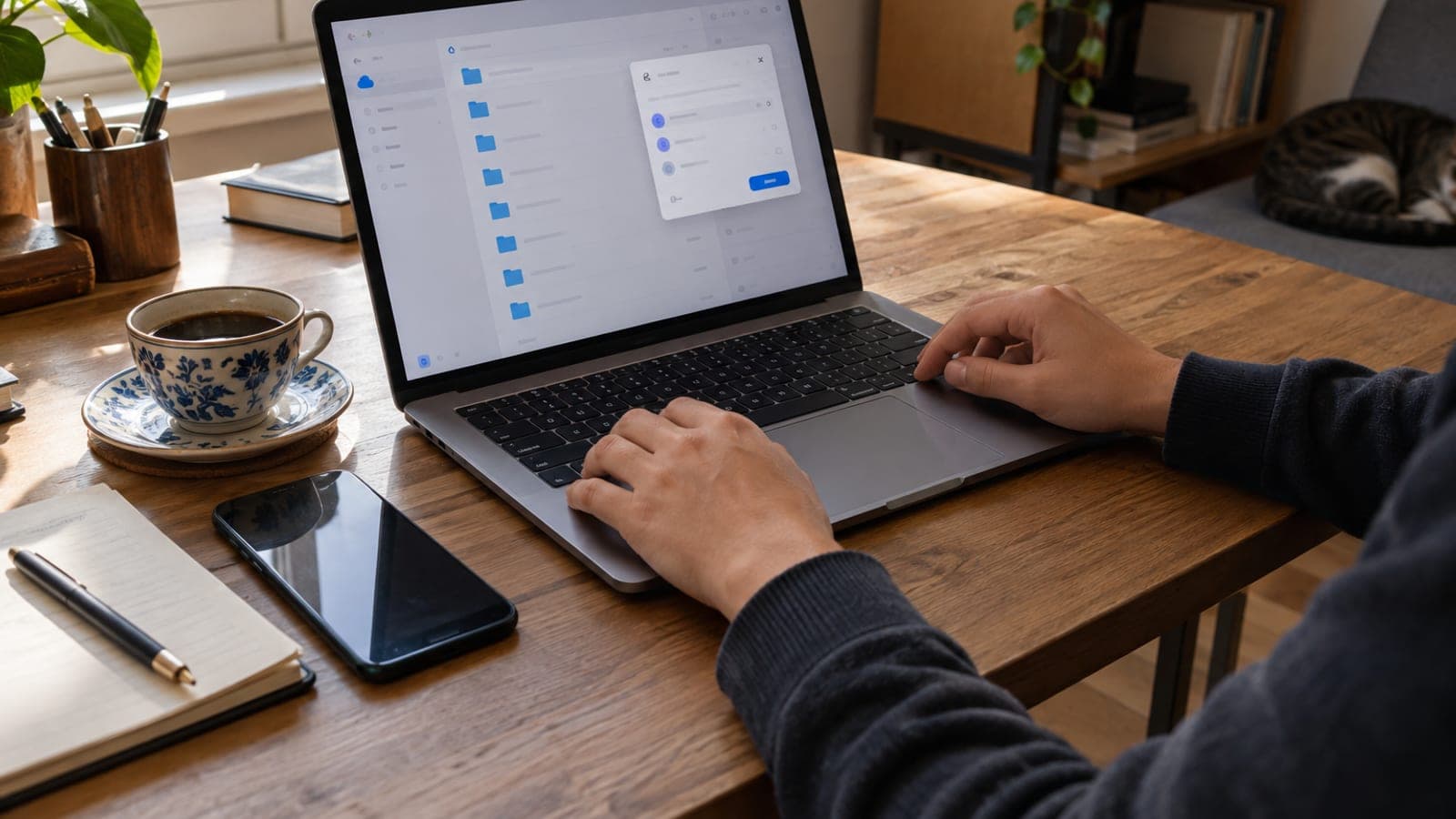
در drive.google.com روی پوشه راستکلیک کنید و Share > Share را بزنید. ایمیل فرد را در کادر بنویسید، از منوی سمت راست Viewer، Commenter یا Editor را انتخاب کنید و Send را بزنید. برای اشتراک با لینک، در بخش General access گزینه Restricted را به Anyone with the link تغییر دهید و Copy link را بزنید. کل کار دو دقیقه طول میکشد.
چه چیزهایی لازم است
گام به گام
درایو را باز کن و پوشه را پیدا کن
در مرورگر به نشانی drive.google.com بروید و با حساب گوگل خود وارد شوید. از بخش My Drive در منوی سمت چپ، پوشهای را که میخواهید به اشتراک بگذارید پیدا کنید. اگر فهرست شلوغ است، نام پوشه را در کادر Search in Drive بالای صفحه بنویسید تا فیلتر شود.
پنجره اشتراک را باز کن
روی پوشه راستکلیک کنید و از منوی باز شده Share > Share را انتخاب کنید. در گوشی و اپلیکیشن درایو، روی نماد سهنقطه کنار پوشه بزنید و Share را انتخاب کنید. در بالای پنجره باز شده نام پوشه و فهرست People with access دیده میشود.
فرد را اضافه کن و سطح دسترسی را انتخاب کن
در کادر Add people and groups نشانی ایمیل طرف مقابل را بنویسید و از پیشنهادها انتخاب کنید. از منوی کشویی کنار نشانی، یکی از گزینههای Viewer، Commenter یا Editor را تعیین کنید. Viewer فقط باز و دانلود میکند، Commenter نظر میگذارد و Editor فایل اضافه میکند، حذف میکند و نام را تغییر میدهد.
پیام بنویس و ارسال کن
اگر خواستید در بخش Add a message توضیح کوتاهی بنویسید؛ این متن در ایمیل اطلاعرسانی نمایش داده میشود. اگر تیک Notify people فعال باشد، طرف مقابل ایمیل دعوت دریافت میکند. دکمه Send را بزنید؛ پنجره بسته میشود و روی نماد پوشه نشان دو نفر ظاهر میشود که یعنی پوشه به اشتراک گذاشته شده است.
اشتراک با لینک را تنظیم کن
در پایین همان پنجره، بخش General access بهطور پیشفرض روی Restricted است؛ یعنی فقط افرادی که اضافه کردهاید دسترسی دارند. برای باز کردن دسترسی همگانی روی Restricted بزنید و Anyone with the link را انتخاب کنید، سپس از منوی کنارش Viewer را علامت بزنید. روی Copy link بزنید و لینک را با واتساپ یا ایمیل بفرستید.
دسترسیها را بازبینی و محدود کن
در پنجره Share روی نماد چرخدنده (Settings) بزنید. تیک گزینههای Editors can change permissions and share و Viewers and commenters can see the option to download, print, copy را بردارید. با این کار هیچکس جز خودتان نمیتواند پوشه را برای دیگری باز کند.
دسترسی را حذف کن یا مدتدار کن
برای پایان دادن به دسترسی، در پنجره Share منوی سطح دسترسی کنار نام فرد را باز کنید، Remove access را انتخاب کنید و Save را بزنید. برای دسترسی موقت، از همان منو گزینه Add expiration را بزنید و تاریخ پایان حداکثر یکساله تعیین کنید؛ این امکان برای Viewer و Commenter کار میکند.
نکتهها
هشدار
گزینه Anyone with the link را با سطح Editor ترکیب نکنید. در این حالت هر کسی که لینک به دستش برسد میتواند فایلهای پوشه را حذف یا تغییر دهد. مدارکی مثل تصویر کارت شناسایی، فاکتور و قرارداد را فقط با افزودن تکتک افراد از طریق ایمیل به اشتراک بگذارید؛ در غیر این صورت لینک ممکن است در نتایج جستوجو یا دست افراد نادرست بیفتد.
پرسشهای پرتکرار
+چرا پوشهای که به اشتراک گذاشتم برای طرف مقابل دیده نمیشود؟
طرف مقابل باید در drive.google.com بخش Shared with me را در منوی سمت چپ بررسی کند. برای دیدن پوشه زیر My Drive میتواند روی پوشه راستکلیک کند و Organize > Add shortcut را بزند.
+میتوانم پوشه را با نشانی غیر جیمیل به اشتراک بگذارم؟
بله، نشانی هاتمیل یا سازمانی را هم میتوانید اضافه کنید. اگر طرف مقابل بخواهد ویرایش کند، باید با آن نشانی یک حساب گوگل بسازد یا از دسترسی با لینک استفاده کند.
+میتوانم مالکیت پوشه را به فرد دیگری منتقل کنم؟
در پنجره Share فرد را Editor کنید، سپس از همان منو Transfer ownership را انتخاب کنید. این گزینه فقط بین حسابهای همان دامنه Workspace ظاهر میشود و بین حسابهای شخصی جیمیل مالکیت پوشه قابل انتقال نیست.
+یک پوشه را با چند نفر میتوانم به اشتراک بگذارم؟
تعداد افراد و گروههایی که میتوان مستقیم به یک فایل یا پوشه اضافه کرد ۶۰۰ نفر است. برای مخاطبان بیشتر، تنظیم Anyone with the link را با سطح Viewer به کار ببرید.
+وقتی اشتراک را لغو میکنم، فایلهایی که طرف مقابل دانلود کرده حذف میشود؟
نه. حذف دسترسی فقط ارتباط او با پوشه در درایو را قطع میکند؛ نسخههایی که روی رایانهاش دانلود کرده نزد خودش میماند.
منابع و راستیآزمایی
صفحههای رسمی این کار
انتشار: 14 سپتامبر 2026. به ما بگو. نام منوها بر پایه رابط انگلیسی گوگل درایو نوشته شده؛ اگر زبان حسابتان فارسی است، معادل فارسی همان گزینهها را ببینید.
این محتوا جنبهی اطلاعرسانی دارد؛ در امور اداری اعلانهای روز نهاد مربوط ملاک است. جزئیات: سلب مسئولیت.