Как поменять пароль от Wi-Fi самостоятельно?
Заходим в веб-интерфейс роутера через браузер и меняем пароль беспроводной сети примерно за 10 минут.
Короткий ответ
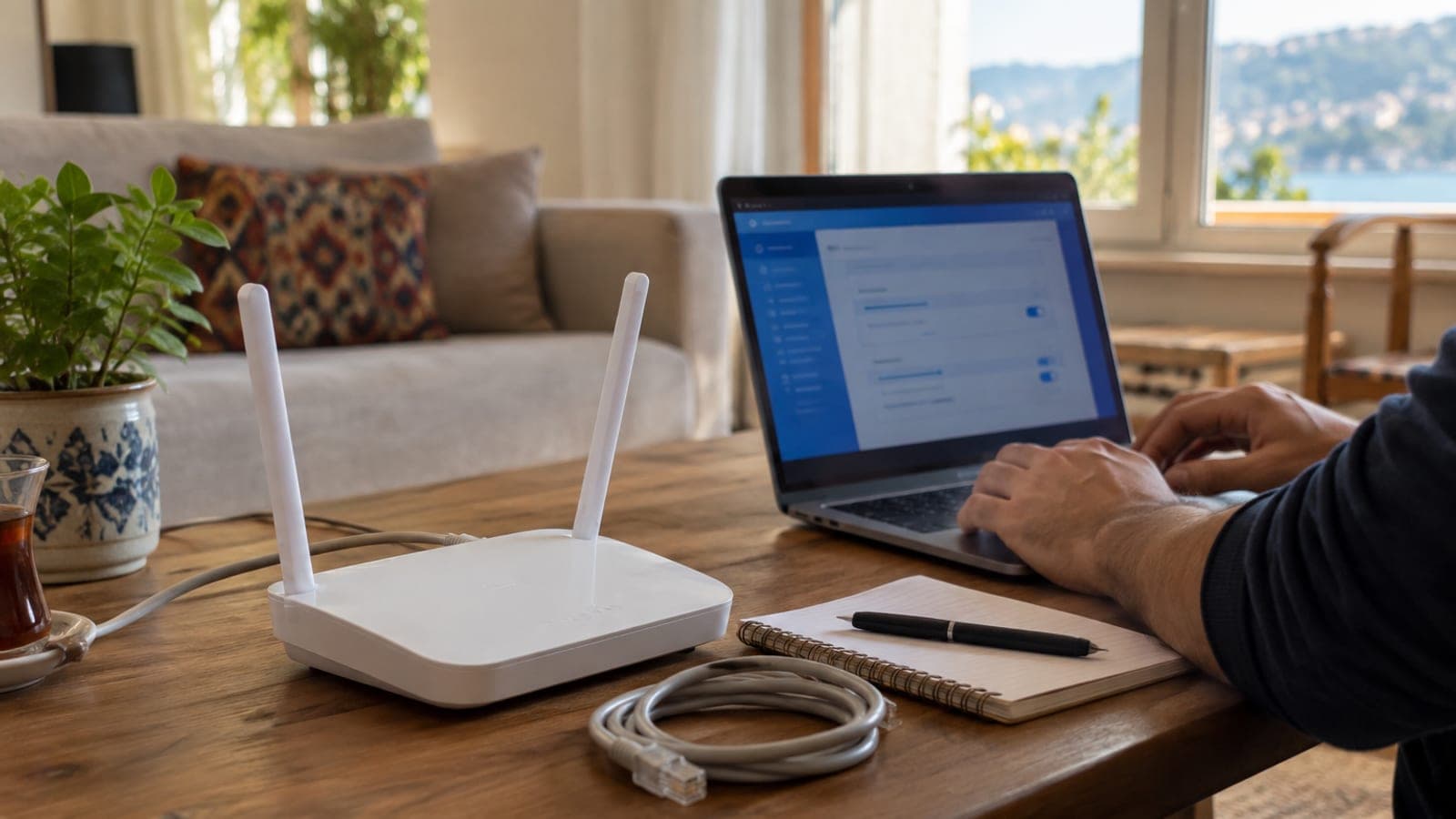
Подключитесь к роутеру по Wi-Fi или кабелем, введите в адресной строке браузера 192.168.1.1 и войдите с логином и паролем с наклейки на корпусе. Откройте раздел Wireless (WLAN) и вкладку Security, оставьте тип шифрования WPA2-PSK, впишите новый пароль минимум из 12 символов и нажмите Save / Apply. Роутер перезапустится за 30-60 секунд, после чего подключите все устройства заново.
Что понадобится
Шаг за шагом
Прочитайте наклейку на роутере
Переверните устройство и найдите информационную наклейку. На ней указаны адрес интерфейса (192.168.1.1 или 192.168.0.1), логин и пароль для входа, а также заводское имя сети и ключ. Сфотографируйте эти данные телефоном: если ошибётесь при вводе, вернуться будет к чему.
Подключитесь к роутеру
Вставьте кабель в любой жёлтый порт LAN на роутере и в сетевой разъём компьютера. Если кабеля нет, подключитесь к своей сети Wi-Fi по действующему паролю и обязательно отключите мобильный интернет, иначе телефон будет искать ответ в сети, а не у роутера. Без активного подключения страница интерфейса не откроется.
Войдите в веб-интерфейс
Наберите в адресной строке Chrome или Safari http://192.168.1.1 и нажмите Enter. В поле логина обычно подходит admin, а пароль берите с наклейки: часто это admin или восьмизначный код. Проверьте, что вводите адрес именно в адресную строку, а не в поисковик.
Откройте настройки безопасности сети
В боковом меню выберите Wireless или WLAN, затем подраздел Security либо WPA. У ZTE и Huawei он обычно спрятан в ветке Network > WLAN > основные настройки WLAN. Если диапазоны 2,4 ГГц и 5 ГГц показаны отдельными сетями, правки нужно внести в каждой из них.
Впишите новый пароль
Установите тип шифрования WPA2-PSK (AES), варианты WEP и «без защиты» не используйте. Удалите старое значение в поле WPA Pre-Shared Key или «Пароль» и введите новый ключ минимум из 12 латинских символов без кириллицы. Нажмите значок глаза и перечитайте введённое ещё раз.
Сохраните и дождитесь перезапуска
Нажмите кнопку Save, Apply или «Применить» внизу страницы. Пока настройка записывается, беспроводная связь пропадёт на 30-60 секунд, это нормально. Не выдёргивайте питание в этот момент: при незавершённой записи может перестать работать и старый пароль.
Переподключите устройства
На телефоне и компьютере найдите свою сеть в списке, выберите «Забыть эту сеть», а затем подключитесь с новым паролём. Именно так лечится повторяющаяся ошибка подключения: устройство упорно подставляет сохранённый старый ключ. Отдельно пройдитесь по «молчаливой» технике: телевизору, роботу-пылесосу, камерам.
Советы
Внимание
Сброс к заводским настройкам скрепкой через отверстие Reset оставьте на самый крайний случай. Вместе с настройками стираются логин и пароль PPPoE, нужные для подключения к интернету, и если этих данных у вас нет, связь пропадёт полностью, а восстанавливать её придётся через колл-центр провайдера.
Частые вопросы
+Я не знаю пароль от веб-интерфейса роутера, что делать?
Сначала посмотрите наклейку на корпусе, данные для входа указаны там. Если они не подходят, позвоните в поддержку провайдера: после проверки личности владельца договора пароль сбросят.
+Адрес 192.168.1.1 не открывается, страница пустая. В чём причина?
Обычно устройство просто не подключено к роутеру либо адрес другой, например 192.168.0.1. Отключите мобильный интернет и VPN, а адрес с наклейки вводите в адресную строку вместе с http://.
+Упадёт ли скорость интернета после смены пароля?
Нет, на скорость это не влияет. Единственное следствие — устройства со старым ключом отваливаются от сети, их достаточно подключить заново.
+Можно ли поставить одинаковый пароль на 2,4 ГГц и 5 ГГц?
Да, одинаковый пароль для обоих диапазонов — самый удобный вариант. Имена сетей могут отличаться, устройства сами выберут диапазон по уровню сигнала.
+Можно ли сменить пароль через мобильное приложение провайдера?
В большинстве случаев да. В приложениях крупных операторов есть раздел управления роутером, где пароль Wi-Fi меняется без входа в браузерный интерфейс.
Источники и проверка
Опубликовано: 13 сентября 2026 г.. сообщите нам. Материал адаптирован для русскоязычного читателя: названия операторов заменены общими формулировками, пример пароля записан латиницей.
Этот материал носит справочный характер; в вопросах госуслуг приоритет за актуальными сообщениями учреждения. Подробнее: отказ от ответственности.