Как освободить место в памяти телефона?
Пошаговый способ получить от 5 до 20 ГБ свободного места на Android и iPhone, не удаляя фотографии.
Короткий ответ
Сначала откройте «Настройки» > «Память» (на iPhone: «Настройки» > «Основные» > «Хранилище iPhone») и посмотрите, что занимает место. Удалите видео больше 5 МБ через WhatsApp > «Хранилище и данные» > «Управление хранилищем», очистите кеш браузера и приложений, затем выгрузите фото в Google Фото или iCloud и удалите их с устройства. Эти три действия обычно дают 5-20 ГБ за 20-40 минут.
Что понадобится
Шаг за шагом
Откройте отчёт о памяти
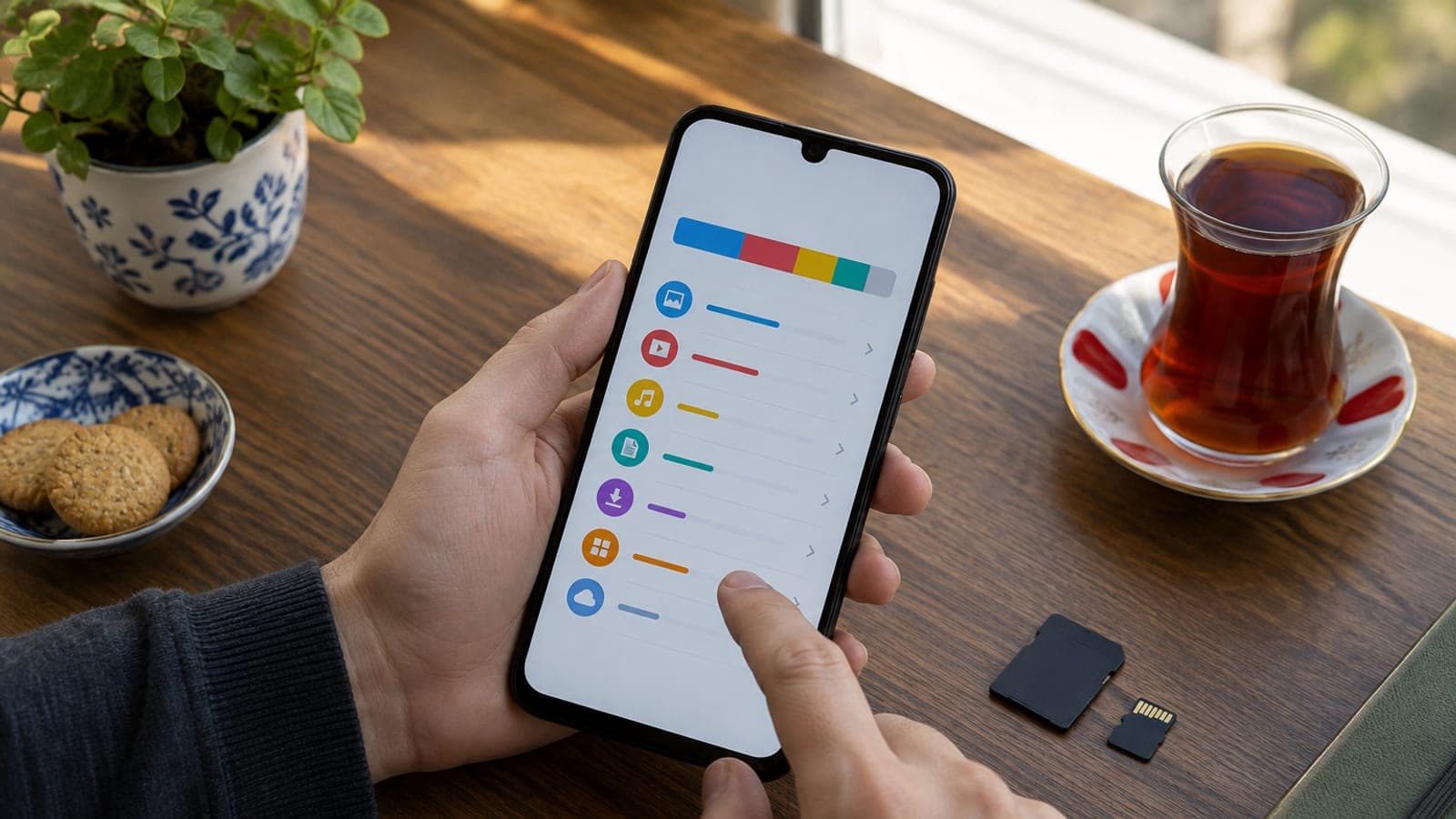
На Android перейдите в «Настройки» > «Обслуживание устройства» > «Память» (Samsung) или просто «Настройки» > «Память». На iPhone откройте «Настройки» > «Основные» > «Хранилище iPhone» и подождите около 30 секунд, пока под цветной полосой загрузится список. Так вы увидите по данным, а не по догадкам, какое приложение занимает больше всего места.
Очистите медиафайлы WhatsApp
Откройте WhatsApp > «Настройки» > «Хранилище и данные» > «Управление хранилищем». Сначала удалите видео из раздела «Больше 5 МБ», затем выберите три самых тяжёлых чата в списке и удалите ненужные файлы значком корзины. Один WhatsApp обычно занимает 3-10 ГБ.
Выгрузите фото в облако
В приложении Google Фото нажмите на фото профиля, откройте «Настройки Google Фото» > «Резервное копирование», выберите вариант «Только Wi-Fi» и дождитесь окончания загрузки. На iPhone включите «Настройки» > Apple ID > iCloud > «Фото» > «Оптимизация хранилища iPhone». Резервное копирование 5000 снимков по Wi-Fi занимает примерно 1-2 часа.
Удалите с телефона то, что уже в облаке
После завершения копирования откройте Google Фото > профиль > «Освободить место на устройстве» и подтвердите действие. Удаляются только те файлы, которые уже скопированы в облако, — одно нажатие освобождает 3-15 ГБ. Перед этим убедитесь, что резервное копирование показывает 100%.
Сотрите кеш и загрузки
В «Настройки» > «Приложения» откройте крупные приложения вроде Instagram, YouTube и Chrome и нажмите «Хранилище» > «Очистить кеш». Затем в приложении «Файлы» («Мои файлы» на Android) откройте папку «Загрузки» и удалите APK, PDF и установочные файлы. Очистка кеша не выкидывает вас из аккаунта.
Удалите неиспользуемые приложения
Отсортируйте список в отчёте о памяти от большего к меньшему и удалите приложения, которые не открывали последние три месяца. На iPhone включите «Настройки» > App Store > «Сгружать неиспользуемые» — система сохранит данные и удалит само приложение автоматически. Игры часто занимают 1-4 ГБ.
Очистите корзины
В «Галерее» или «Фото» откройте «Альбомы» > «Недавно удалённые» / «Корзина» и нажмите «Удалить всё». Удалённые файлы хранятся в телефоне ещё 30 дней, поэтому без очистки корзины реального выигрыша не видно. Отдельно проверьте и корзину Google Фото.
Проверьте результат
Перезагрузите телефон и снова откройте экран памяти из первого шага, чтобы увидеть свободный объём. Ориентируйтесь минимум на 5 ГБ — этого запаса хватает для обновлений и съёмки видео. Если цифра всё ещё низкая, вернитесь ко второму по размеру приложению.
Советы
Внимание
Перед использованием функции «Освободить место на устройстве» или массовым удалением обязательно убедитесь, что резервное копирование завершено на 100%. Если копирование прервалось, фотографии исчезнут навсегда и восстановить их не получится. Кроме того, неизвестные приложения-«чистильщики» подгружают рекламу и реального места не освобождают — пользуйтесь системными настройками.
Частые вопросы
+Можно ли освободить место, не удаляя фотографии?
Да. После резервного копирования в Google Фото или iCloud выберите «Освободить место на устройстве» либо «Оптимизация хранилища iPhone»: файлы останутся в облаке, а с телефона будут убраны.
+Почему на iPhone раздел «Системные данные» такой большой?
Он состоит из временного кеша и журналов. Перезагрузка телефона, очистка истории Safari и переустановка крупных приложений обычно уменьшают этот раздел на 2-5 ГБ.
+Если очистить кеш, мои данные пропадут?
Нет. Кеш — это временные файлы; аккаунт, переписка и настройки сохраняются. Не стоит выбирать другой пункт — «Очистить данные / Удалить хранилище».
+В каких телефонах можно использовать карту microSD?
В iPhone слота для карты нет. На Android он есть у Samsung серии A, Xiaomi Redmi и части среднего сегмента; это видно на упаковке или в «Настройки» > «Память».
+Сколько свободного места считается достаточным?
Не менее 10% от общего объёма, на практике 5-10 ГБ. Этот запас нужен для обновлений, съёмки видео и временных файлов системы.
Источники и проверка
Опубликовано: 13 сентября 2026 г.. сообщите нам. Названия пунктов меню приведены для русской локализации Android (Samsung) и iOS; в других оболочках формулировки могут немного отличаться.
Этот материал носит справочный характер; в вопросах госуслуг приоритет за актуальными сообщениями учреждения. Подробнее: отказ от ответственности.