Как создать виртуальную карту и как ею пользоваться?
Пошаговый выпуск виртуальной карты в мобильном приложении банка и её безопасное использование в интернете.
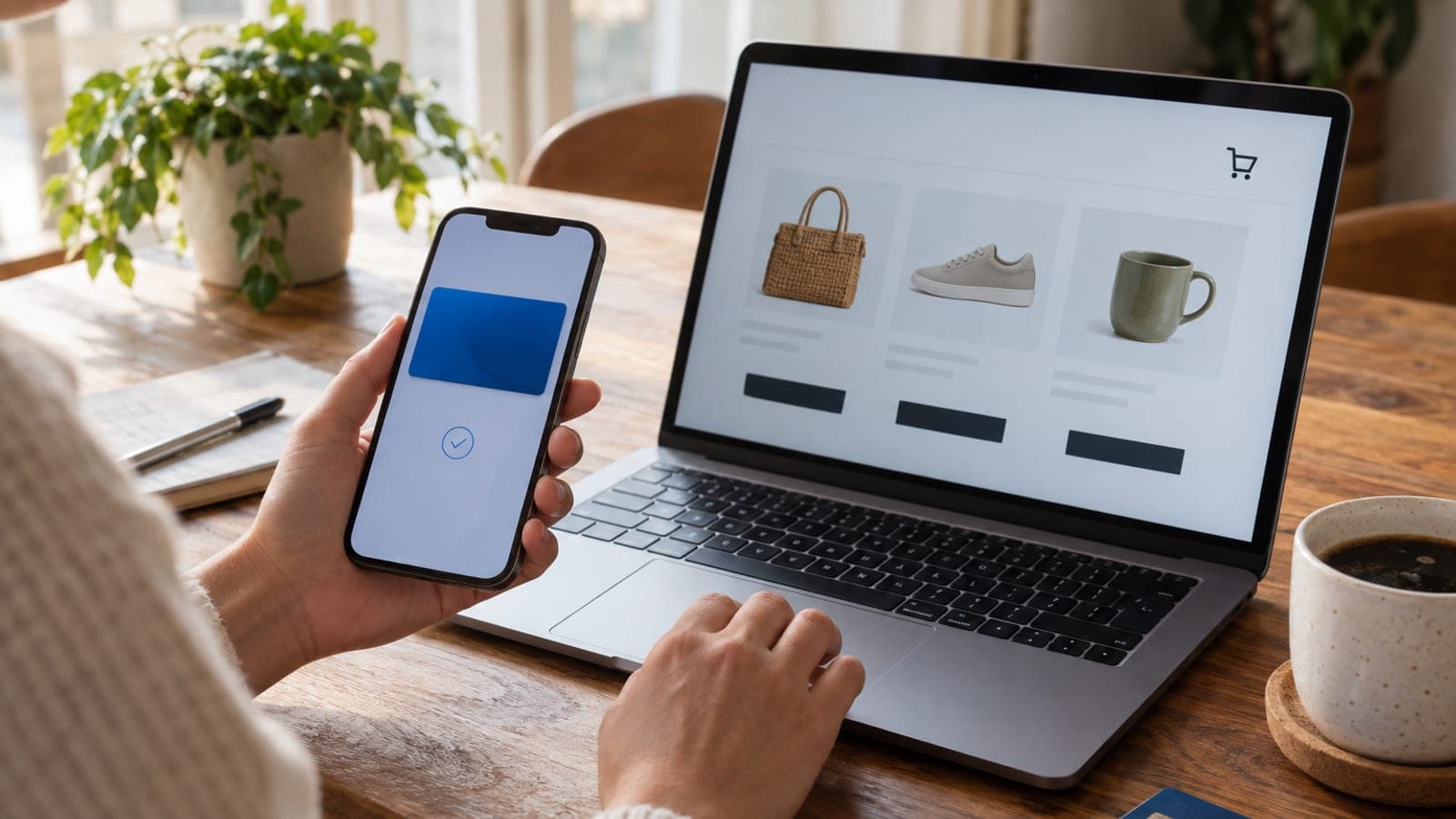
Короткий ответ
Войдите в мобильное приложение банка, откройте раздел «Карты» и выберите пункт «Виртуальная карта» или «Создать виртуальную карту». Укажите основную карту или счёт, к которому она привяжется, задайте лимит расходов и выпустите карту. Номер, срок действия и CVV появятся в приложении: введите их при оплате и подтвердите платёж кодом 3-D Secure. После покупки лимит можно обнулить или удалить карту.
Что понадобится
Шаг за шагом
Войдите в мобильный банк
Откройте официальное приложение банка и авторизуйтесь по паролю, отпечатку пальца или распознаванию лица. Скачивайте приложение только из App Store или Google Play. Запускайте его с иконки на телефоне, а не по ссылкам из писем и сообщений.
Откройте раздел «Карты»
Нажмите вкладку «Карты» в нижнем меню. На этом экране перечислены ваши кредитные и дебетовые карты. Пункт для виртуальной карты обычно находится под списком либо под кнопкой «+» или «Новая карта» в правом верхнем углу.
Выберите выпуск виртуальной карты
Нажмите «Виртуальная карта» или «Создать виртуальную карту». В части приложений этот пункт спрятан в разделах «Операции с картой» или «Цифровые карты». Прочитайте информационный экран и продолжите кнопкой «Далее».
Укажите основную карту и лимит
Выберите кредитную карту или счёт, к которому привяжется виртуальная карта, и впишите в поле лимита сумму, достаточную для конкретной покупки. Небольшой лимит сам по себе ограничивает ущерб при утечке данных карты. Нажмите «Подтвердить» и введите код из SMS.
Посмотрите данные карты
После выпуска нажмите «Показать данные карты» или значок глаза. На экране появятся 16-значный номер, срок действия и CVV, обычно с кнопкой копирования. Не сохраняйте эти данные скриншотом: при необходимости открывайте экран заново.
Оплатите покупку картой
На странице оплаты магазина введите имя владельца, номер виртуальной карты, срок действия и CVV. Затем откроется экран 3-D Secure вашего банка: введите одноразовый код из SMS и подтвердите. После оплаты расход появится в уведомлениях и выписке под названием виртуальной карты.
Закройте карту или обнулите лимит
Если покупка была разовой, откройте «Карты», выберите виртуальную карту и нажмите «Удалить карту» либо через «Изменить лимит» поставьте ноль. Для подписок оставьте карту активной, но держите лимит близким к месячной сумме. Тогда лишние списания будут отклонены из-за лимита.
Советы
Внимание
Никому не пересылайте данные карты по e-mail, в мессенджерах или по телефону: сотрудник банка никогда не спрашивает CVV и код из SMS. Самая частая ошибка — продиктовать звонящему код 3-D Secure: в этот момент платёж подтверждается, и вернуть деньги очень трудно.
Частые вопросы
+Выпуск виртуальной карты платный?
В большинстве банков создание виртуальной карты бесплатно и отдельная плата за обслуживание не начисляется. Всё же уточните тарифы своего банка в разделе «Тарифы и комиссии» внутри приложения.
+Можно ли платить виртуальной картой в обычном магазине?
Виртуальная карта рассчитана прежде всего на оплату в интернете и по телефону. Но если добавить её в цифровой кошелёк банка или платёжное приложение телефона, ею можно платить бесконтактно и в магазине.
+Можно ли выпустить виртуальную карту к дебетовой карте?
Многие банки разрешают привязать виртуальную карту к текущему счёту, поэтому покупать в интернете можно и без кредитной карты. Если в списке привязки на шаге «Создать виртуальную карту» виден ваш текущий счёт, значит это доступно.
+Что будет с прошлыми покупками, если удалить карту?
Удаление карты не отменяет совершённые расходы: рассрочка и задолженность продолжат отражаться в выписке основной карты. Блокируются только новые платежи по этому номеру.
+Сколько виртуальных карт можно создать?
Число одновременно активных виртуальных карт зависит от банка. Если вы достигли предела, удалите одну из неиспользуемых карт и выпустите новую.
Источники и проверка
Опубликовано: 14 сентября 2026 г.. сообщите нам. Названия пунктов меню приведены в переводе и могут отличаться в приложении конкретного банка.
Этот материал носит справочный характер; в вопросах госуслуг приоритет за актуальными сообщениями учреждения. Подробнее: отказ от ответственности.