Wie ändert man das WLAN-Passwort am Router?
Router-Oberfläche im Browser öffnen und das WLAN-Passwort in rund zehn Minuten selbst neu setzen.
Kurze Antwort
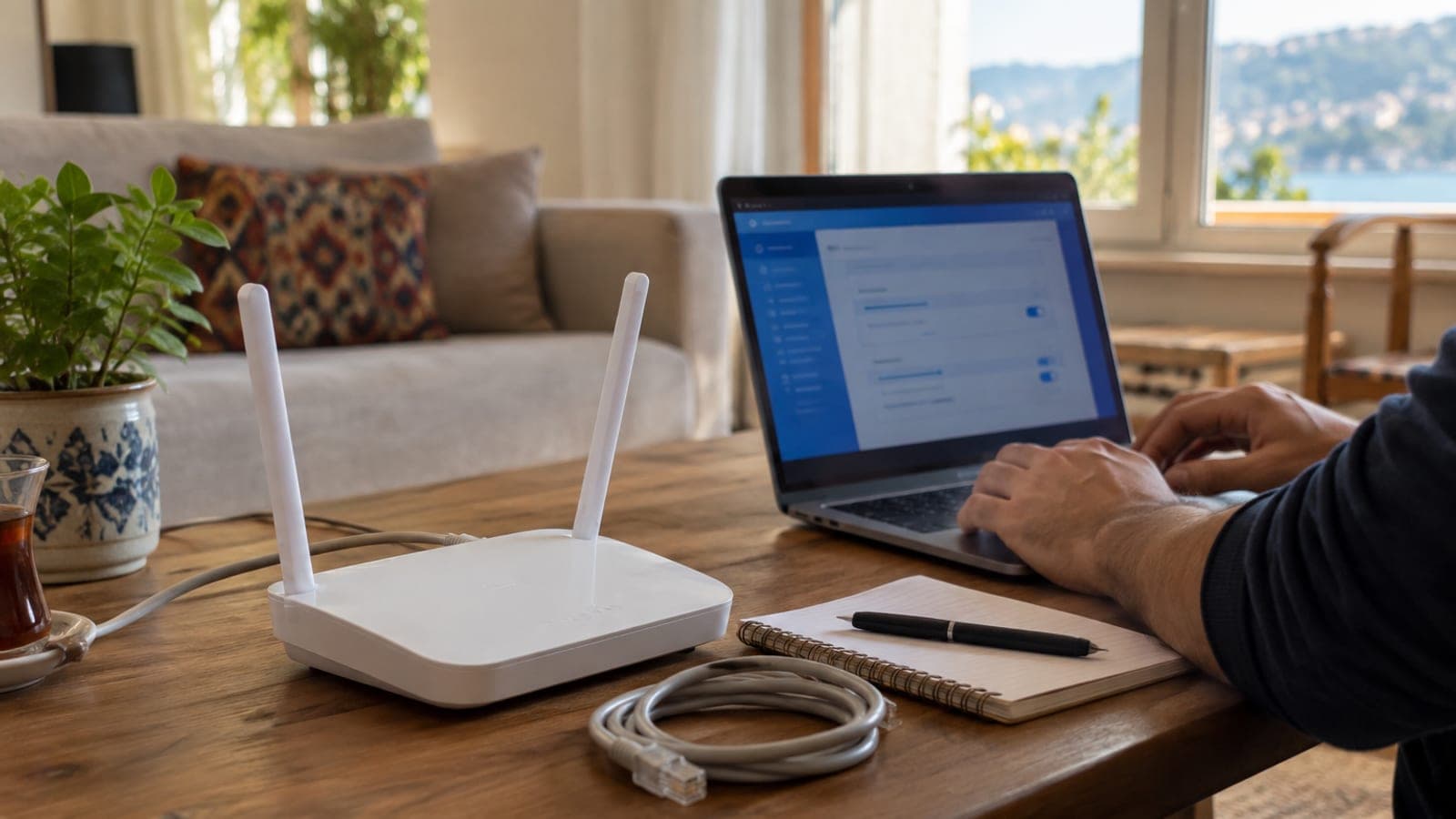
Verbinden Sie ein Gerät per LAN-Kabel oder WLAN mit dem Router, öffnen Sie im Browser fritz.box oder 192.168.178.1 und melden Sie sich mit dem Kennwort vom Geräteaufkleber an. Unter WLAN > Sicherheit tragen Sie bei WPA2 (CCMP) ein neues Passwort mit mindestens 12 Zeichen ein und klicken auf Übernehmen. Nach 30 bis 60 Sekunden verbinden Sie alle Geräte neu.
Das brauchst du
Schritt für Schritt
Geräteaufkleber ablesen
Drehen Sie den Router um und lesen Sie den Aufkleber. Dort stehen die Adresse der Benutzeroberfläche (fritz.box, speedport.ip, 192.168.178.1 oder 192.168.0.1), das Geräte- bzw. Anmeldekennwort und der werkseitige WLAN-Schlüssel. Fotografieren Sie den Aufkleber, damit Sie bei einer Fehleingabe wieder zum Ausgangspunkt zurückkommen.
Mit dem Router verbinden
Stecken Sie das LAN-Kabel in eine der gelben LAN-Buchsen des Routers oder verbinden Sie sich mit dem bisherigen Passwort ins WLAN. Schalten Sie mobile Daten am Smartphone aus, sonst sucht das Gerät die Antwort im Internet statt im Heimnetz. Ohne bestehende Verbindung lässt sich die Oberfläche nicht öffnen.
Benutzeroberfläche öffnen
Tippen Sie in die Adresszeile von Chrome, Edge oder Safari http://fritz.box beziehungsweise die Adresse vom Aufkleber ein und drücken Enter. Melden Sie sich mit dem Gerätekennwort an, bei älteren Speedport-Modellen genügt oft das achtstellige Gerätepasswort. Achten Sie darauf, die Adresse nicht in das Suchfeld einer Suchmaschine zu schreiben.
WLAN-Sicherheit aufrufen
Wählen Sie im linken Menü WLAN und danach den Unterpunkt Sicherheit oder Verschlüsselung. Bei Vodafone- und ZTE-Geräten liegt der Bereich unter Netzwerk > WLAN > WLAN-Grundeinstellungen. Werden 2,4 GHz und 5 GHz getrennt aufgeführt, müssen Sie beide Bänder einzeln bearbeiten.
Neues Passwort eintragen
Stellen Sie als Verschlüsselung WPA2 (CCMP) oder WPA2/WPA3 ein und verzichten Sie auf WEP oder "unverschlüsselt". Löschen Sie den alten Eintrag im Feld WLAN-Netzwerkschlüssel und tippen Sie ein neues Passwort mit mindestens 12 Zeichen ohne Umlaute ein. Klicken Sie auf das Augensymbol und prüfen Sie die Eingabe noch einmal.
Speichern und abwarten
Klicken Sie unten auf Übernehmen, Speichern oder Apply. Während der Router die Einstellung schreibt, ist das WLAN für 30 bis 60 Sekunden weg, das ist normal. Ziehen Sie in dieser Zeit nicht den Stecker, sonst bleibt die Konfiguration halb geschrieben und auch das alte Passwort funktioniert nicht mehr.
Geräte neu verbinden
Tippen Sie auf Smartphone und Notebook in der Netzwerkliste auf Ihr WLAN und wählen "Dieses Netzwerk ignorieren" oder "Entfernen", dann verbinden Sie sich mit dem neuen Passwort. Das löst die wiederkehrende Meldung "Verbindung nicht möglich" bei Geräten mit gespeichertem Altpasswort. Denken Sie auch an Smart-TV, Saugroboter, Kameras und Heizungsthermostate.
Zugang zur Oberfläche prüfen
Kontrollieren Sie im Menü System oder Verwaltung, ob das Anmeldekennwort der Benutzeroberfläche noch der Werkswert ist, und ersetzen Sie es bei Bedarf. Sonst kann jemand mit Netzwerkzugang Ihre Einstellungen erneut ändern.
Tipps
Achtung
Der Reset-Knopf im kleinen Loch an der Rückseite ist die letzte Option. Das Zurücksetzen löscht auch die Zugangsdaten des Anbieters für die Internetverbindung. Liegen diese Daten nicht vor, ist der Anschluss komplett offline und Sie müssen die Hotline anrufen.
Häufige Fragen
+Ich kenne das Passwort der Router-Oberfläche nicht, was nun?
Sehen Sie zuerst auf den Aufkleber am Gerät, dort steht das Gerätekennwort. Passt es nicht, rufen Sie die Hotline Ihres Anbieters an; nach der Identitätsprüfung des Anschlussinhabers lässt sich der Zugang zurücksetzen.
+Die Seite 192.168.178.1 bleibt leer. Woran liegt das?
Meist ist das Gerät nicht mit dem Router verbunden oder die Adresse lautet anders, etwa 192.168.2.1 oder 192.168.0.1. Schalten Sie mobile Daten und VPN aus und geben Sie die Adresse vom Aufkleber mit http:// in die Adresszeile ein.
+Wird mein Internet nach der Passwortänderung langsamer?
Nein, das Passwort hat keinen Einfluss auf die Geschwindigkeit. Nur Geräte mit dem alten Schlüssel fliegen aus dem Netz und müssen einmal neu verbunden werden.
+Darf ich für 2,4 GHz und 5 GHz dasselbe Passwort nehmen?
Ja, ein gemeinsames Passwort ist am praktischsten. Die Netzwerknamen können unterschiedlich bleiben, die Geräte wählen das Band nach Signalstärke selbst.
+Geht das auch über die App meines Anbieters?
In den meisten Fällen ja. In der MeinMagenta-, Vodafone- und o2-App finden Sie unter der Router- oder Heimnetz-Verwaltung einen Punkt für das WLAN-Passwort, der Browser wird dann nicht gebraucht.
Quellen und Prüfung
Veröffentlicht: 13. September 2026. sag uns Bescheid. An deutsche Geräte und Anbieter angepasst: FRITZ!Box (fritz.box), Telekom Speedport (speedport.ip), Vodafone Station und o2 Box; Verschlüsselung WPA2 (CCMP) bzw. WPA2/WPA3.
Dieser Inhalt dient der Information; bei Behördengängen gelten die aktuellen Angaben der zuständigen Stelle. Details: Haftungsausschluss.