چگونه در سفر به کامپیوتر خانه وصل شویم؟
عملیترین راه برای اینکه در تعطیلات یا سفر کاری، صفحه کامپیوتر خانه را روی گوشی یا لپتاپ خود داشته باشید.
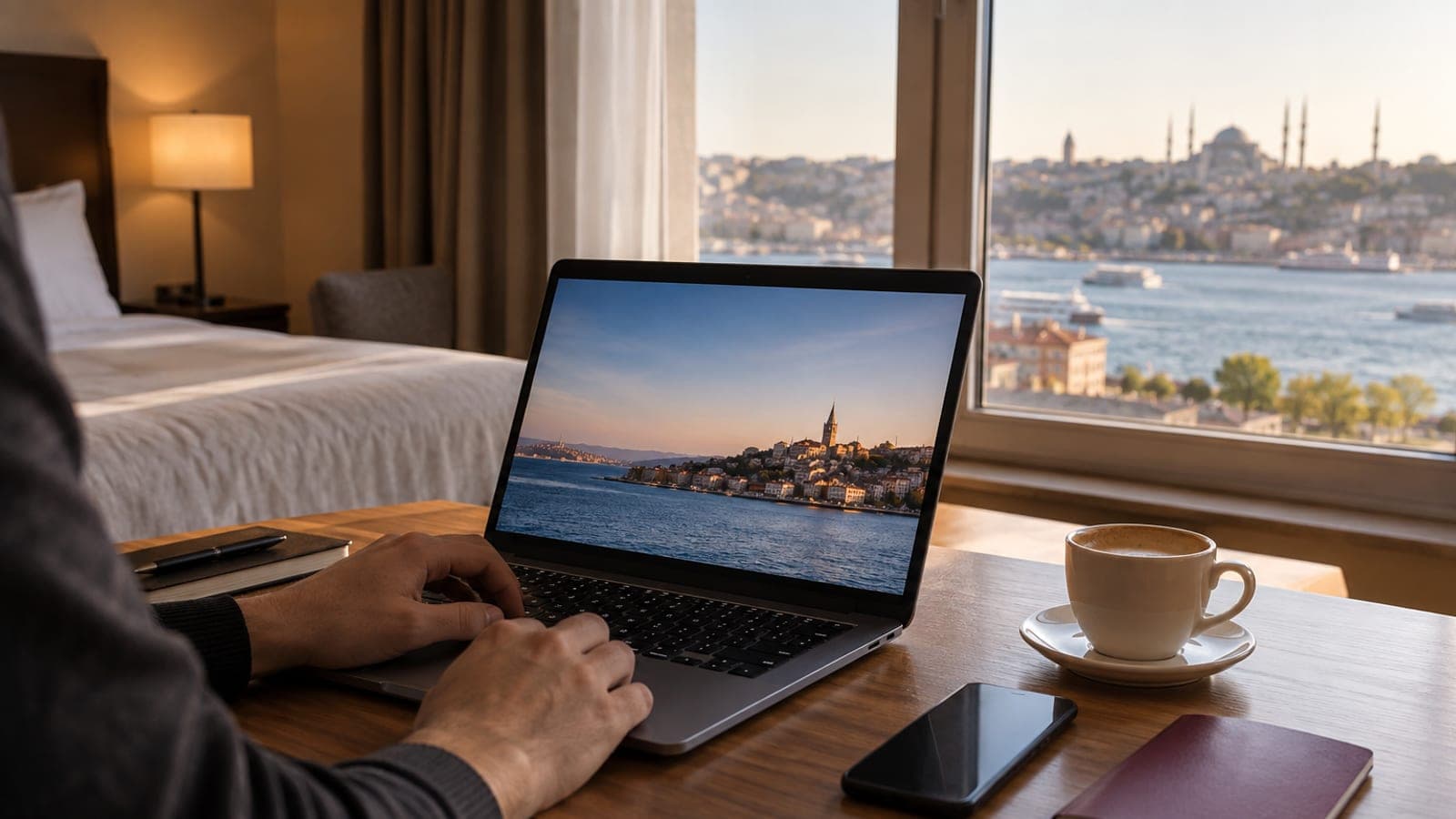
پاسخ کوتاه
پیش از خروج از خانه یکی از برنامههای Chrome Remote Desktop، RustDesk یا TeamViewer را روی کامپیوتر نصب کنید، دسترسی از راه دور را فعال کنید و یک PIN بگذارید. کامپیوتر را روشن و حالت خواب را خاموش رها کنید. در سفر با همان حساب وارد شوید و از فهرست دستگاهها کامپیوتر را انتخاب کنید تا صفحهاش بالا بیاید.
چه چیزهایی لازم است
گام به گام
نیاز خود را مشخص کن
دسکتاپ راه دور و VPN یکی نیستند. دسکتاپ راه دور صفحه و ماوس کامپیوتر خانه را در اختیار تو میگذارد. VPN تو را داخل شبکه خانه میبرد؛ یعنی به فایلهای NAS یا چاپگر میرسی اما خود کامپیوتر را نمیتوانی به کار بگیری. اگر به صفحه و برنامهها نیاز داری، دسکتاپ راه دور را انتخاب کن.
برنامه را انتخاب و نصب کن
سه گزینه ساده عبارتاند از Chrome Remote Desktop، RustDesk و TeamViewer. برای شروع، Chrome Remote Desktop راحتتر است چون با حساب گوگل جفت میشود و نصبش کمترین دردسر را دارد. هر سه برای استفاده شخصی رایگاناند و RustDesk متنباز است، پس میتوانی سرور خودت را هم بالا بیاوری.
دسترسی از راه دور را روی کامپیوتر خانه فعال کن
برای Chrome Remote Desktop در کروم به نشانی remotedesktop.google.com/access برو، در بخش «Remote Access» روی نماد دانلود بزن و افزونه را نصب کن. به کامپیوتر یک نام بده و بعد یک PIN دستکم ششرقمی تعیین کن. PIN را حدسزدنی نگذار؛ همان تنها لایه محافظت تو است.
تنظیمات خواب و برق را اصلاح کن
به کامپیوتر خوابیده نمیشود وصل شد. در ویندوز از Settings > System > Power & battery > Screen and sleep زمان خواب را روی «Never» بگذار. در مکاواس همین تنظیم زیر System Settings > Lock Screen و Energy Saver است. اگر لپتاپ داری، برای اینکه با بستن درِ آن خواب نرود به برق وصل نگهش دار.
پیش از سفر اتصال را آزمایش کن
همانجا در خانه وایفای گوشی را خاموش کن و با داده همراه وصل شو. اینطور میبینی که واقعاً از بیرون شبکه خانه دسترسی برقرار میشود یا نه. نسخه موبایل برنامه را هم نصب کن و مطمئن شو PIN را درست به خاطر داری.
از سفر وصل شو
از دستگاه همراه با همان حساب وارد شو، در فهرست «Remote Devices» روی نام کامپیوتر بزن و PIN را وارد کن. وقتی صفحه باز شد، گزینههای انتقال فایل، اشتراک کلیپبورد و تمامصفحه در منوی کناری هستند. پس از پایان کار نشست را ببند، فقط پنجره را نبند.
اگر به شبکه خانه هم نیاز داری VPN اضافه کن
برای رسیدن به NAS، دوربین امنیتی یا سرور خانگی، Tailscale یا WireGuard را روی مودم یا یک مینیکامپیوتر نصب کنید. این دو بدون IP ثابت و حتی زیر CGNAT اپراتورها هم کار میکنند، پس در مقایسه با پورتفورواردینگ زحمت بسیار کمتری دارند.
نکتهها
هشدار
دسکتاپ راه دور کامپیوتر شما را به اینترنت باز میکند. یک PIN ضعیف یا حسابی بدون تأیید دومرحلهای یعنی تحویل دادن همه فایلها و رمزهای ذخیرهشده به یک غریبه. هنگام اتصال از وایفای عمومی هم دستگاه را بیمراقب رها نکنید و هر بار نشست را ببندید.
پرسشهای پرتکرار
+با کامپیوتر خاموش هم میتوانم وصل شوم؟
نه. برنامههای دسکتاپ راه دور به کامپیوتر روشن نیاز دارند. اگر خاموش است، فقط در صورتی میتوانید از راه دور بیدارش کنید که Wake-on-LAN را روی مودم و کامپیوتر تنظیم کرده باشید، که خودش کار اضافه میخواهد.
+آیا باید IP ثابت بگیرم؟
خیر. Chrome Remote Desktop، RustDesk و TeamViewer از طریق سرور واسط کار میکنند و IP ثابت لازم ندارند. IP ثابت فقط زمانی به کار میآید که سرور VPN خودتان را به روش کلاسیک راه بیندازید.
+کسی که کنار کامپیوتر خانه است صفحه را میبیند؟
اگر مانیتور کامپیوتر خانه روشن باشد، نشست شما همانجا هم دیده میشود. Chrome Remote Desktop هنگام اتصال هشدار نشان میدهد؛ اگر به حریم خصوصی نیاز دارید مانیتور را خاموش کنید یا از گزینه قفل صفحه استفاده کنید.
+اتصال از خارج از کشور مشکل ایجاد میکند؟
معمولاً نه، اما ورود به حساب گوگل یا بانک از کامپیوتر راه دور ممکن است به دلیل تغییر موقعیت، تأیید اضافه بخواهد. روشهای تأیید پشتیبان را همراه خود ببرید.
+با داده همراه چقدر اینترنت مصرف میشود؟
روی تصویر پرتحرک ممکن است ساعتی به چند صد مگابایت برسد. کار با متن و فایل بسیار کمتر مصرف میکند و با پایین آوردن کیفیت میتوانید مصرف داده را محسوس کم کنید.
منابع و راستیآزمایی
انتشار: 11 سپتامبر 2026. به ما بگو. نام منوها بر اساس رابط انگلیسی ویندوز و مکاواس نوشته شده؛ در نسخه فارسیشده معادلها در همان مسیر قرار دارند.
این محتوا جنبهی اطلاعرسانی دارد؛ در امور اداری اعلانهای روز نهاد مربوط ملاک است. جزئیات: سلب مسئولیت.