چگونه از پورت Surface Connect استفاده کنیم؟
توضیح میدهیم پورت مغناطیسی Surface Connect در دستگاههای سرفیس مایکروسافت چه کاری میکند و چطور باید درست از آن استفاده کرد.
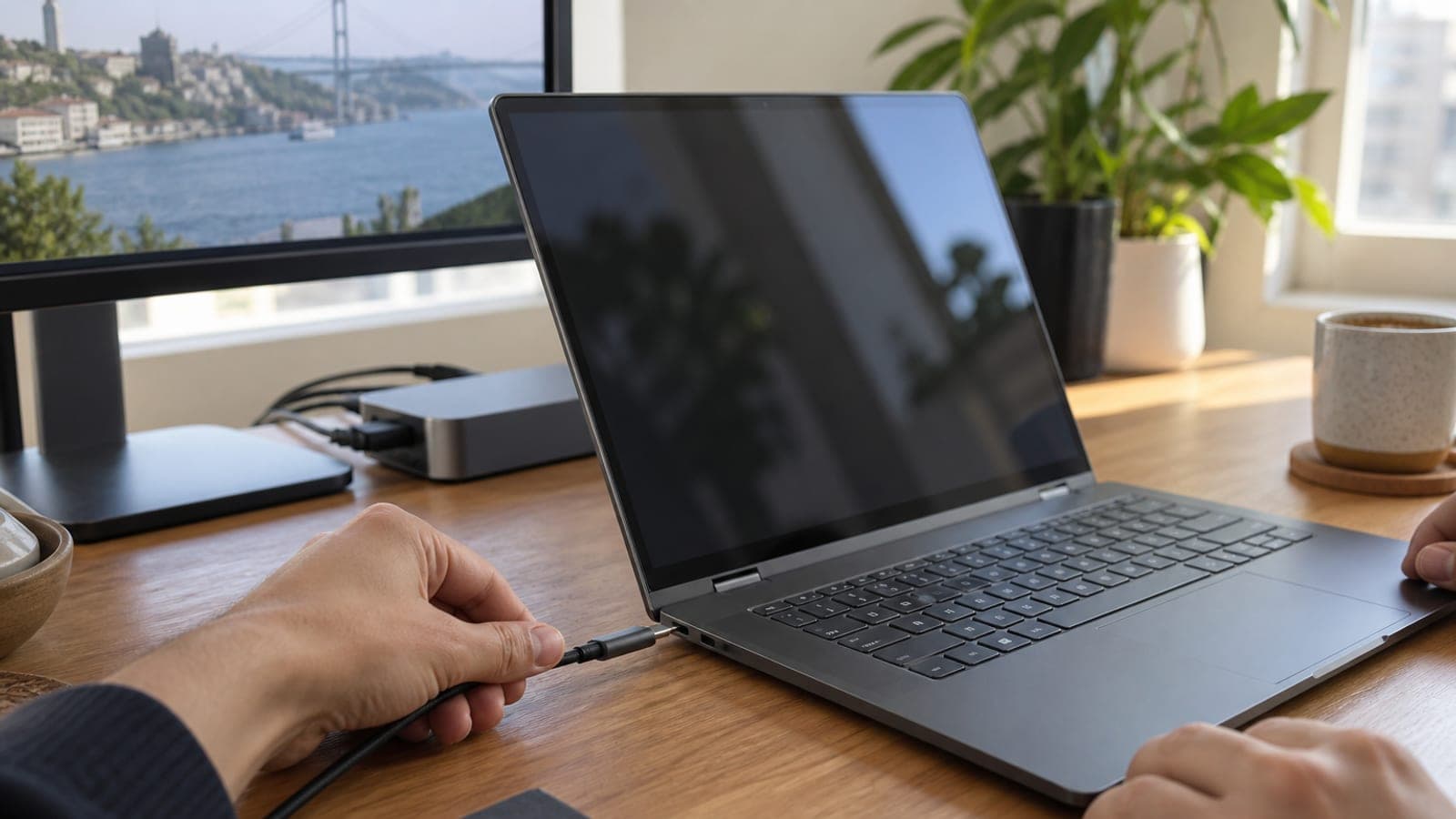
پاسخ کوتاه
Surface Connect یک پورت مغناطیسی و اختصاصی مایکروسافت روی دستگاههای سرفیس است. کافی است سر کابل شارژ را نزدیک پورت ببرید تا آهنربا خودش آن را جا بیندازد. همین یک پورت هم برق (تا ۱۲۷ وات)، هم تصویر از طریق DisplayPort و هم داده را منتقل میکند؛ با وصل کردن Surface Dock میتوانید دو مانیتور ۴K و دستگاههای USB را با یک کابل به دستگاه بدهید.
چه چیزهایی لازم است
گام به گام
پورت را روی دستگاه پیدا کنید
در مدلهای Surface Pro این پورت روی لبه سمت راست و بالای لولای کیبورد است؛ در مدلهای Surface Laptop روی بدنه سمت راست قرار دارد. از بیرون یک شیار باریک به ضخامت کارت SD با نقاط تماس طلایی رنگ در داخل میبینید. آن را با پورت USB-C اشتباه نگیرید، چون این دو ممکن است کنار هم باشند.
کابل شارژ را مغناطیسی جا بیندازید
سر کابل را نزدیک پورت بگیرید؛ آهنربا خودش آن را میکشد و تراز میکند و نیازی به فشار دادن نیست. اگر کانکتور برعکس باشد، ۱۸۰ درجه بچرخانید و دوباره نزدیک کنید. روشن شدن چراغ LED کوچک روی آداپتور یعنی اتصال کامل برقرار شده است.
توان شارژ را بررسی کنید
در ویندوز به Settings > System > Power & battery بروید و وضعیت شارژ را ببینید. آداپتور با وات بالاتر روی دستگاههای کممصرف هم کار میکند، اما برعکسش درست نیست: اگر Surface Laptop Studio که ۱۲۷ وات میخواهد را با آداپتور ۶۵ واتی استفاده کنید، زیر بار سنگین باتری شروع به خالی شدن میکند.
برای خروجی تصویر داک وصل کنید
Surface Dock 2 را به پورت Surface Connect بزنید و مانیتورها را به خروجیهای DisplayPort یا USB-C داک وصل کنید. داک نسل دو میتواند دو مانیتور ۴K را با نرخ ۶۰ هرتز اجرا کند. با کلید Win + P چیدمان نمایش را انتخاب کنید و برای تنظیم دقیقتر به Settings > System > Display بروید.
دستگاههای USB را از داک بگیرید
کیبورد، ماوس، هارد اکسترنال و کابل شبکه را به پورتهای پشت داک وصل کنید. پورتهای USB روی Surface Dock 2 برای هر دستگاه تا ۱۰ گیگابیت بر ثانیه میروند، پس SSD اکسترنال را راحت پشتیبانی میکنند. نتیجه این است که با نشستن سر میز، همه چیز با یک کابل مغناطیسی وصل میشود.
کابل را درست جدا کنید
کانکتور را از بدنهاش بگیرید و مستقیم به عقب بکشید؛ از خود کابل نکشید و به طرفین تاب ندهید. قدرت آهنربا عمداً کم گرفته شده است، یعنی اگر پایتان به کابل گیر کند کابل جدا میشود و دستگاه از روی میز پرت نمیشود. مهمترین مزیت این پورت هم همین است.
نکتهها
هشدار
در بازار آداپتورهای مشابه و ارزان سرفیس زیاد است. بیشتر آنها محافظ ولتاژ و گواهی استاندارد ندارند و میتوانند مدار برق مادربرد یا باتری را برای همیشه خراب کنند و گارانتی را هم باطل میکنند. از آداپتور اصلی یا حداقل دارای گواهی CE با وات مناسب دستگاه خودتان استفاده کنید.
پرسشهای پرتکرار
+آیا پورت Surface Connect و USB-C همان کار را میکنند؟
تا حد زیادی بله؛ هر دو برق، تصویر و داده منتقل میکنند. اما USB-C با Thunderbolt پشتیبانی لوازم جهانی دارد و Thunderbolt 5 سریعتر است. تنها برتری Surface Connect ساختار مغناطیسی آن است که راحت جا میافتد و با کشیدن جدا میشود.
+میتوانم سرفیسم را با USB-C شارژ کنم؟
در بیشتر مدلهایی که Surface Connect دارند یک پورت USB-C دوم هم وجود دارد و از آن شارژ میشوند. اما توان ورودی از USB-C معمولاً کمتر است، یعنی دستگاه زیر بار کندتر شارژ میشود.
+اگر وات آداپتور از نیاز دستگاهم بیشتر باشد آسیب میزند؟
نه. دستگاه فقط به اندازه نیازش برق میکشد، پس آداپتور اصلی ۱۲۷ واتی را روی یک Surface Pro کممصرف هم میتوانید استفاده کنید. حالت برعکس، یعنی آداپتور کموات برای دستگاه پرمصرف، دردسر میسازد.
+پیدا کردن Surface Dock آسان است؟
به شکل نو بسیار محدود است و بیشتر در بازار دستدوم یا با سفارش از خارج پیدا میشود. چون مدلهای جدید سرفیس به USB-C رفتهاند، خرید یک داک Thunderbolt هم راحتتر است و هم کاربردیتر.
+کابل مدام خودش جدا میشود، خراب است؟
معمولاً خرابی نیست و بخشی از طراحی است. سطح تماس را تمیز کنید و کابل را بدون کشش رها کنید؛ اگر باز هم نگرفت، آهنربای داخل کانکتور ضعیف شده و باید کابل را عوض کنید.
منابع و راستیآزمایی
انتشار: 11 سپتامبر 2026. به ما بگو. در ایران آداپتور و داک اصلی سرفیس بیشتر از طریق واردات شخصی و بازار دستدوم تهیه میشود؛ پیش از خرید، وات آداپتور و شماره مدل داک را با دستگاه خودتان تطبیق دهید.
این محتوا جنبهی اطلاعرسانی دارد؛ در امور اداری اعلانهای روز نهاد مربوط ملاک است. جزئیات: سلب مسئولیت.