Səyahətdə evdəki kompüterə necə qoşulmaq olar?
Məzuniyyətdə və ya iş səfərində evdəki kompüterin ekranını telefondan ya noutbukdan idarə etməyin ən praktik yolu.
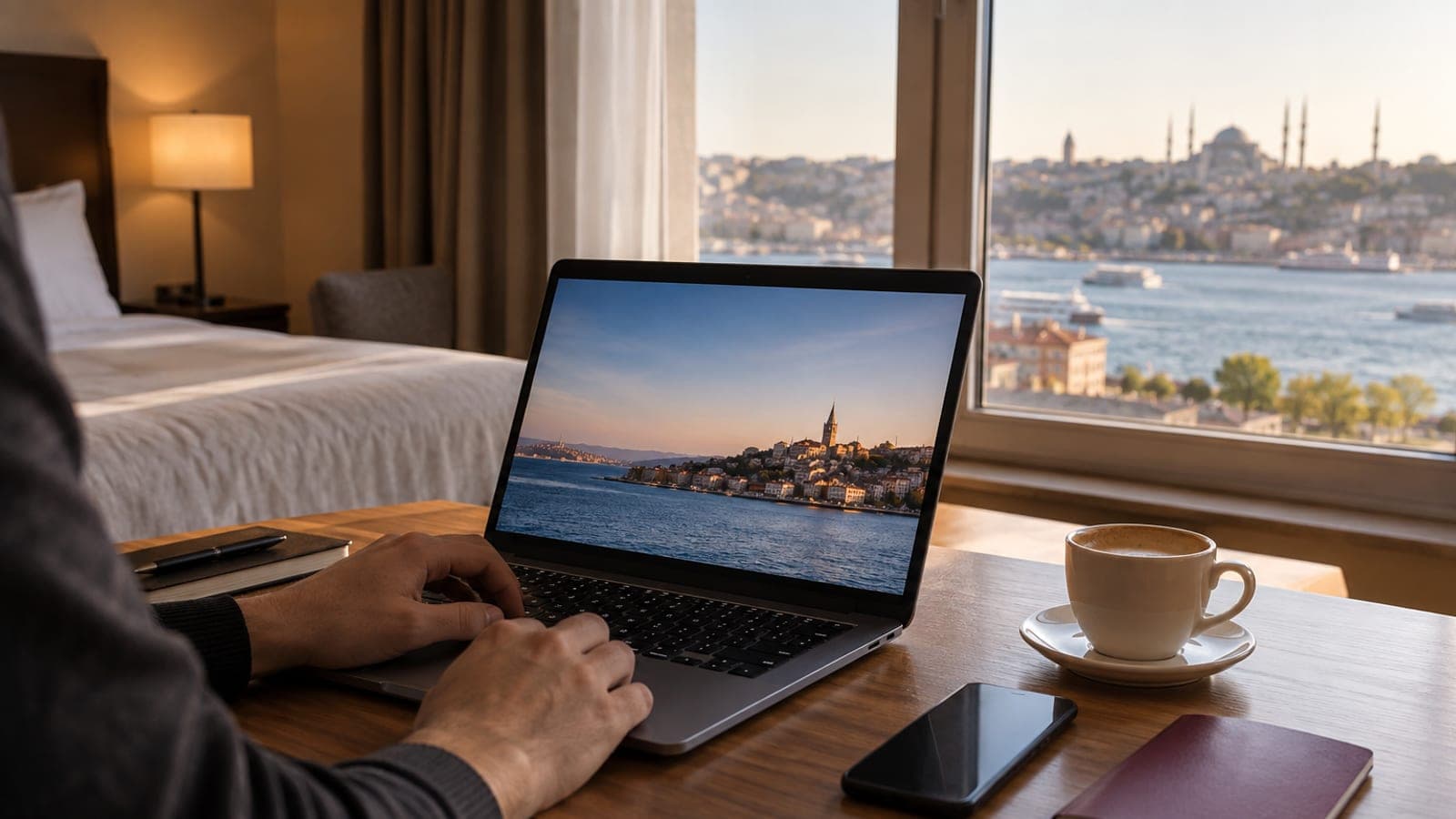
Qısa cavab
Evdən çıxmamışdan əvvəl kompüterə Chrome Remote Desktop, RustDesk və ya TeamViewer proqramlarından birini quraşdırın, uzaqdan giriş icazəsini aktivləşdirin və PIN təyin edin. Kompüteri açıq saxlayın, yuxu rejimini söndürün. Yolda eyni hesabla daxil olub cihaz siyahısından kompüteri seçdiyiniz anda ekran qarşınıza gəlir.
Lazım olanlar
Addım-addım
Ehtiyacını müəyyənləşdir
Uzaq masaüstü ilə VPN eyni şey deyil. Uzaq masaüstü evdəki kompüterin ekranını və kursorunu sənin əlinə verir. VPN isə səni ev şəbəkəsinin içinə salır; yəni NAS-dakı fayllara və ya printerə çıxış alırsan, amma kompüteri idarə edə bilmirsən. Ekran və proqram lazımdırsa uzaq masaüstü seç.
Proqramı seç və quraşdır
Ən rahat üçlük belədir: Chrome Remote Desktop, RustDesk və TeamViewer. Chrome Remote Desktop Google hesabına bağlandığı və quraşdırılması ən sadə olduğu üçün başlanğıc üçün ən əlverişlisidir. Şəxsi istifadədə üçü də ödənişsizdir; RustDesk açıq mənbəli olduğu üçün öz serverini də qura bilərsən.
Ev kompüterində uzaqdan girişi aç
Chrome Remote Desktop üçün Chrome-da remotedesktop.google.com/access ünvanına daxil ol, "Uzaqdan giriş" bölməsində endirmə ikonasına toxun və uzantını quraşdır. Kompüterə ad ver, sonra ən azı 6 rəqəmli PIN təyin et. PIN-i asan təxmin edilən seçmə; yeganə qoruma qatı odur.
Yuxu və enerji parametrlərini nizamla
Yuxuya keçmiş kompüterə qoşula bilməzsən. Windows-da Parametrlər > Sistem > Enerji və batareya > Ekran və yuxu bölməsindən yuxu müddətini "Heç vaxt" et. macOS-da System Settings > Lock Screen və Energy Saver altında aynı parametri tap. Noutbuk işlədirsən, qapağı örtəndə söndürməsin deyə cihazı şəbəkəyə qoşulu saxla.
Yola düşməmişdən bağlantını yoxla
Hələ evdəykən telefonun Wi-Fi-ını söndür və mobil internetlə qoşulmağı sına. Belə etməklə ev şəbəkəsinin xaricindən həqiqətən giriş olub-olmadığını görürsən. Proqramın mobil versiyasını da endir və PIN-i düzgün xatırladığından əmin ol.
Yoldan qoşul
Uzaq cihazdan eyni hesabla daxil ol, "Uzaq cihazlar" siyahısından kompüterin adına toxun və PIN-i yaz. Ekran açılanda fayl köçürmə, mübadilə buferi və tam ekran seçimləri yan menyuda olur. İş bitəndə sadəcə pəncərəni bağlamaq yerinə sessiyanı tamam qapat.
Şəbəkə girişi də lazımdırsa VPN əlavə et
NAS, təhlükəsizlik kamerası və ya ev serverinə çıxış lazımdırsa modemə ya kiçik bir kompüterə Tailscale və ya WireGuard quraşdır. Bu ikisi operatorların CGNAT quruluşu səbəbindən statik IP olmadan da işlədiyi üçün port yönləndirməyə nisbətən qat-qat az əziyyət verir.
Məsləhətlər
Diqqət
Uzaq masaüstü kompüterinizi internetə açır. Zəif PIN və ya iki mərhələli doğrulaması olmayan hesab bütün fayllarınızı və yadda saxlanmış şifrələrinizi yad adama təhvil vermək deməkdir. Həmçinin ictimai Wi-Fi-da qoşulanda cihazınızı nəzarətsiz qoymayın və hər dəfə sessiyanı bağlayın.
Tez-tez verilən suallar
+Kompüteri söndürüb də qoşula bilərəm?
Xeyr. Uzaq masaüstü proqramları işləyən kompüter tələb edir. Söndürülübsə, yalnız modemdə Wake-on-LAN quraşdırmısınızsa uzaqdan oyatmaq mümkündür, bu da əlavə tənzimləmə istəyir.
+Statik IP almalıyam?
Chrome Remote Desktop, RustDesk və TeamViewer vasitəçi server üzərindən işlədiyi üçün statik IP lazım deyil. Statik IP yalnız öz VPN serverinizi klassik üsulla qursanız işə yarayır.
+Evdəki kompüterin ekranını yanımdakı adam görürmü?
Ev kompüterinin monitoru açıqsa sessiyanız orada da görünür. Chrome Remote Desktop qoşulma anında xəbərdarlıq göstərir; məxfilik lazımdırsa monitoru söndürün ya da ekranı kilidləyən parametrdən istifadə edin.
+Xaricdən qoşulmaq problem yaradır?
Adətən yaratmır, amma Google və ya bank hesablarınıza uzaq kompüterdən girmək məkan dəyişikliyi səbəbindən əlavə doğrulama istəyə bilər. Ehtiyat doğrulama üsullarınızı yanınızda saxlayın.
+Mobil internetlə nə qədər trafik gedir?
Daim hərəkət edən ekranda saatda bir neçə yüz meqabayta qalxa bilər. Mətn və fayl işləri çox daha az sərf edir; keyfiyyəti azaltmaqla trafiki nəzərəçarpacaq şəkildə endirmək olar.
Mənbələr və yoxlama
Dərc: 11 sentyabr 2026. bizə bildir. Azərbaycan operatorlarının çoxunda CGNAT olduğu üçün Tailscale və ya WireGuard kimi həllər port yönləndirmədən daha etibarlıdır.
Bu məzmun məlumat xarakterlidir; rəsmi işlərdə aidiyyəti qurumun aktual elanları əsasdır. Ətraflı: məsuliyyətdən imtina.