چگونه از تبلت طراحی وакوم روی کرومبوک استفاده کنیم؟
اتصال تبلت واکوم به کرومبوک با پورت USB-C و راهاندازی حساسیت فشار قلم در چند دقیقه.
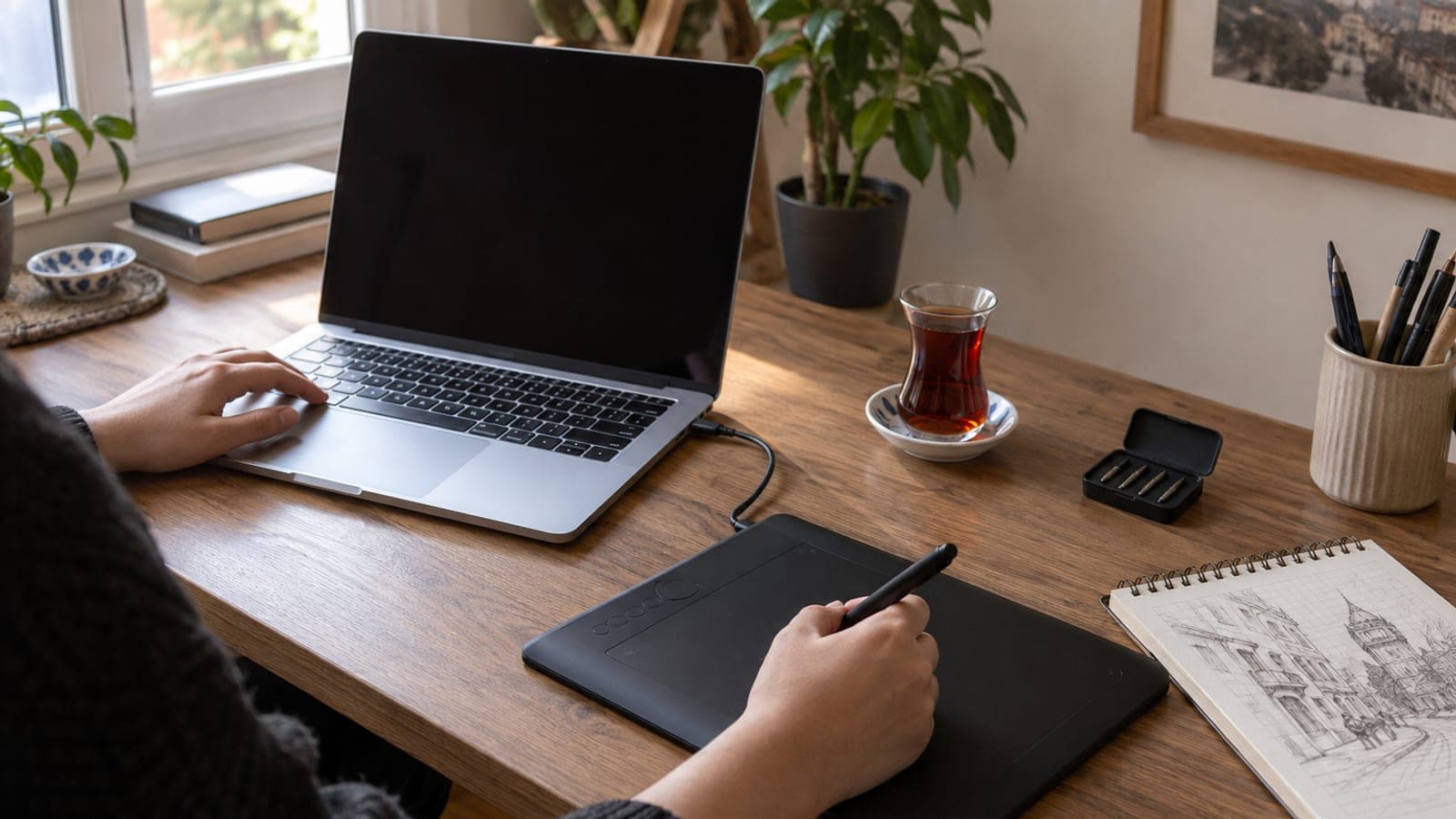
پاسخ کوتاه
کابل تبلت واکوم را به پورت USB-C کرومبوک بزنید؛ ChromeOS تبلت را بدون نصب درایور میشناسد و نشانگر قلم بلافاصله کار میکند. حساسیت فشار در همه برنامههای ChromeOS پشتیبانی نمیشود، پس یک برنامه اندرویدی طراحی از Play Store (مثل Ibis Paint X یا Infinite Painter) یا Krita را از طریق لینوکس نصب کنید و در همان محیط طراحی کنید.
چه چیزهایی لازم است
گام به گام
کرومبوک را بهروز کن
به مسیر تنظیمات > درباره ChromeOS > بررسی بهروزرسانیها بروید و اگر بهروزرسانی موجود بود نصب کنید و دستگاه را ریاستارت کنید. پشتیبانی تبلت و درایور قلم بهصورت داخلی در ChromeOS قرار دارد، پس نسخه جدیدتر شانس شناسایی بیدردسر تبلت را بالا میبرد.
تبلت را با USB-C وصل کن
کابل تبلت را به پورت USB-C کرومبوک بزنید. نیازی به دانلود فایل نصبی نیست، چون ChromeOS تبلت را به شکل plug and play میبیند. اگر سر کابل USB-A است، یک مبدل USB-A به USB-C بین آنها قرار دهید.
قلم را تست کن
قلم را روی سطح تبلت حرکت دهید و ببینید نشانگر روی صفحه جابهجا میشود یا نه. تماس نوک قلم مثل کلیک چپ و کلید کنار قلم معمولاً مثل کلیک راست عمل میکند. اگر نشانگر تکان نخورد، کابل را به پورت دیگری بزنید و دوباره امتحان کنید.
برنامه طراحی را نصب کن
Play Store را باز کنید و یک برنامه اندرویدی طراحی مثل Ibis Paint X، Infinite Painter یا Sketchbook را دانلود کنید. این برنامهها فشار قلم را میخوانند، پس خطوطی میگیرید که با شدت فشار ضخیمتر میشوند. بعضی ویرایشگرهای وبمحور فشار را نادیده میگیرند.
لینوکس را فعال کن و Krita را اضافه کن
برای کار جدیتر از مسیر تنظیمات > توسعهدهندگان > محیط توسعه لینوکس، لینوکس را فعال کنید و سپس در ترمینال دستور `sudo apt install krita` را بزنید. Krita قلم واکوم را با پشتیبانی فشار و زاویه میشناسد و مدیریت لایهاش در سطح نرمافزارهای دسکتاپ است.
فضای کارت را تنظیم کن
در تنظیمات قلم داخل برنامه، منحنی فشار و اندازه قلممو را مطابق سلیقه خودتان تنظیم کنید. اگر محدوده فعال تبلت با صفحه همخوان نیست، نسبت آن را از تنظیمات تبلت یا قلم همان برنامه اصلاح کنید. کلیدهای میانبر کنار تبلت واکوم را به دستورهای پرکاربردی مثل بازگشت و تغییر قلممو اختصاص دهید.
نکتهها
هشدار
درایور دسکتاپ واکوم و نرمافزار Wacom Center روی ChromeOS اجرا نمیشوند؛ تلاش برای دانلود فایل .exe یا .dmg از اینترنت فقط وقت تلف کردن است. تخصیص کلیدها و تنظیمات فشار را تنها از داخل همان برنامه طراحی که استفاده میکنید میتوانید انجام دهید، پس انتخاب برنامه از خود تبلت حیاتیتر است.
پرسشهای پرتکرار
+برای واکوم باید روی کرومبوک درایور نصب کنم؟
نه. ChromeOS تبلتها را به شکل plug and play پشتیبانی میکند؛ همان لحظه که کابل را میزنید نشانگر قلم شروع به کار میکند و نیازی به دانلود درایور جداگانه نیست.
+مدلهای واکوم با نمایشگر (Cintiq) روی کرومبوک کار میکنند؟
ورودی قلم معمولاً کار میکند، اما برای انتقال تصویر بهعنوان نمایشگر دوم، پورت USB-C کرومبوک باید DisplayPort را پشتیبانی کند. در کرومبوکهای سطح پایه این پشتیبانی ممکن است نباشد، پس پیش از خرید مشخصات پورت دستگاه را بررسی کنید.
+چرا حساسیت فشار در بعضی برنامهها کار نمیکند؟
بعضی برنامههای بومی و وبمحور ChromeOS داده فشار قلم را نمیخوانند. برنامههای اندرویدی یا لینوکسی این داده را پشتیبانی میکنند؛ با Ibis Paint X یا Krita امتحان کنید.
+خرید کدام مدل واکوم منطقی است؟
برای شروع اقتصادی، One by Wacom یا Intuos S در فروشگاههای فناوری و بازارهای آنلاین بهراحتی پیدا میشوند. اگر قرار است با کرومبوک کار کنید، مدلهای بدون نمایشگر از نظر قیمت به عملکرد انتخاب هوشمندانهتری هستند.
+اگر تبلت شناسایی نشد چه کار کنم؟
اول کابل را به پورت USB-C دیگری بزنید و مبدل را از مسیر حذف کنید. اگر مشکل ادامه داشت کرومبوک را ریاستارت کنید و بهروزرسانی ChromeOS را بررسی کنید؛ مبدلهای ارزان شایعترین مقصر هستند.
منابع و راستیآزمایی
صفحههای رسمی این کار
انتشار: 11 سپتامبر 2026. به ما بگو. نامهای منو مطابق رابط فارسی ChromeOS آورده شدهاند؛ اگر دستگاه شما انگلیسی است، معادلهای About ChromeOS و Developers > Linux development environment را دنبال کنید.
این محتوا جنبهی اطلاعرسانی دارد؛ در امور اداری اعلانهای روز نهاد مربوط ملاک است. جزئیات: سلب مسئولیت.