Hoe verbind je onderweg met de computer thuis?
De handigste manier om het scherm van je computer thuis te gebruiken vanaf je telefoon of laptop tijdens vakantie of een zakenreis.
Kort antwoord
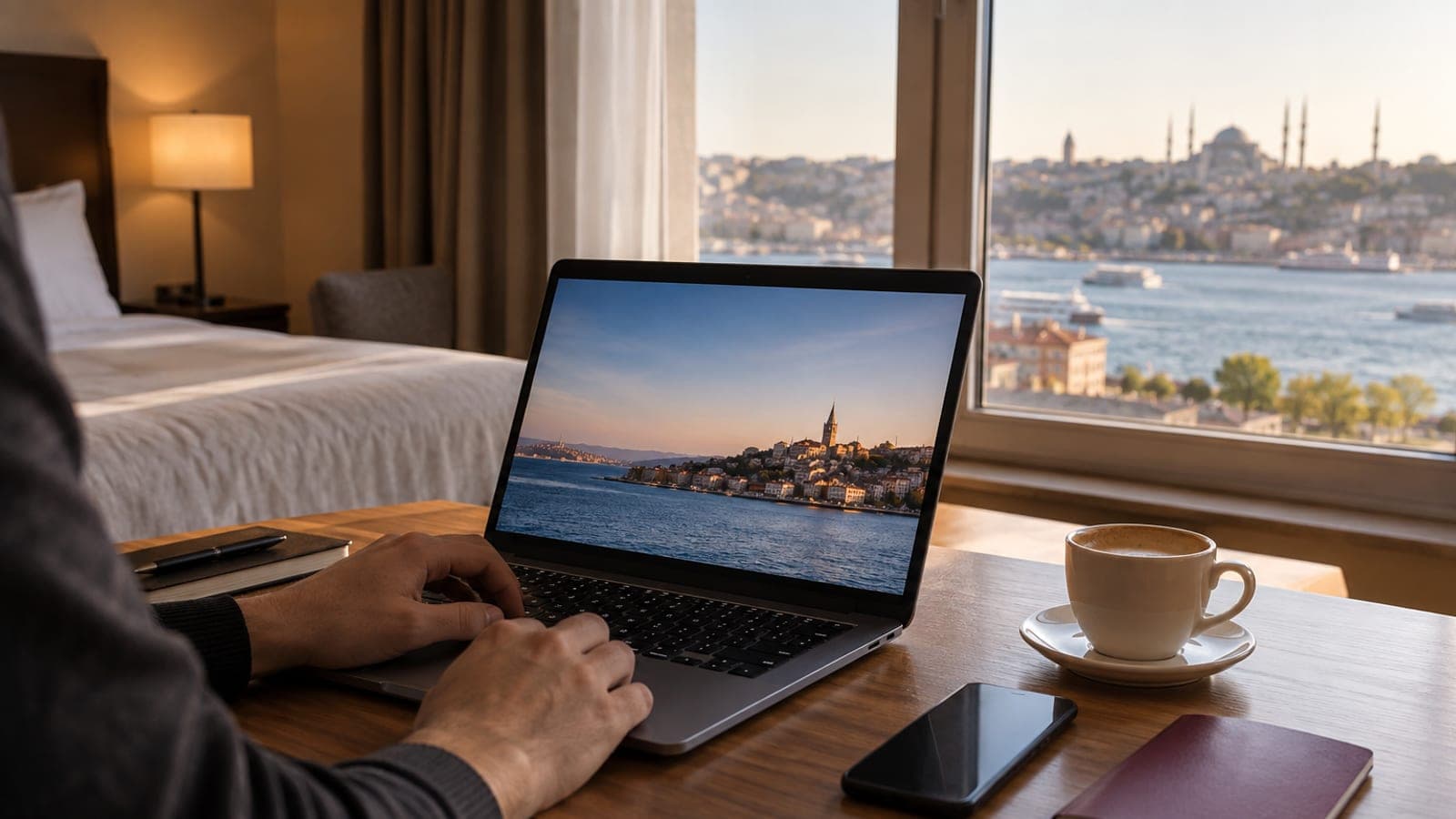
Installeer voor je vertrekt Chrome Remote Desktop, RustDesk of TeamViewer op je computer, zet toegang op afstand aan en stel een pincode in. Laat de computer aan staan en schakel de slaapstand uit. Onderweg meld je je aan met hetzelfde account, kies je de computer in de apparatenlijst en verschijnt het scherm.
Wat je nodig hebt
Stap voor stap
Bepaal wat je nodig hebt
Toegang op afstand en een VPN zijn niet hetzelfde. Met toegang op afstand bestuur je het scherm en de muis van de computer thuis. Een VPN plaatst je in je thuisnetwerk: je bereikt bestanden op de NAS of de printer, maar bestuurt de computer niet. Heb je het scherm en de programma's nodig, kies dan toegang op afstand.
Kies een app en installeer die
De drie makkelijkste opties zijn Chrome Remote Desktop, RustDesk en TeamViewer. Chrome Remote Desktop is het meest ontspannen begin omdat het aan je Google-account hangt en de installatie het eenvoudigst is. Voor privégebruik zijn alle drie gratis; RustDesk is open source, dus je kunt ook je eigen server draaien.
Zet toegang op afstand aan op de thuiscomputer
Ga voor Chrome Remote Desktop in Chrome naar remotedesktop.google.com/access, klik in het onderdeel "Toegang op afstand" op het downloadpictogram en installeer de extensie. Geef de computer een naam en stel daarna een pincode van minimaal 6 cijfers in. Maak die pincode niet voorspelbaar; het is de enige beschermingslaag.
Pas de slaap- en energie-instellingen aan
Met een slapende computer kun je geen verbinding maken. Zet in Windows via Instellingen > Systeem > Energie en accu > Scherm en slaapstand de slaaptijd op "Nooit". In macOS vind je dezelfde instelling onder Systeeminstellingen > Vergrendelscherm en Energie. Gebruik je een laptop, houd de stekker erin zodat hij niet in slaap valt bij een gesloten deksel.
Test de verbinding voor je vertrekt
Zet thuis de wifi van je telefoon uit en probeer het via mobiele data. Zo zie je of de computer echt van buiten het thuisnetwerk bereikbaar is. Download ook de telefoonversie van de app en controleer of je de pincode goed onthoudt.
Verbind vanaf de weg
Meld je op het externe apparaat aan met hetzelfde account, tik in de lijst "Externe apparaten" op de naam van je computer en voer de pincode in. Zodra het scherm opent, staan bestandsoverdracht, klembord delen en volledig scherm in het zijmenu. Sluit na afloop de sessie af, niet alleen het venster.
Voeg een VPN toe als je ook het netwerk nodig hebt
Wil je bij een NAS, beveiligingscamera of thuisserver, installeer dan Tailscale of WireGuard op je router of een mini-pc. Beide werken ook zonder vast IP-adres achter CGNAT van providers, waardoor ze veel minder gedoe geven dan poortdoorverwijzing.
Tips
Let op
Toegang op afstand stelt je computer open naar het internet. Een zwakke pincode of een account zonder tweestapsverificatie betekent dat je al je bestanden en opgeslagen wachtwoorden aan een vreemde overhandigt. Laat je apparaat op openbare wifi nooit onbeheerd achter en sluit elke sessie netjes af.
Veelgestelde vragen
+Kan ik verbinden als de computer uit staat?
Nee. Apps voor toegang op afstand hebben een draaiende computer nodig. Staat hij uit, dan kun je hem alleen wekken als je Wake-on-LAN via de router hebt ingesteld, en dat vraagt extra configuratie.
+Heb ik een vast IP-adres nodig?
Nee. Chrome Remote Desktop, RustDesk en TeamViewer werken via tussenservers, dus een vast IP is niet nodig. Dat is alleen nuttig als je op de klassieke manier je eigen VPN-server opzet.
+Kan iemand thuis zien wat ik op het scherm doe?
Als de monitor van de thuiscomputer aan staat, is je sessie daar ook zichtbaar. Chrome Remote Desktop toont een melding tijdens de verbinding; wil je privacy, zet de monitor uit of gebruik de instelling die het scherm vergrendelt.
+Geeft verbinden vanuit het buitenland problemen?
Meestal niet, maar inloggen op je Google- of bankaccount vanaf de computer op afstand kan om extra verificatie vragen door de locatiewijziging. Neem je back-upverificatiemethoden mee.
+Hoeveel mobiele data kost het gebruik?
Bij continu bewegend beeld kan het oplopen tot enkele honderden megabytes per uur. Tekst- en bestandswerk gebruikt veel minder; met een lagere kwaliteit daalt het dataverbruik merkbaar.
Bronnen en controle
Gepubliceerd: 11 september 2026. laat het ons weten. Nederlandse menunamen aangehouden; CGNAT bij providers speelt ook in Nederland en België.
Deze inhoud is informatief; bij officiële procedures gelden de actuele mededelingen van de betreffende instantie. Details: disclaimer.