Hoe schakel je de irritante functies van Windows 11 uit?
Meldingsregen, advertenties op het vergrendelscherm, webresultaten in de zoekbalk en het dubbele rechtsklikmenu fix je in een paar minuten.
Kort antwoord
Zet in Instellingen > Systeem > Meldingen de overbodige app-meldingen en tipvakjes uit. Beperk via Instellingen > Apps > Opstarten wat automatisch meestart. Haal bij Persoonlijke instellingen > Vergrendelingsscherm het vinkje bij de leuke feiten weg en zet widgets uit in de taakbalkinstellingen. Bing-resultaten en het klassieke rechtsklikmenu vragen registerwerk.
Wat je nodig hebt
Stap voor stap
Stop de meldingsregen
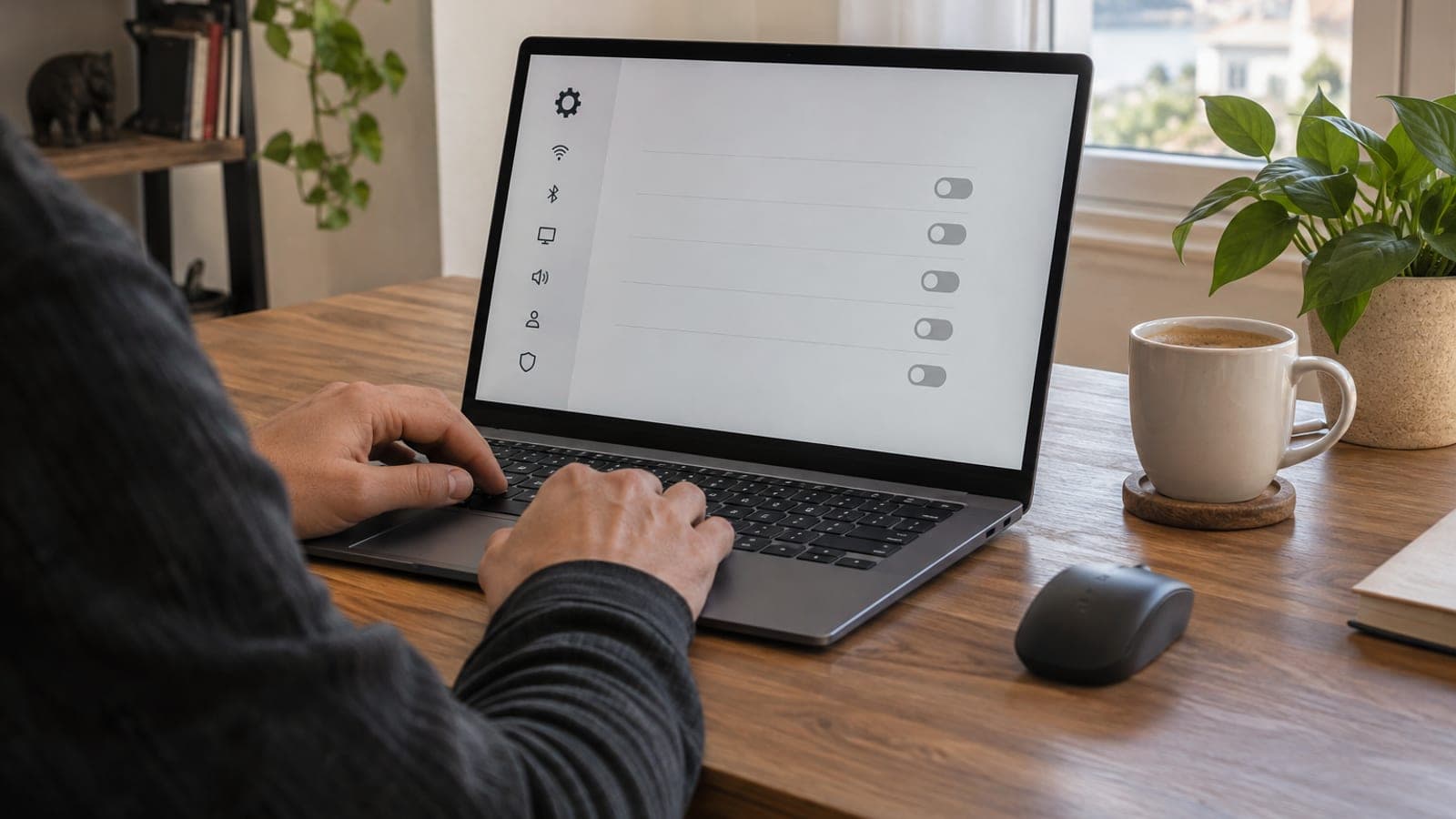
Open Instellingen > Systeem > Meldingen en zet de schakelaar naast elke app uit die je niet nodig hebt. Wil je een app niet volledig dempen, open dan die app in de lijst en schakel alleen het geluid uit. Voor stilte op vaste momenten start of plan je Focus.
Verwijder de Microsoft-tips
Klap onderaan dezelfde pagina Aanvullende instellingen open. Haal de drie vinkjes weg die gaan over het verbeteren van je Windows-ervaring, het afronden van de installatie en het tonen van suggesties. Daarmee verdwijnen ook de pop-ups die je naar Edge willen duwen.
Kies je standaardapps zelf
Ga naar Instellingen > Apps > Standaard-apps. Windows 11 werkt per bestandstype, dus koppel extensies als JPG, PNG, PDF en MP4 een voor een aan de browser, viewer of speler die je wil gebruiken. De vijf tot tien extensies die je het vaakst opent goed zetten is meestal genoeg.
Beperk de opstartapps
Volg Instellingen > Apps > Opstarten en zet programma's als Teams, OneDrive en Spotify uit die zichzelf bij het inloggen starten. Laat je antivirus en de hulpprogramma's van je hardware met rust; die horen wel mee te starten.
Maak startmenu en taakbalk rustiger
Zet in Instellingen > Persoonlijke instellingen > Start de recent toegevoegde apps en aanbevolen inhoud uit, en voeg via Mappen snelkoppelingen zoals Verkenner naast de aan/uit-knop toe. Verwijder daarna bij Taakbalk het zoekvak, Chat en Copilot en schakel onder Taakbalkgedrag het groeperen van vensters uit.
Zet vergrendelscherm-reclame en widgets uit
Open Instellingen > Persoonlijke instellingen > Vergrendelingsscherm en kies bij het personalisatiemenu Afbeelding of Diavoorstelling. Haal het vinkje weg bij de leuke feiten en tips, en zet het statusmenu op Geen. Klik daarna met rechts op de taakbalk en zet in Taakbalkinstellingen Widgets uit.
Ruim de webresultaten in de zoekbalk op
Windows 11 stuurt elke typefout in het zoekvak door naar Bing in Edge, en daar bestaat geen simpele schakelaar voor. Je zet de Bing-zoekopdracht uit in het register. Wil je niet in het register werken, regel dan dezelfde instelling met één klik in een gratis tool als Winaero Tweaker.
Zet het klassieke rechtsklikmenu terug
Wil je van de tussenstap Meer opties weergeven af, dan haal je het klassieke menu terug met een registerwijziging. Maak eerst een herstelpunt via Configuratiescherm > Systeemherstel. Start daarna de Verkenner opnieuw of meld je af en weer aan.
Tips
Let op
Maak eerst een herstelpunt bij de stappen die het register raken (Bing-zoeken uitzetten en het klassieke rechtsklikmenu). Verwijder je de verkeerde sleutel, dan kan het zoeken of de Verkenner niet meer opstarten. Zonder beheerdersrechten worden deze wijzigingen trouwens niet toegepast.
Veelgestelde vragen
+Mis ik belangrijke waarschuwingen als ik alle meldingen uitzet?
Windows-beveiliging en updatemeldingen vallen in een aparte categorie en blijven werken. Laat je bank- en agenda-apps wel aan staan in de lijst.
+Verdwijnt het weerbericht helemaal als ik widgets uitzet?
Alleen het widgetvak op de taakbalk verdwijnt. Het weer bekijk je nog altijd via MSN Weer of je browser, en je kunt de instelling later gewoon weer aanzetten.
+Kan ik de standaardbrowser met één klik wijzigen?
In recente Windows 11-versies staat er op de pagina Standaard-apps een knop Als standaard instellen voor browsers. PDF's en enkele linktypen wijs je nog steeds los toe.
+Kan het klassieke rechtsklikmenu terug zonder register?
Gratis tools als Winaero Tweaker doen het via een interface, maar passen achter de schermen dezelfde registerwijziging toe. Een herstelpunt blijft dus verstandig.
+Worden deze instellingen na een Windows-update gereset?
Grote versie-updates zetten soms suggestie- en tipopties opnieuw aan. Even de pagina's Meldingen en Vergrendelingsscherm controleren is genoeg.
Bronnen en controle
Officiële pagina’s voor deze aanvraag
Gepubliceerd: 12 september 2026. laat het ons weten. Menunamen volgen de Nederlandse Windows 11-interface; bij een Engelse installatie heten ze Settings > System > Notifications enzovoort.
Deze inhoud is informatief; bij officiële procedures gelden de actuele mededelingen van de betreffende instantie. Details: disclaimer.