Comment désactiver les fonctions agaçantes de Windows 11 ?
Pluie de notifications, publicités sur l'écran de verrouillage, résultats web dans la recherche et menu contextuel à deux étages : tout se règle vite.
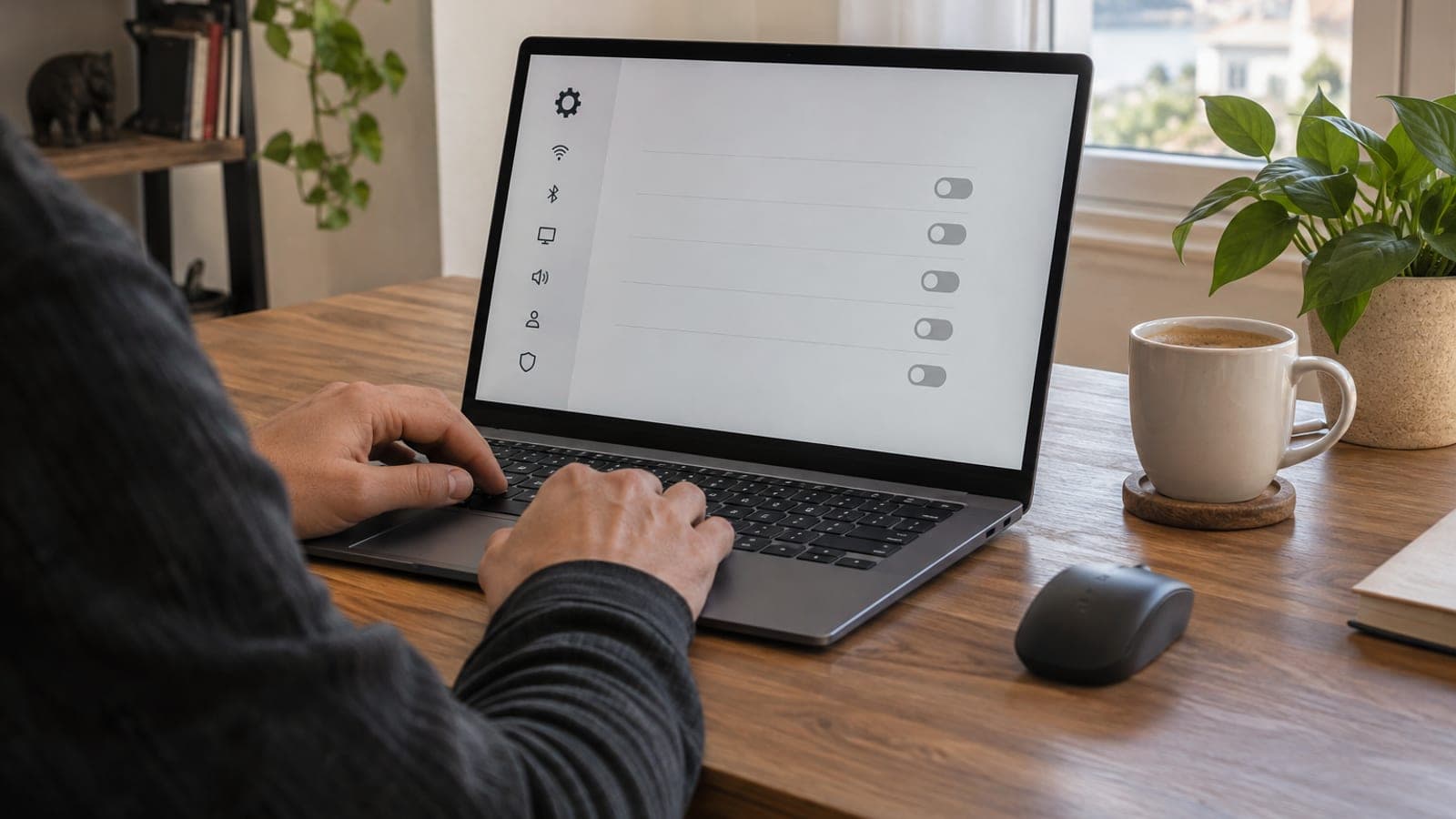
Réponse courte
Paramètres > Système > Notifications : coupez les applis inutiles et les cases de conseils. Paramètres > Applications > Démarrage : réduisez les lancements automatiques. Personnalisation > Écran de verrouillage : décochez les « anecdotes ». Désactivez les Widgets dans les paramètres de la barre des tâches. Les résultats Bing et l'ancien menu contextuel exigent le registre.
Ce qu’il te faut
Étape par étape
Stopper le flot de notifications
Ouvrez Paramètres > Système > Notifications et basculez sur Désactivé les interrupteurs des applications une par une. Pour celles que vous ne voulez pas faire taire complètement, entrez dans l'application et coupez seulement le son. Pour des plages silencieuses, lancez ou planifiez la fonction Assistant de concentration.
Supprimer les conseils Microsoft
Sur la même page, descendez et dépliez la section « Paramètres supplémentaires ». Décochez les trois cases liées à l'amélioration de l'expérience Windows, à la finalisation de la configuration et à l'affichage de suggestions. Les fenêtres qui vous poussent vers Edge cessent alors d'apparaître.
Choisir vos applications par défaut
Allez dans Paramètres > Applications > Applications par défaut. Windows 11 raisonne par type de fichier : associez donc JPG, PNG, PDF ou MP4 un par un à l'application voulue pour le navigateur, la visionneuse et le lecteur. Corriger vos cinq à dix extensions les plus utilisées suffit généralement.
Élaguer le démarrage automatique
Suivez Paramètres > Applications > Démarrage et coupez les programmes qui se lancent seuls, comme Teams, OneDrive ou Spotify. Laissez en place l'antivirus et les utilitaires de pilotes matériels : ceux-là doivent démarrer avec le système, sinon vous perdez protection ou fonctions clavier.
Simplifier le menu Démarrer et la barre des tâches
Dans Paramètres > Personnalisation > Démarrer, désactivez les applications récemment ajoutées et le contenu recommandé, puis ajoutez l'Explorateur de fichiers via la section Dossiers. Ensuite, dans Personnalisation > Barre des tâches, retirez la zone de recherche, Discussion et Copilot, et désactivez le regroupement des fenêtres sous Comportements de la barre des tâches.
Couper les publicités de l'écran de verrouillage et les Widgets
Ouvrez Paramètres > Personnalisation > Écran de verrouillage. Choisissez Image ou Diaporama, décochez « Afficher des anecdotes, des conseils et plus encore sur l'écran de verrouillage » et réglez l'état de l'écran de verrouillage sur Aucun. Clic droit sur la barre des tâches > Paramètres de la barre des tâches pour désactiver aussi les Widgets.
Nettoyer les résultats web de la recherche
La recherche de Windows 11 renvoie vos fautes de frappe vers Bing dans Edge, et aucun interrupteur simple ne l'empêche. Vous pouvez désactiver la recherche Bing par une modification du registre. Si le registre vous rebute, un outil gratuit comme Winaero Tweaker applique le même réglage en un clic.
Rétablir l'ancien menu contextuel
Pour vous débarrasser de l'étape « Afficher plus d'options », réactivez le menu classique via le registre. Créez d'abord un point de restauration depuis Panneau de configuration > Récupération. Après la modification, redémarrez l'Explorateur de fichiers ou fermez puis rouvrez votre session.
Astuces
Attention
Pour les étapes qui passent par le registre (désactivation de Bing et menu contextuel classique), créez d'abord un point de restauration. Une clé supprimée par erreur peut empêcher la recherche ou l'Explorateur de fichiers de démarrer ; sur un compte sans droits administrateur, ces changements ne s'appliqueront pas.
Questions fréquentes
+Vais-je manquer des alertes importantes si je coupe les notifications ?
Les alertes de Sécurité Windows et de mise à jour forment une catégorie distincte : couper les notifications d'applications ne les touche pas. Laissez tout de même actives vos applis bancaires ou d'agenda.
+Désactiver les Widgets fait-il disparaître la météo ?
Seule la zone Widgets de la barre des tâches disparaît. Vous gardez la météo via MSN Météo ou votre navigateur, et le réglage se rallume à tout moment.
+Peut-on changer le navigateur par défaut en un clic ?
Les versions récentes de Windows 11 affichent un bouton « Définir par défaut » pour le navigateur, mais les PDF et certains types de liens restent à attribuer séparément.
+Peut-on retrouver l'ancien menu contextuel sans toucher au registre ?
Des outils gratuits comme Winaero Tweaker proposent ce réglage dans une interface. Ils appliquent la même modification de registre en arrière-plan, donc le point de restauration reste utile.
+Ces réglages sont-ils réinitialisés après une mise à jour ?
Les grandes mises à jour de version peuvent rallumer certaines suggestions et conseils. Un coup d'œil rapide aux pages Notifications et Écran de verrouillage après la mise à jour suffit.
Sources et vérification
Pages officielles pour cette démarche
Publié: 12 septembre 2026. préviens-nous. Noms de menus donnés pour une interface Windows 11 en français ; ils peuvent différer selon la version installée.
Ce contenu est informatif ; pour les démarches, les annonces officielles de l’organisme concerné priment. Détails : clause de non-responsabilité.