Windows 11-in narahat edən funksiyaları necə söndürülür?
Bildiriş axını, kilid ekranı reklamları, veb axtarış nəticələri və ikiqatlı sağ klik menyusu bir neçə dəqiqədə düzəlir.
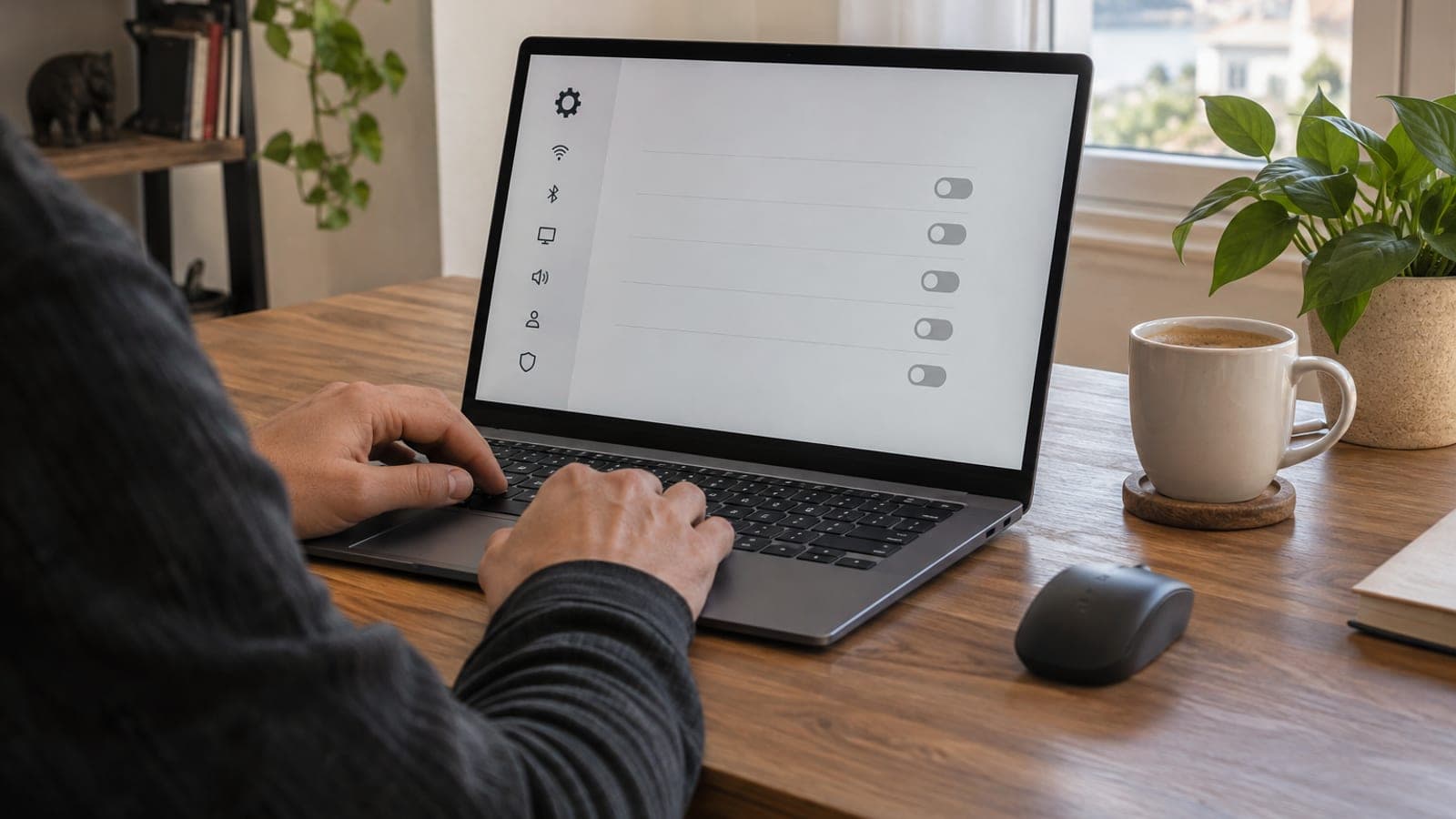
Qısa cavab
Parametrlər > Sistem > Bildirişlər-də lazımsız tətbiq bildirişlərini və ipucu qutularını söndürün. Parametrlər > Tətbiqlər > Başlanğıc-dan avtomatik açılan proqramları azaldın. Parametrlər > Fərdiləşdirmə > Kilid ekranı-nda "əyləncəli faktlar" qutusunu götürün, Tapşırıq paneli parametrlərindən Widget-ləri söndürün. Bing nəticələri və klassik sağ klik menyusu reyestr redaktəsi tələb edir.
Lazım olanlar
Addım-addım
Bildiriş selini dayandır
Parametrlər > Sistem > Bildirişlər bölməsini açın. Siyahıdaki tətbiqlərin yanındaki açarları bir-bir söndürün; tam susdurmaq istəmədiyiniz tətbiqə daxil olub yalnız səsini bağlayın. Müəyyən saatlarda sükut üçün Fokus funksiyasını əlvan başladın və ya vaxta bağlayın.
Microsoft ipuçlarını götür
Həmin səhifədə aşağı sürüşüb "Əlavə parametrlər" bölməsini genişləndirin. Windows təcrübəsini yaxşılaşdırmaq, quraşdırmanı tamamlamaq və təkliflər göstərmək ilə bağlı üç qutunun işarəsini götürün. Edge-ə keçməyi təklif edən pəncərələr bundan sonra çıxmayacaq.
Standart tətbiqləri özün seç
Parametrlər > Tətbiqlər > Standart tətbiqlər bölməsinə keçin. Windows 11 seçimi fayl tipi üzrə soruşduğu üçün brauzer, şəkil göstərici və pleyer üçün JPG, PNG, PDF, MP4 kimi uzantıları ayrı-ayrı istədiyiniz tətbiqə bağlayın. Ən çox işlətdiyiniz beş-on uzantını düzəltmək əksər halda kifayətdir.
Başlanğıc tətbiqlərini azalt
Parametrlər > Tətbiqlər > Başlanğıc yolunu izləyin. Teams, OneDrive, Spotify kimi sistemlə birlikdə özünü açan proqramların açarını söndürün. Antivirus və avadanlıq sürücüsü köməkçi proqramlarına toxunmayın, onlar açılışda işləməlidir.
Başlat menyusu ilə tapşırıq panelini sadələşdir
Parametrlər > Fərdiləşdirmə > Başlat bölməsində son əlavə edilən tətbiqləri və təklif olunan məzmunu söndürün, Qovluqlar hissəsindən Fayl Explorer kimi qısayolları güc düyməsinin yanına əlavə edin. Sonra Fərdiləşdirmə > Tapşırıq paneli-ndə axtarış qutusu, Söhbət və Copilot nişanlarını götürün, Tapşırıq paneli davranışları altında pəncərələrin qruplaşdırılmasını bağlayın.
Kilid ekranı reklamlarını və widget-ləri söndür
Parametrlər > Fərdiləşdirmə > Kilid ekranı bölməsinə daxil olun. "Kilid ekranınızı fərdiləşdirin" menyusundan Şəkil və ya Slayd nümayişi seçin, "Kilid ekranında əyləncəli faktlar, ipucular və daha çoxu" qutusunun işarəsini götürün. Kilid ekranı statusu menyusunu Yoxdur edin. Tapşırıq panelinə sağ klikləyib Tapşırıq paneli parametrlərindən Widget-lər açarını da söndürün.
Axtarışdaki veb nəticələri təmizlə
Windows 11 axtarış qutusuna yazdığınız səhv sözü Edge-də Bing axtarışına çevirir və bunun sadə açarı yoxdur. Reyestr üzərindən Bing axtarışını sıradan çıxarmaq mümkündür. Reyestrə girmək istəmirsinizsə, Winaero Tweaker kimi pulsuz alətlə həmin tənzimləməni bir kliklə edin.
Klassik sağ klik menyusunu geri qaytar
"Daha çox seçim göstər" addımından xilas olmaq üçün klassik menyunu reyestr redaktəsi ilə geri aça bilərsiniz. Əvvəlcə İdarəetmə Paneli > Bərpa üzərindən bərpa nöqtəsi yaradın. Dəyişiklikdən sonra Fayl Explorer-i yenidən başladın və ya sessiyadan çıxıb yenidən daxil olun.
Məsləhətlər
Diqqət
Reyestr redaktəsi tələb edən addımlarda (Bing axtarışının söndürülməsi və klassik sağ klik menyusu) əvvəlcə bərpa nöqtəsi yaradın. Səhv açar silinsə axtarış və ya Fayl Explorer açılmaya bilər; administrator səlahiyyəti olmayan hesabda bu dəyişikliklər ümumiyyətlə tətbiq olunmur.
Tez-tez verilən suallar
+Bildirişləri tamam söndürsəm vacib xəbərdarlıqları qaçırıram?
Windows Təhlükəsizliyi və yeniləmə xəbərdarlıqları ayrı kateqoriyadadır, tətbiq bildirişlərini söndürmək onlara təsir etmir. Buna baxmayaraq bank və təqvim tətbiqlərinizi siyahıda açıq saxlamaq faydalıdır.
+Widget-ləri söndürsəm hava məlumatı tamam yoxa çıxır?
Tapşırıq panelindəki widget sahəsi itir, amma havanı MSN Hava və ya brauzer üzərindən istədiyiniz vaxt görə bilərsiniz. Parametr geri açıla bilər, bu qalıcı silinmə deyil.
+Standart brauzeri bir kliklə dəyişməyin yolu var?
Güncel Windows 11 versiyalarında standart tətbiqlər səhifəsində brauzer üçün "Standart et" düyməsi çıxır, lakin PDF və bəzi keçid tipləri yenə ayrıca təyin olunur.
+Reyestrə girmədən klassik sağ klik menyusu açıla bilər?
Winaero Tweaker kimi pulsuz alətlər bu parametri interfeysdən edir. Alət arxa planda həmin reyestr dəyişikliyini tətbiq etdiyi üçün bərpa nöqtəsi almaq yenə məntiqlidir.
+Bu parametrlər Windows yeniləməsindən sonra sıfırlanır?
Böyük versiya yeniləmələri bəzi təklif və ipucu parametrlərini yenidən aça bilir. Yeniləmədən sonra Bildirişlər və Kilid ekranı səhifələrini tez yoxlamaq kifayətdir.
Mənbələr və yoxlama
Bu iş üçün rəsmi ünvanlar
Dərc: 12 sentyabr 2026. bizə bildir. Menyu adları Windows 11-in Azərbaycan dili interfeysinə uyğun verilib; sistem ingilis dilindədirsə Parametrlər = Settings, Fərdiləşdirmə = Personalization, Başlanğıc = Startup kimi oxuyun.
Bu məzmun məlumat xarakterlidir; rəsmi işlərdə aidiyyəti qurumun aktual elanları əsasdır. Ətraflı: məsuliyyətdən imtina.