قابلیتهای آزاردهنده ویندوز ۱۱ را چگونه خاموش کنیم؟
سیل اعلانها، تبلیغهای صفحه قفل، نتایج جستوجوی وب و منوی راستکلیک دو لایه در چند دقیقه قابل اصلاح است.
پاسخ کوتاه
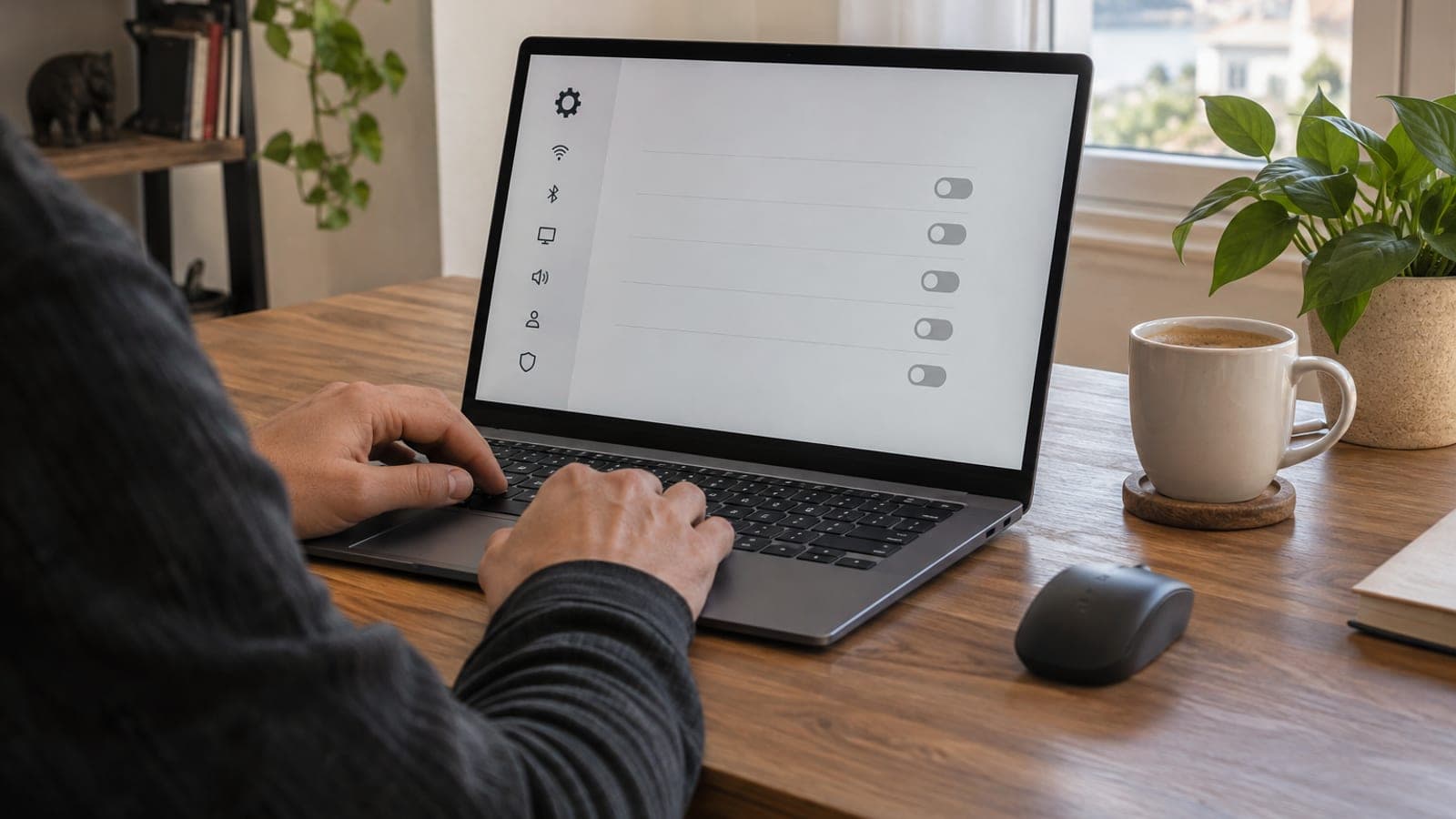
در Settings > System > Notifications اعلان برنامههای غیرضروری و کارتهای نکته را خاموش کنید. از Settings > Apps > Startup برنامههای خودکار را کم کنید. در Settings > Personalization > Lock screen تیک «واقعیتهای سرگرمکننده» را بردارید و Widgets را از تنظیمات نوار وظیفه ببندید. حذف نتایج Bing و بازگرداندن منوی راستکلیک کلاسیک به ویرایش رجیستری نیاز دارد.
چه چیزهایی لازم است
گام به گام
سیل اعلانها را متوقف کن
مسیر Settings > System > Notifications را باز کنید. کلید کنار برنامههای فهرست را یکییکی خاموش کنید؛ برای برنامههایی که نمیخواهید کامل ساکت شوند وارد خود برنامه شوید و فقط صدا را ببندید. برای سکوت در ساعتهای مشخص، قابلیت Focus را دستی اجرا یا زمانبندی کنید.
نکتههای مایکروسافت را حذف کن
در همان صفحه پایین بروید و بخش «Additional settings» را باز کنید. سه گزینه مربوط به بهبود تجربه ویندوز، تکمیل راهاندازی و نمایش پیشنهادها را از تیک خارج کنید. با این کار پنجرههای بازشویی که شما را به Edge میکشانند ساکت میشوند.
برنامههای پیشفرض را خودت انتخاب کن
به Settings > Apps > Default apps بروید. ویندوز ۱۱ پیشفرض را بر پایه نوع فایل میپرسد، پس برای مرورگر، نمایشگر عکس و پخشکننده پسوندهایی مثل JPG، PNG، PDF و MP4 را جداگانه به برنامه دلخواه وصل کنید. اصلاح پنج تا ده پسوند پرکاربرد معمولاً کافی است.
برنامههای راهانداز را کم کن
مسیر Settings > Apps > Startup را دنبال کنید. کلید برنامههایی مثل Teams، OneDrive و Spotify که خودشان در زمان روشن شدن اجرا میشوند را ببندید. به آنتیویروس و ابزارهای کمکی درایور سختافزار دست نزنید؛ آنها باید هنگام راهاندازی اجرا شوند.
منوی استارت و نوار وظیفه را ساده کن
در Settings > Personalization > Start نمایش برنامههای تازهنصب و محتوای پیشنهادی را خاموش کنید و از بخش Folders میانبرهایی مثل File Explorer را کنار دکمه روشن/خاموش بگذارید. سپس در Personalization > Taskbar آیکونهای کادر جستوجو، Chat و Copilot را بردارید و در Taskbar behaviors گروهبندی پنجرهها را ببندید.
تبلیغ صفحه قفل و ویجتها را ببند
به Settings > Personalization > Lock screen بروید. از منوی «Personalize your lock screen» گزینه Picture یا Slideshow را انتخاب کنید و تیک «Get fun facts, tips and more on your lock screen» را بردارید. منوی وضعیت صفحه قفل را روی None بگذارید و با راستکلیک روی نوار وظیفه و ورود به Taskbar settings کلید Widgets را هم خاموش کنید.
نتایج وب را از جستوجو پاک کن
ویندوز ۱۱ کلمهای که در کادر جستوجو تایپ میکنید را به جستوجوی Bing در Edge میبرد و کلید سادهای برای آن وجود ندارد. میتوانید جستوجوی Bing را در رجیستری از کار بیندازید. اگر نمیخواهید وارد رجیستری شوید، همان تنظیم را با ابزار رایگانی مثل Winaero Tweaker با یک کلیک انجام دهید.
منوی راستکلیک کلاسیک را برگردان
برای رها شدن از مرحله «Show more options» میتوانید منوی کلاسیک را با ویرایش رجیستری بازگردانید. ابتدا از Control Panel > Recovery یک نقطه بازگردانی بسازید. پس از تغییر، File Explorer را دوباره راهاندازی کنید یا از حساب خارج شده و دوباره وارد شوید.
نکتهها
هشدار
در مرحلههایی که ویرایش رجیستری لازم است (خاموش کردن جستوجوی Bing و منوی راستکلیک کلاسیک) نخست نقطه بازگردانی بسازید. اگر کلید نادرستی حذف شود، جستوجو یا File Explorer ممکن است باز نشود؛ در حسابی بدون دسترسی مدیر این تغییرها از ابتدا اعمال نمیشوند.
پرسشهای پرتکرار
+اگر اعلانها را کامل خاموش کنم هشدارهای مهم را از دست میدهم؟
هشدارهای Windows Security و بهروزرسانی در دسته جداگانهاند و بستن اعلان برنامهها روی آنها اثری ندارد. با این حال بهتر است برنامههای بانکی و تقویم را در فهرست روشن نگه دارید.
+با خاموش کردن ویجتها اطلاعات آبوهوا کاملاً میرود؟
فقط ناحیه ویجت روی نوار وظیفه ناپدید میشود، اما آبوهوا را هر زمان از MSN Weather یا مرورگر میبینید. این تنظیم دوباره قابل روشن کردن است و حذف دائمی نیست.
+راهی برای تغییر مرورگر پیشفرض با یک کلیک هست؟
در نسخههای تازه ویندوز ۱۱ در صفحه Default apps دکمه «Set default» برای مرورگر ظاهر میشود، ولی PDF و بعضی انواع لینک باز هم جداگانه تخصیص میگیرند.
+بدون ورود به رجیستری میتوان منوی راستکلیک کلاسیک را فعال کرد؟
ابزارهای رایگانی مثل Winaero Tweaker این تنظیم را از رابط گرافیکی انجام میدهند. ابزار هم در پسزمینه همان تغییر رجیستری را اعمال میکند، پس ساختن نقطه بازگردانی همچنان منطقی است.
+این تنظیمات پس از بهروزرسانی ویندوز صفر میشوند؟
بهروزرسانیهای نسخه بزرگ میتوانند برخی تنظیمات پیشنهاد و نکته را دوباره روشن کنند. بررسی سریع صفحههای Notifications و Lock screen پس از بهروزرسانی کافی است.
منابع و راستیآزمایی
صفحههای رسمی این کار
انتشار: 12 سپتامبر 2026. به ما بگو. نام منوها به انگلیسی آورده شده تا با رابط پیشفرض ویندوز ۱۱ روی سیستمهای فارسی و انگلیسی مطابقت داشته باشد.
این محتوا جنبهی اطلاعرسانی دارد؛ در امور اداری اعلانهای روز نهاد مربوط ملاک است. جزئیات: سلب مسئولیت.