Как настроить Nintendo Switch 2 с нуля?
Первое включение Switch 2, перенос данных со старой консоли и порядок установки обновлений для игр.
Короткий ответ
Подключите Switch 2 к зарядке и включите, выберите язык и Wi-Fi, войдите в аккаунт Nintendo. Если у вас есть старая Switch, на шаге «System Transfer» подключите обе консоли к одной сети и перенесите сохранения, скриншоты и профили. После этого скачайте в eShop бесплатные обновления с меткой «Switch 2 Edition».
Что понадобится
Шаг за шагом
Распакуйте консоль и закрепите Joy-Con
Подключите консоль к адаптеру питания и дайте ей зарядиться минимум 15 минут. Поднесите контроллеры Joy-Con 2 к боковым рельсам, пока магниты не сядут на место: у левого стик сверху, у правого снизу. Если вставили наоборот, нажмите кнопку отсоединения на задней стороне и переверните — контроллеру это не вредит.
Задайте язык, регион и Wi-Fi
На первом экране выберите язык интерфейса (если русского в списке нет, берите английский), а регионом укажите Европу. Затем выберите домашнюю сеть и введите пароль: без соединения не пройдут ни перенос данных, ни обновления. Часовой пояс поставьте Москва или свой фактический.
Войдите в аккаунт Nintendo
На шаге «Link Nintendo Account» введите почту и пароль существующего аккаунта. После этого на новой консоли появятся ранее купленные в eShop игры и подписка Nintendo Switch Online. Если аккаунта нет, создайте его на этом же экране.
Перенесите данные со старой Switch
Когда мастер дойдёт до «Transfer Your Data», включите старую консоль и пройдите путь «Настройки» → «Система» → «Перенос данных на консоль Switch 2», затем положите устройства рядом. Переедут сохранения, скриншоты, видеозаписи и профили пользователей. Держите обе консоли подключёнными к питанию до конца процесса.
Отрегулируйте угол подставки
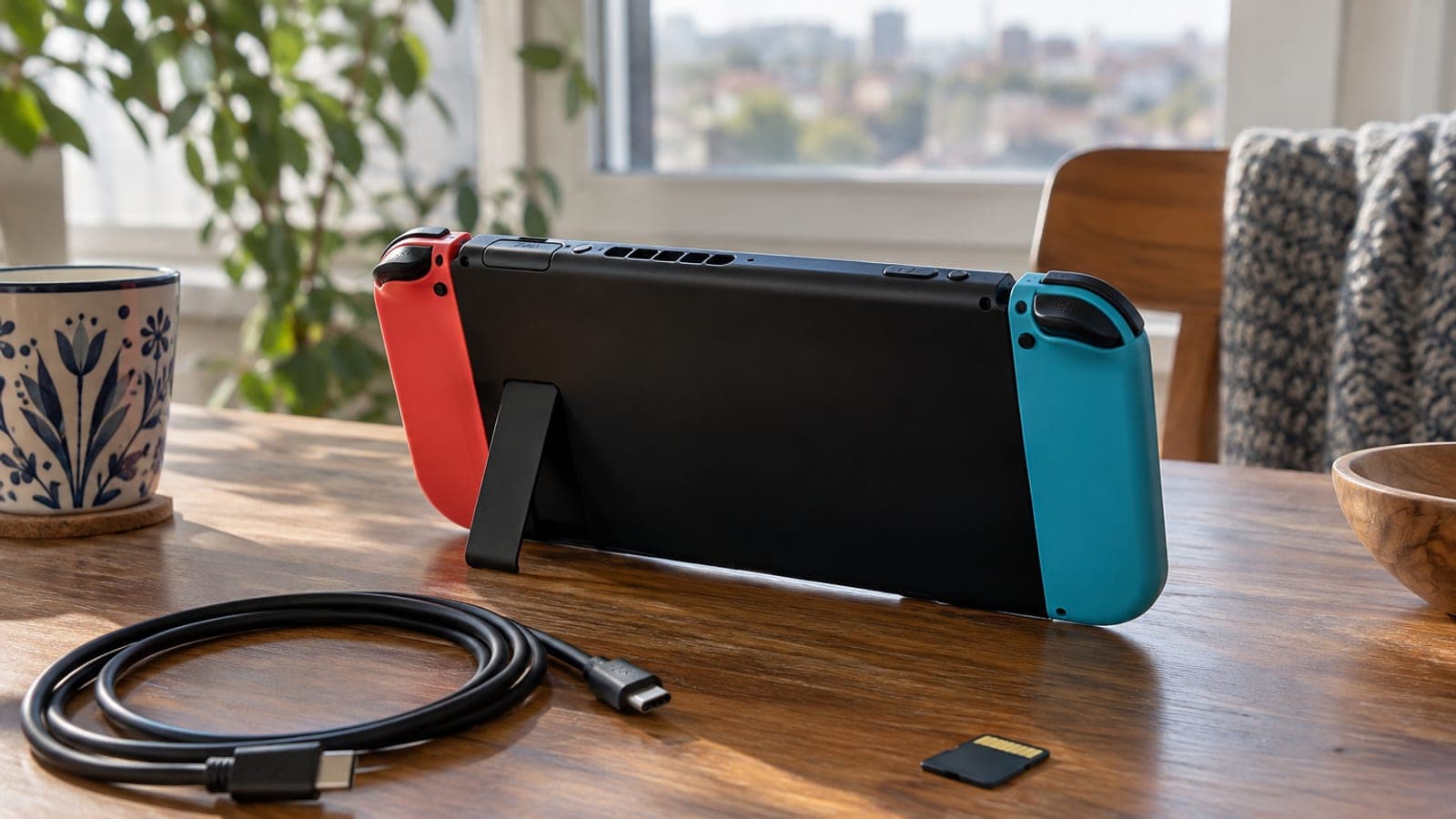
Отведите широкую подставку на задней панели: она держится плотно, поэтому небольшое усилие — это нормально. Она раскладывается почти до горизонтали, так что удобный угол найдётся на столе, в кровати или на откидном столике в самолёте. В портативном режиме подставку можно зажать между пальцами для баланса веса.
Скачайте обновления для своих игр
Откройте eShop и проверьте разделы «For You» и поиск на наличие версий Switch 2 для ваших игр. Часть обновляется бесплатным патчем, а для некоторых крупных проектов вроде Zelda: Breath of the Wild и Tears of the Kingdom нужен платный апгрейд примерно за 10 долларов. Вставьте картридж, скачайте обновление — сохранение продолжится с того же места.
Проверьте настройки экрана и звука
В «Настройки» → «Экран» включите автоматическую яркость. Экрана хватает для чтения при дневном свете, но антибликового покрытия нет, поэтому на прямом солнце лучше создать тень. Динамики звучат заметно мощнее прежних; при желании включите опцию 3D-звука.
Добавьте накладку-хват для долгих сессий
Консоль весит 530 грамм — на 129 грамм больше оригинальной Switch. Если руки затекают при длинной игре, поставьте чехол-хват вроде Satisfye ZenGrip 2 или dbrand Killswitch. Как альтернатива — подключите консоль к док-станции и играйте на телевизоре старыми контроллерами от Switch.
Советы
Внимание
Не выключайте консоли и не отключайте Wi-Fi во время переноса системы: прерванный процесс может повредить файлы сохранений. Также не вставляйте в Switch 2 карты microSD старого типа — поддерживаются только microSD Express.
Частые вопросы
+Работают ли мои старые игры для Switch на Switch 2?
Большинство картриджей и цифровых игр для Switch запускается. Часть получает бесплатный патч с более плавной и чёткой картинкой, для отдельных крупных проектов нужен платный апгрейд.
+Где купить Switch 2 в России?
Официальных поставок Nintendo в Россию нет, поэтому консоль берут у импортёров, в крупных сетях электроники или на маркетплейсах. Обязательно проверьте условия гарантии продавца.
+Какой регион выбрать для покупок в eShop?
Россия не входит в число поддерживаемых регионов eShop. Обычно создают аккаунт европейского региона и оплачивают покупки местным способом оплаты или цифровыми кодами.
+Экран не OLED — это проблема?
LCD-панель с плотностью 279 PPI заметно резче и точнее по цветам, чем у оригинальной Switch. Глубина чёрного в тёмных сценах ниже, чем у OLED, но в повседневной игре разница не критична.
+Сломается ли консоль, если вставить Joy-Con наоборот?
Нет. Контроллеры работают даже перевёрнутыми, просто направления будут зеркальными. Достаточно нажать кнопку отсоединения и поставить их правильно.
Источники и проверка
Опубликовано: 11 сентября 2026 г.. сообщите нам. Материал адаптирован для читателей из России: часовой пояс, покупка через импортёров и работа с eShop европейского региона.
Этот материал носит справочный характер; в вопросах госуслуг приоритет за актуальными сообщениями учреждения. Подробнее: отказ от ответственности.