Как установить обновление системы на устройство Google TV?
Ручная проверка и установка новой версии Android на приставке или стике Google TV, плюс разбор сбоев после неё.
Короткий ответ
На главном экране откройте значок профиля в правом верхнем углу, выберите «Настройки», перейдите по пути «Система» > «О программе» > «Обновление системы» и нажмите «Проверить обновления». Если версия доступна, скачайте её и подтвердите перезагрузку. Не отключайте питание во время установки: первый запуск может занять несколько минут.
Что понадобится
Шаг за шагом
Подключите устройство к розетке и сети
Обновление может весить несколько сотен мегабайт, поэтому связь по Wi-Fi должна быть устойчивой. Стик подключайте к адаптеру в розетке, а не к USB-порту телевизора: порт обесточивается при выключении ТВ, и загрузка прервётся на середине.
Откройте меню настроек
На главном экране перейдите пультом к значку профиля в правом верхнем углу и выберите «Настройки». В некоторых версиях интерфейса то же меню открывается кнопкой с шестерёнкой или долгим нажатием на кнопку главного экрана.
Проверьте наличие обновления
В настройках пройдите по пути «Система» > «О программе» > «Обновление системы». На открывшемся экране нажмите «Проверить обновления». Если новая версия есть, загрузка начнётся автоматически.
Завершите установку и перезагрузите
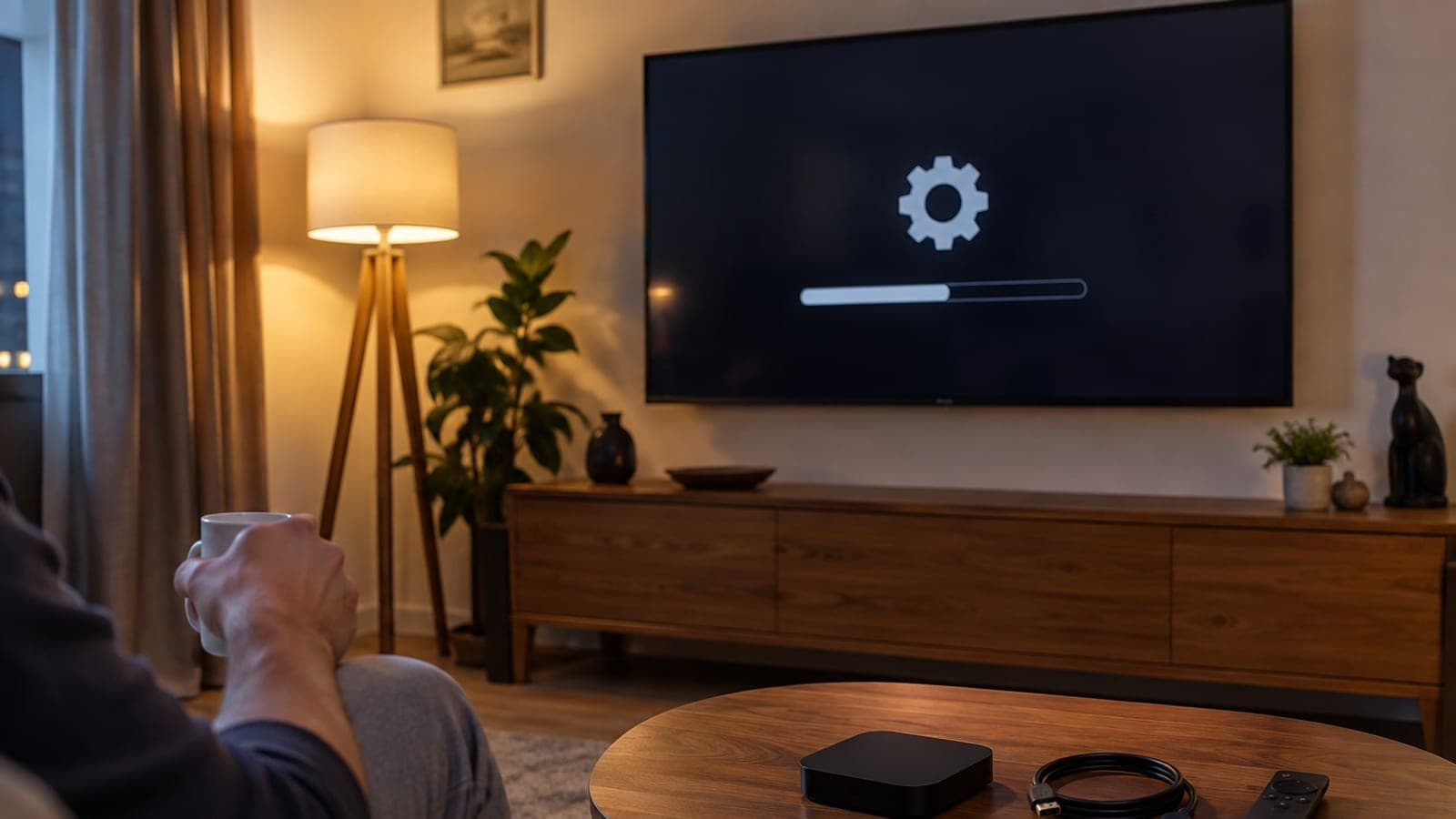
Когда загрузка закончится, подтвердите пункт «Перезапустить сейчас». Во время выключения и запуска на экране появится робот Android или полоса прогресса. Ни в коем случае не выдёргивайте кабель на этом этапе, иначе устройство может не включиться.
Проверьте версию
После запуска вернитесь на экран «Настройки» > «Система» > «О программе». Посмотрите строки «Версия Android» и «Уровень обновления системы безопасности»: если номер версии вырос, обновление встало корректно.
При зависаниях сначала очистите кеш
Если меню подтормаживает после обновления, откройте «Настройки» > «Приложения», выберите проблемное приложение и нажмите «Очистить кеш». Этот шаг решает большинство странностей, и сброс к заводским настройкам не понадобится.
Если проблема осталась, сделайте сброс
Когда очистка кеша не помогает, используйте путь «Настройки» > «Система» > «О программе» > «Сброс к заводским настройкам». Операция удалит все приложения и входы в аккаунты, устройство придётся настраивать с нуля.
Советы
Внимание
Отключение питания или скачок электричества во время установки обновления способны превратить приставку в неработающий кирпич: не трогайте её до конца процесса. Сброс к заводским настройкам тоже необратим — стираются все приложения, настройки и входы в аккаунты.
Частые вопросы
+После обновления на экране ничего не изменилось, установка провалилась?
Нет. Такие обновления обычно не меняют интерфейс, а приносят исправления ошибок, ускорение работы и патчи безопасности. Проверить можно по номеру версии на экране «Настройки» > «Система» > «О программе».
+Устройство Google TV вообще не находит обновление, что делать?
Перезагрузите устройство и попробуйте снова. Обновления выходят поэтапно, поэтому до вашей модели очередь могла ещё не дойти — обычно достаточно проверять раз в несколько дней.
+Сколько занимает обновление и сколько трафика расходует?
Загрузка обычно составляет несколько сотен мегабайт, а установка с перезагрузкой занимает 10–15 минут. Если вы раздаёте интернет с мобильного, следите за лимитом тарифа.
+Можно ли сделать резервную копию перед сбросом?
Собственной функции резервного копирования у устройства нет, но приложения привязаны к аккаунту Google, поэтому после сброса большинство из них вернётся при входе под тем же аккаунтом. Пароли внутри приложений запишите отдельно.
+Получит ли старое устройство Google TV новую версию Android?
Это зависит от производителя. Для моделей с истёкшим сроком поддержки приходят только патчи безопасности, крупных версий не будет. Статус поддержки уточняйте на сайте производителя.
Источники и проверка
Опубликовано: 11 сентября 2026 г.. сообщите нам. Названия пунктов меню приведены по русской локализации Google TV и могут немного отличаться в зависимости от версии прошивки.
Этот материал носит справочный характер; в вопросах госуслуг приоритет за актуальными сообщениями учреждения. Подробнее: отказ от ответственности.