Как перенести данные с Switch на Switch 2?
Сохранения, профили, скриншоты и цифровые игры переезжают со старой консоли на Switch 2 за один сеанс.
Короткий ответ
Включите Switch 2 впервые, установите обновление и на появившемся экране выберите «Begin System Transfer». На старой консоли откройте System Settings > System > System Transfer to Nintendo Switch 2, поставьте обе приставки рядом, подключите их к одной сети Wi-Fi и дождитесь окончания переноса.
Что понадобится
Шаг за шагом
Обновите старую Switch и почистите память
На старой консоли зайдите в System Settings > System > System Update и установите обновление: меню переноса появляется только на актуальной версии. Перенос работает по принципу «всё или ничего», поэтому заранее удалите демоверсии и игры, которые вам не нужны, чтобы не разбираться с ними уже на новой консоли.
Пройдите первичную настройку Switch 2
Включите новую консоль, выберите язык и регион, подключитесь к интернету. Когда система предложит, установите свежую прошивку: после перезагрузки на экране появится вопрос о переносе данных. Не пропускайте этот шаг, повторно запустить мастер из меню невозможно.
Запустите перенос через «Begin System Transfer»
На экране переноса выберите пункт «Begin System Transfer». Если у вас есть карта microSD Express, вставьте её сейчас: без карты данные со старой карты памяти скопируются во встроенную память Switch 2. Затем войдите в ту же учётную запись Nintendo, которой пользовались на старой консоли.
Поставьте консоли рядом
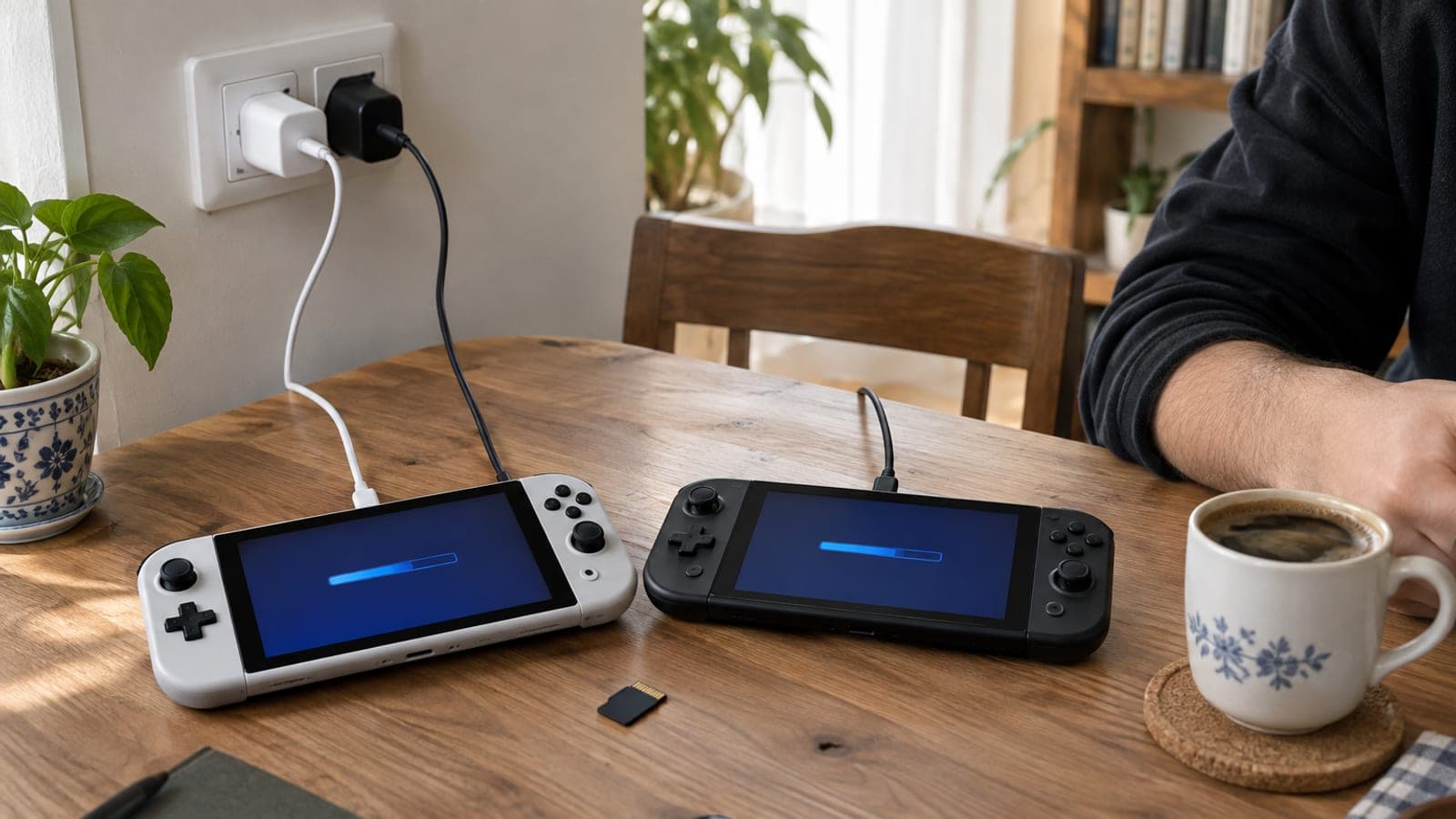
Передача идёт по Wi-Fi без кабеля, поэтому держите устройства близко друг к другу и к роутеру. Подключите обе консоли к сети через адаптеры USB-C: разряженная батарея прервёт процесс на середине.
Откройте меню переноса на старой Switch
На старой консоли перейдите в System Settings > System > System Transfer to Nintendo Switch 2. Двигайтесь по шагам кнопками «Next» и «Done», прочитайте предупреждение и снова нажмите «Next». Подтвердите уведомление о сохранениях, которые могут храниться только на одной консоли.
Завершите передачу и дождитесь конца
На Switch 2 нажмите «Start Receiving Data»: на экране появятся проценты и полоса прогресса. Пока идёт процесс, обеими консолями пользоваться нельзя, просто подождите. В конце вы увидите уведомление о применении старой темы и завершите настройку кнопкой Home.
Отмените загрузку ненужных игр
Цифровые игры после переноса скачиваются в фоне по одной. Найдите в библиотеке лишнюю игру, нажмите кнопку «+» и удалите её через Data Management > Delete Software. Можно оставить только значок и скачать игру позже через Virtual Game Cards.
Советы
Внимание
Если пропустить перенос во время первичной настройки, запустить мастер позже нельзя: единственный выход — стереть всё через System Settings > System > Formatting Options > Restore Factory Settings на Switch 2 и начать сначала. Кроме того, сохранения некоторых игр самой Nintendo существуют только на одной консоли и после переноса удаляются со старой Switch.
Частые вопросы
+Останется ли старая Switch рабочей после переноса?
Да. Старая консоль не сбрасывается к заводским настройкам и продолжает работать. Удаляются только те сохранения, которые могут храниться лишь в одном месте.
+Можно ли выбрать, какие данные переносить?
Нет, перенос идёт по принципу «всё или ничего». Самый чистый вариант — удалить ненужные игры и демоверсии со старой Switch до начала переноса.
+Переезжают ли цифровые игры вместе с данными?
Значки игр появятся сразу, но сами файлы скачиваются в фоне уже после переноса. Поэтому в первый день интернет-соединение должно оставаться включённым.
+Есть ли сложности с учётной записью Nintendo в России?
Для переноса на обеих консолях обязательно нужна одна и та же учётная запись Nintendo. Выполняйте перенос, не меняя регион аккаунта, иначе цифровые игры не скачаются.
+Можно ли обойтись без карты microSD Express?
Да. Без карты данные со старой карты памяти скопируются во встроенное хранилище Switch 2, и при достаточном объёме места проблем не будет.
Источники и проверка
Опубликовано: 11 сентября 2026 г.. сообщите нам. Названия пунктов меню оставлены на английском, как они отображаются в системном ПО консоли.
Этот материал носит справочный характер; в вопросах госуслуг приоритет за актуальными сообщениями учреждения. Подробнее: отказ от ответственности.