Sanal kart nasıl oluşturulur ve nasıl kullanılır?
Bankanın mobil uygulamasından sanal kart üretip internet alışverişinde güvenle kullanmanın adımları.
Kısa cevap
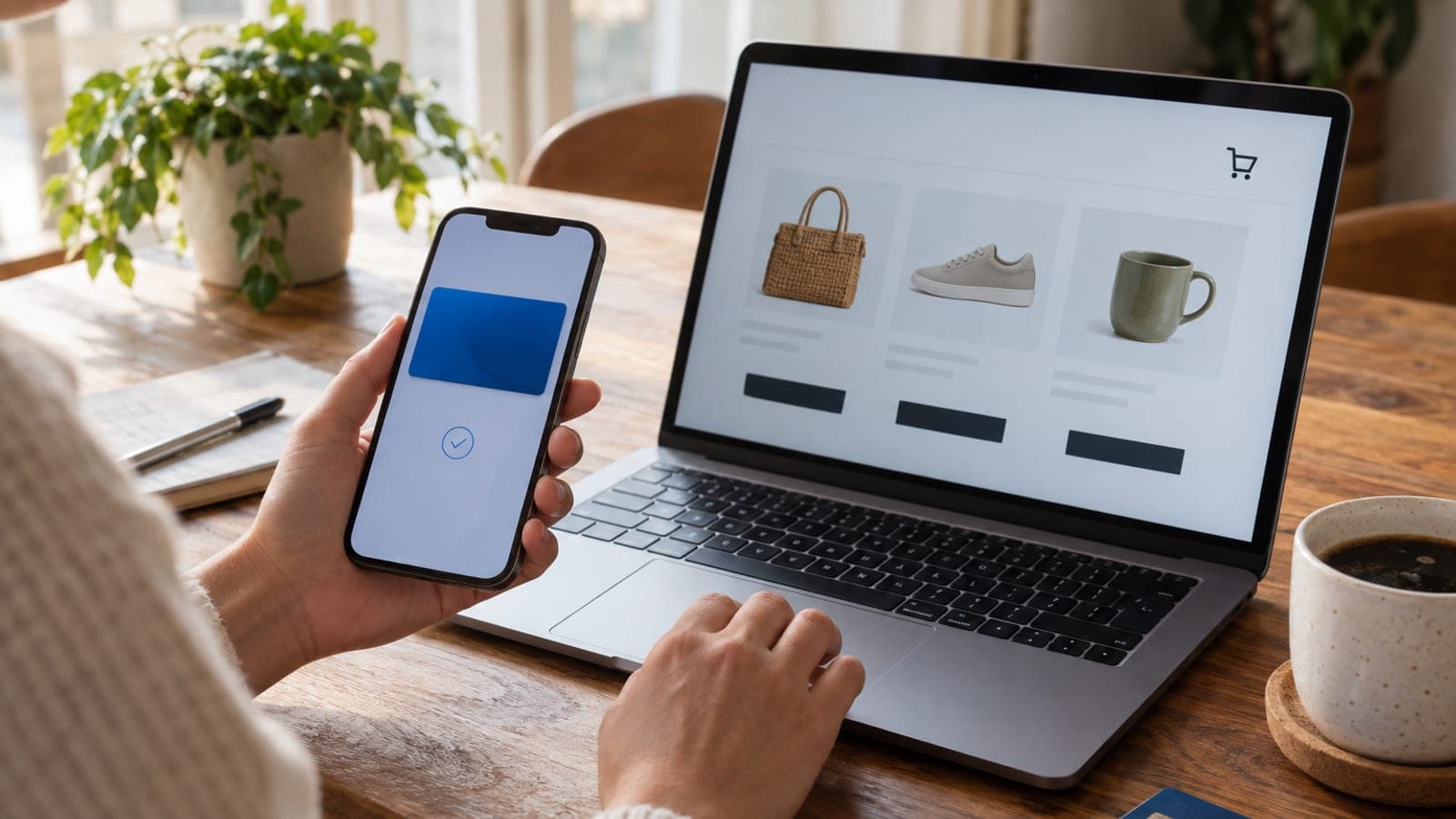
Bankanızın mobil uygulamasına girin, "Kartlar" bölümünden "Sanal Kart" veya "Sanal Kart Oluştur" adımını seçin, bağlanacağı ana kartı ve harcama limitini belirleyip kartı üretin. Kart numarası, son kullanma tarihi ve CVV uygulamada görünür; alışverişte bu bilgileri girip 3D Secure doğrulamasını tamamlayın. İş bitince limiti sıfırlayabilir veya kartı silebilirsiniz.
Gerekenler
Adım adım
Mobil bankacılığa giriş yap
Bankanızın resmi uygulamasını açıp şifre, yüz tanıma veya parmak izi ile giriş yapın. Uygulamayı yalnızca App Store veya Google Play üzerinden indirin. Tarayıcıdan gelen bağlantılarla değil, doğrudan uygulama simgesinden girin.
Kartlar menüsünü aç
Alt menüdeki "Kartlar" sekmesine dokunun. Bu ekranda kredi kartlarınız ve banka kartınız listelenir. Sanal kart seçeneği çoğu bankada bu listenin altında ya da sağ üstteki "+" veya "Yeni Kart" düğmesinde durur.
Sanal kart oluştur adımını seç
"Sanal Kart" veya "Sanal Kart Oluştur" başlığına dokunun. Bazı uygulamalarda bu adım "Kart İşlemleri" ya da "Dijital Kartlar" altındadır. Karşınıza çıkan bilgilendirme ekranını okuyup "Devam" ile ilerleyin.
Bağlı kartı ve limiti belirle
Sanal kartın hangi kredi kartına veya hesaba bağlanacağını seçin, ardından harcama limiti alanına o alışverişe yetecek tutarı yazın. Limiti düşük tutmak, kart bilgisi ele geçse bile zararı kendiliğinden sınırlar. "Onayla" düğmesine basıp SMS ile gelen doğrulama kodunu girin.
Kart bilgilerini görüntüle
Kart üretildikten sonra "Kart Bilgilerini Göster" veya göz simgesine dokunun. Ekranda 16 haneli numara, son kullanma tarihi ve CVV görünür; genelde kopyalama düğmesi de bulunur. Bu bilgileri ekran görüntüsü alarak saklamayın, gerektiğinde tekrar buradan bakın.
Alışverişte kartı kullan
Alışveriş sitesinin ödeme sayfasında kart sahibi adını, sanal kart numarasını, son kullanma tarihini ve CVV'yi girin. Ardından bankanızın 3D Secure ekranı açılır; SMS ile gelen tek kullanımlık şifreyi yazıp onaylayın. Ödeme onaylanınca ekstre ve bildirimlerde harcama sanal kart adıyla görünür.
Kullanım sonrası kartı kapat veya limiti sıfırla
Tek seferlik bir alışveriş yaptıysanız "Kartlar" ekranından sanal kartı seçip "Kartı Sil" veya "Limiti Güncelle" ile limiti sıfıra çekin. Abonelik ödemeleri için kartı açık bırakın, ancak limiti aylık tutara yakın tutun. Böylece izinsiz çekim denemeleri limitten dolayı reddedilir.
İpuçları
Dikkat
Kart bilgilerini e-posta, WhatsApp veya telefonla kimseyle paylaşmayın; banka çalışanı hiçbir koşulda CVV ya da SMS şifresi istemez. En sık yapılan hata, arayan kişiye 3D Secure kodunu okumaktır; bu kod paylaşıldığı anda ödeme onaylanır ve tutarın geri alınması zorlaşır.
Sık sorulan sorular
+Sanal kart oluşturmak ücretli mi?
Çoğu bankada sanal kart oluşturmak ücretsizdir ve ayrı bir kart aidatı çıkmaz. Yine de kendi bankanızın ücret tarifesini uygulama içindeki "Ücret ve Komisyonlar" bölümünden doğrulayın.
+Sanal kartla fiziksel mağazada ödeme yapabilir miyim?
Sanal kart temel olarak internet ve telefonla ödeme içindir. Ancak kartı bankanızın dijital cüzdanına veya telefonunuzun ödeme uygulamasına eklerseniz temassız olarak mağazada da kullanabilirsiniz.
+Banka kartıyla sanal kart oluşturulur mu?
Birçok banka vadesiz hesaba bağlı sanal kart üretimine izin verir, böylece kredi kartı olmayanlar da internetten alışveriş yapabilir. Uygulamadaki "Sanal Kart Oluştur" adımında bağlanacak hesap listesinde vadesiz hesabınızı görüyorsanız bu mümkündür.
+Sanal kartı silersem daha önce yaptığım harcamalar ne olur?
Kartı silmek geçmiş harcamaları iptal etmez; taksitler ve borç ana kartınızın ekstresinde takip edilmeye devam eder. Sadece o numarayla yeni ödeme alınması engellenir.
+Kaç tane sanal kart oluşturabilirim?
Aynı anda açık tutulabilecek sanal kart sayısı bankaya göre değişir. Sınıra takılırsanız kullanmadığınız kartlardan birini silip yeni kart oluşturabilirsiniz.
Kaynaklar ve doğrulama
Türkiye'de internetten yapılan kart ödemelerinde 3D Secure doğrulaması yaygın olarak zorunludur; sanal kartla ödeme yaparken bankanızın SMS onay ekranını tamamlamanız gerekir. Kart ayarlarınızdaki internet alışverişi ve yurt dışı kullanım izinleri bankanıza göre farklılık gösterebilir, güncel durumu uygulamanızdan veya müşteri hizmetlerinden doğrulayın. Bu rehber nasılyapabilir.com yazı işleri tarafından hazırlandı. Değişebilen bilgileri (ücret, süre, mevzuat) ilgili kurumun güncel sayfasından doğrulayın. Yayın: 14 Eylül 2026. bize bildir.
Bu içerik bilgilendirme amaçlıdır; resmî işlemlerde ilgili kurumun güncel duyuruları esastır. Ayrıntı: sorumluluk reddi.