Hoe maak je een virtuele bankkaart aan en gebruik je die?
Zo maak je in de app van je bank een virtuele kaart aan en betaal je er veilig mee online.
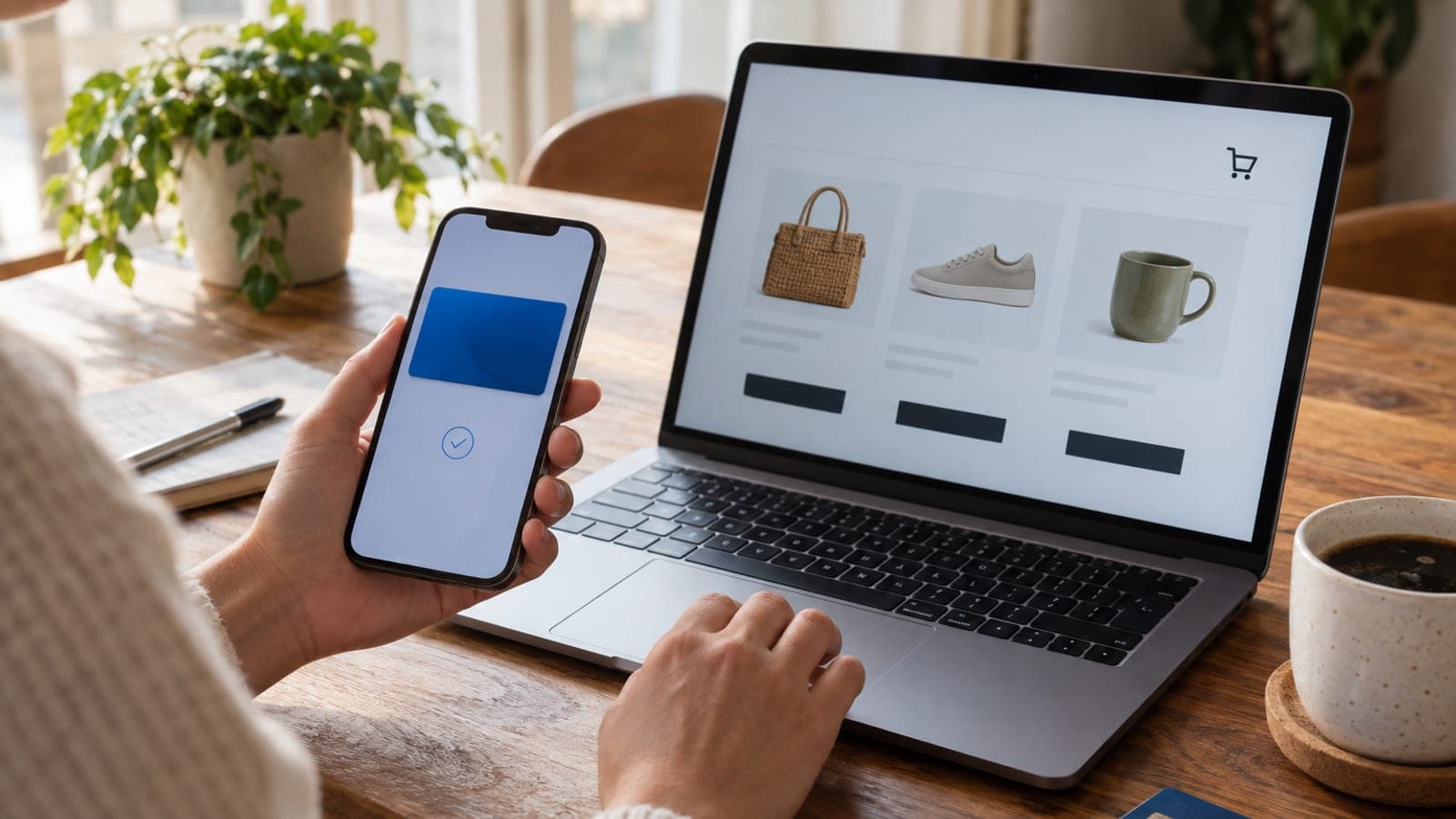
Kort antwoord
Log in op de app van je bank, ga naar "Kaarten" en kies "Virtuele kaart" of "Virtuele kaart aanmaken". Selecteer de hoofdkaart of rekening waaraan de kaart hangt, stel een besteedlimiet in en maak de kaart aan. Kaartnummer, vervaldatum en CVC staan in de app; vul die in bij het afrekenen en rond de 3D Secure-verificatie af. Zet daarna de limiet op nul of verwijder de kaart.
Wat je nodig hebt
Stap voor stap
Log in op mobiel bankieren
Open de officiële app van je bank en log in met je code, gezichtsherkenning of vingerafdruk. Download de app alleen via de App Store of Google Play. Start de app altijd via het pictogram op je telefoon, nooit via een link in een bericht of e-mail.
Open het menu Kaarten
Tik onderin op het tabblad "Kaarten". Op dit scherm staan je creditcards en je betaalkaart onder elkaar. De optie voor een virtuele kaart staat bij de meeste banken onder die lijst of achter de knop "+" of "Nieuwe kaart" rechtsboven.
Kies de stap virtuele kaart aanmaken
Tik op "Virtuele kaart" of "Virtuele kaart aanmaken". In sommige apps zit deze stap onder "Kaartacties" of "Digitale kaarten". Lees het informatiescherm dat verschijnt en ga verder met "Doorgaan".
Stel de gekoppelde kaart en limiet in
Kies aan welke creditcard of rekening de virtuele kaart wordt gekoppeld en vul bij besteedlimiet een bedrag in dat net genoeg is voor deze aankoop. Een lage limiet beperkt de schade automatisch als je kaartgegevens uitlekken. Tik op "Bevestigen" en vul de code in die je per sms krijgt.
Bekijk de kaartgegevens
Tik na het aanmaken op "Kaartgegevens weergeven" of op het oogpictogram. Je ziet dan het nummer van zestien cijfers, de vervaldatum en de CVC, meestal met een kopieerknop erbij. Bewaar deze gegevens niet als schermafbeelding, maar kijk ze hier opnieuw op wanneer je ze nodig hebt.
Betaal met de kaart in een webshop
Vul op de betaalpagina de naam van de kaarthouder, het virtuele kaartnummer, de vervaldatum en de CVC in. Daarna opent het 3D Secure-scherm van je bank; typ de eenmalige code uit de sms en bevestig. Na goedkeuring verschijnt de betaling op je afschrift en in je meldingen onder de naam van de virtuele kaart.
Sluit de kaart of zet de limiet op nul
Ging het om een eenmalige aankoop, kies de virtuele kaart dan in het scherm "Kaarten" en gebruik "Kaart verwijderen" of zet de limiet met "Limiet wijzigen" op nul. Voor abonnementen laat je de kaart open, maar houd je de limiet rond het maandbedrag. Ongewenste afschrijvingen worden dan door de limiet geweigerd.
Tips
Let op
Deel je kaartgegevens nooit via e-mail, WhatsApp of telefoon; een bankmedewerker vraagt in geen enkel geval om je CVC of sms-code. De meestgemaakte fout is de 3D Secure-code voorlezen aan iemand die jou belt; zodra die code gedeeld is, wordt de betaling goedgekeurd en is het bedrag moeilijk terug te krijgen.
Veelgestelde vragen
+Kost het geld om een virtuele kaart aan te maken?
Bij de meeste banken is een virtuele kaart gratis en komt er geen extra kaartbijdrage bij. Controleer het tarief van jouw bank wel in de app onder "Kosten en tarieven".
+Kan ik met een virtuele kaart in een fysieke winkel betalen?
Een virtuele kaart is vooral bedoeld voor online en telefonische betalingen. Voeg je de kaart toe aan de digitale wallet van je bank of aan de betaalapp op je telefoon, dan kun je er ook contactloos in de winkel mee betalen.
+Kan ik een virtuele kaart aanmaken met een betaalkaart?
Veel banken staan een virtuele kaart toe die aan een betaalrekening hangt, zodat ook mensen zonder creditcard online kunnen kopen. Zie je je betaalrekening in de lijst bij "Virtuele kaart aanmaken", dan kan het.
+Wat gebeurt er met eerdere aankopen als ik de kaart verwijder?
Verwijderen annuleert eerdere aankopen niet; termijnen en schuld blijven op het afschrift van je hoofdkaart staan. Alleen nieuwe betalingen met dat nummer worden geblokkeerd.
+Hoeveel virtuele kaarten kan ik aanmaken?
Hoeveel kaarten je tegelijk open kunt houden, verschilt per bank. Loop je tegen de limiet aan, verwijder dan een kaart die je niet gebruikt en maak daarna een nieuwe aan.
Bronnen en controle
Gepubliceerd: 14 september 2026. laat het ons weten. Aangepast aan de Nederlandse praktijk: CVV is CVC genoemd en er wordt verwezen naar betaalrekening, betaalkaart en digitale wallet zoals gangbaar bij Nederlandse banken.
Deze inhoud is informatief; bij officiële procedures gelden de actuele mededelingen van de betreffende instantie. Details: disclaimer.