Yeni Windows 11 Başlat menüsü nasıl denenir?
Windows Insider Dev Kanalı'na geçip yeni, büyük ve kategorilere ayrılmış Başlat menüsünü bilgisayarınızda test etme adımları.
Kısa cevap
Ayarlar > Windows Update > Windows Insider Programı yolundan Dev Kanalı'na kaydolun, Microsoft hesabınızla giriş yapın ve bilgisayarı yeniden başlatın. Ardından Windows Update'ten 26200.5641 veya üzeri Insider Preview yapısını kurun. Menü açıldığında sağ üstteki "Tümü" alanından Kategori ya da Izgara görünümünü seçebilirsiniz.
Gerekenler
Adım adım
Önce yedek al
Insider yapıları test amaçlıdır ve kararsız çalışabilir. Belgelerinizi, fotoğraflarınızı ve tarayıcı profillerinizi harici diske ya da OneDrive'a kopyalayın. Mümkünse Denetim Masası > Yedekleme ve Geri Yükleme üzerinden bir sistem görüntüsü oluşturun.
Insider Programı'na kaydol
Ayarlar > Windows Update > Windows Insider Programı yolunu açın ve "Başlayın" düğmesine basın. Microsoft hesabınızı bağlayın; yerel hesapla bu adım tamamlanmaz. Hesap eklendikten sonra kanal seçimi ekranı açılır.
Dev Kanalı'nı seç
Kanal listesinden "Dev Kanalı"nı işaretleyin. Yeni Başlat menüsü şu an yalnızca bu kanalda dağıtılıyor; Beta ve Release Preview kanallarında henüz görünmüyor. Seçimi onaylayıp bilgisayarı yeniden başlatın.
Yeni yapıyı kur
Ayarlar > Windows Update ekranında "Güncelleştirmeleri denetle" düğmesine basın. 26200.5641 veya daha yeni Insider Preview yapısını indirip kurun, ardından tekrar yeniden başlatın. İndirme boyutu birkaç gigabaytı bulabilir, işlemi kablolu bağlantıda yapmanız daha güvenli.
Menü düzenini seç
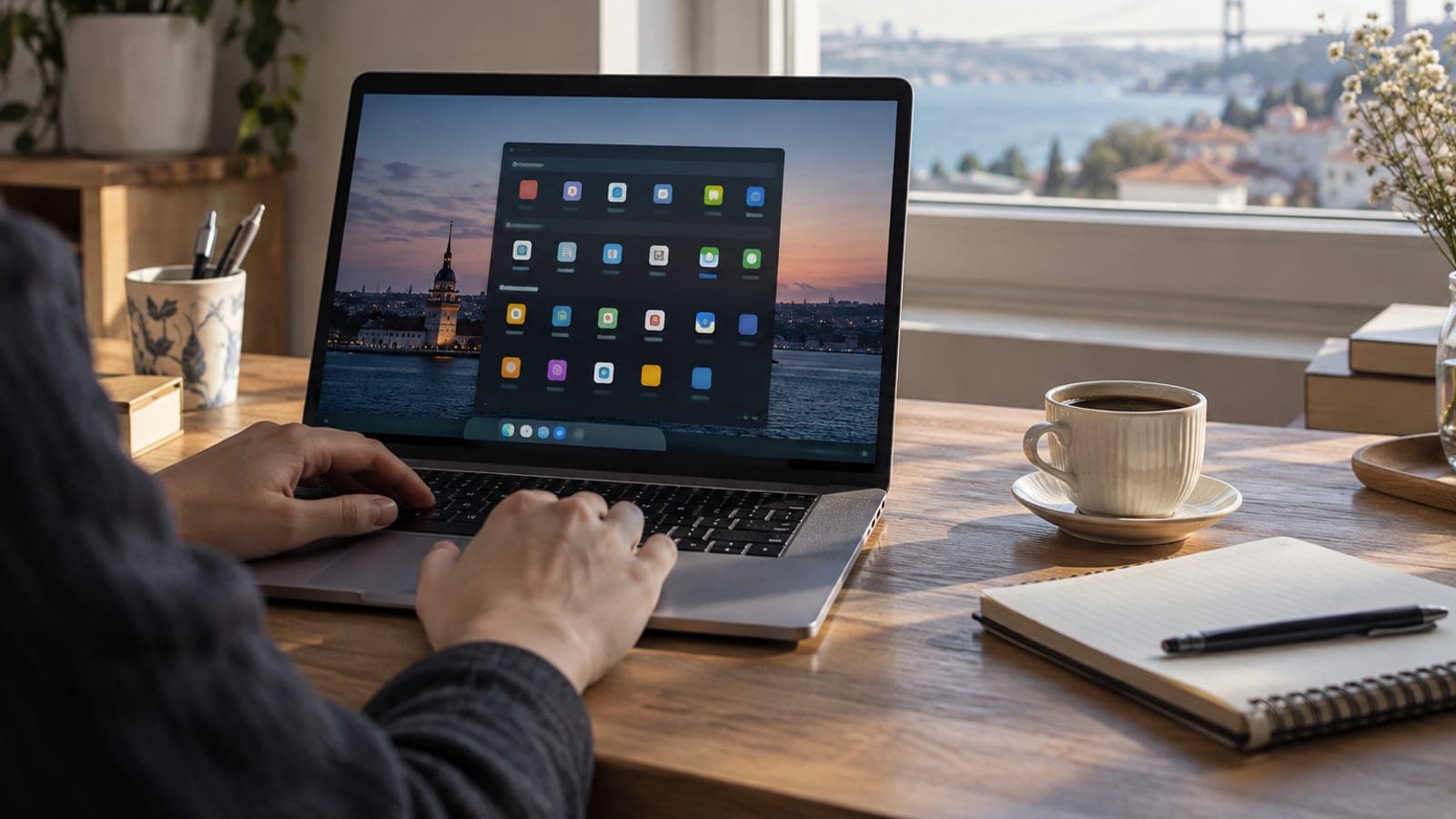
Başlat'a tıklayın; menü artık tek sayfada kaydırılabilir şekilde açılıyor. "Tümü" bölümünün sağ üstündeki görünüm seçicisinden Kategori (en çok kullandığınız uygulamaları gruplayan) veya Izgara (alfabetik liste) düzenini seçin.
Önerileri kapat
Alt kısımdaki "Önerilenler" alanını istemiyorsanız Ayarlar > Kişiselleştirme > Başlat yolunu açın ve önerilerle ilgili anahtarları kapatın. Bu alan daraldığında menüde daha fazla sabitlenmiş uygulama görünür.
Geri dönüş yolunu hazırla
Deneme sırasında sorun yaşarsanız Ayarlar > Windows Update > Windows Insider Programı bölümünden "Insider yapılarını almayı bırak" seçeneğini açın. Kararlı sürüme dönmek çoğu durumda temiz kurulum gerektirir; bu yüzden yedeğinizi elinizin altında tutun.
İpuçları
Dikkat
Dev Kanalı yapıları günlük kullanım için değildir; sürücü çakışmaları, uygulama çökmeleri ve pil tüketiminde artış görülebilir. Daha önemlisi, Dev Kanalı'ndan kararlı Windows 11 sürümüne dönmek genellikle diski silen temiz kurulum gerektirir. Banka işlemleri veya iş dosyalarınızın bulunduğu tek bilgisayarda denemeyin.
Sık sorulan sorular
+Yeni Başlat menüsü tüm Windows 11 kullanıcılarına ne zaman gelecek?
Microsoft kesin tarih vermedi. Özellik nisandan bu yana test ediliyor ve şu an yalnızca Dev Kanalı'nda; geniş dağıtım için normal Windows Update güncellemelerini beklemek gerekiyor.
+Insider olmadan yeni menüyü kullanabilir miyim?
Hayır. Menü sunucu tarafından açılan bir özellik ve şimdilik yalnızca Dev Kanalı yapılarında bulunuyor. Üçüncü taraf araçlarla zorlamak sistem kararlılığını bozabilir.
+Eski Başlat menüsüne geri dönebilir miyim?
Yeni yapı içinde eski menüye dönmek için bir anahtar yok. Kararlı sürüme geçmek gerekir, bu da çoğu durumda temiz kurulum anlamına gelir.
+Insider yapısı Türkçe arayüzü destekliyor mu?
Evet, Dev Kanalı yapıları Türkçe dil paketiyle çalışıyor. Yine de bazı yeni menü metinleri geçici olarak İngilizce görünebilir.
+Bu güncelleme lisansımı etkiler mi?
Etkilemez. Insider Programı ücretsizdir ve mevcut Windows 11 lisansınızla çalışır; yalnızca Microsoft hesabıyla giriş yapmanız gerekir.
Kaynaklar ve doğrulama
İşlemi yapacağın resmî adresler
Windows Insider Programı Türkiye'de de aynı şekilde ücretsiz kullanılabiliyor, ek bir kısıtlama yok. Tek pratik fark: indirme boyutu büyük olduğu için kotalı mobil internet yerine kablolu veya sınırsız ev bağlantısı önerilir. Bu rehber, muo üzerinde yayımlanan "Microsoft Is Testing a New Windows 11 Start Menu I Actually Want to Use" başlıklı incelemedeki teknik bilgiler doğrulanarak ve Türkiye koşullarına uyarlanarak yazıldı. Yayın: 12 Eylül 2026. bize bildir.
Bu içerik bilgilendirme amaçlıdır; resmî işlemlerde ilgili kurumun güncel duyuruları esastır. Ayrıntı: sorumluluk reddi.