Como testar o novo menu Iniciar do Windows 11?
Passos para entrar no Canal Dev do Windows Insider e experimentar o novo menu Iniciar, maior e organizado por categorias.
Resposta curta
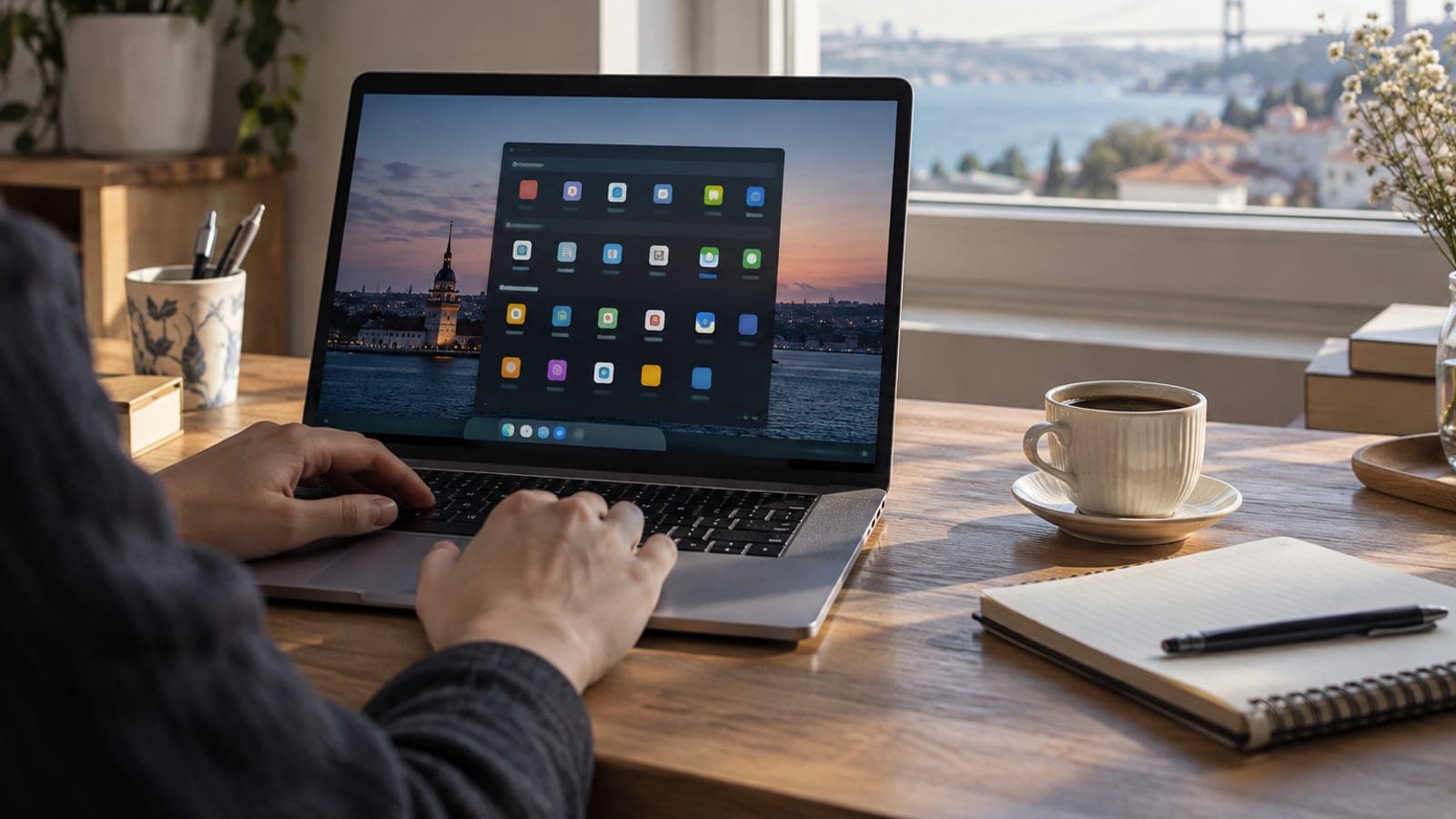
Inscreva-se no Canal Dev em Configurações > Windows Update > Programa Windows Insider, entre com sua conta Microsoft e reinicie o computador. Depois instale a compilação Insider Preview 26200.5641 ou superior pelo Windows Update. Com o menu aberto, use o seletor no canto superior direito da área "Todos" para escolher a exibição em Categoria ou Grade.
O que você precisa
Passo a passo
Faça o backup primeiro
As compilações Insider servem para teste e podem apresentar instabilidade. Copie documentos, fotos e perfis de navegador para um disco externo ou para o OneDrive. Se possível, crie uma imagem do sistema em Painel de Controle > Backup e Restauração.
Inscreva-se no Programa Insider
Abra Configurações > Windows Update > Programa Windows Insider e clique em "Começar". Vincule sua conta Microsoft, porque a etapa não é concluída com uma conta local. Depois de adicionar a conta, aparece a tela de escolha do canal.
Escolha o Canal Dev
Na lista de canais, marque "Canal Dev". O novo menu Iniciar está sendo distribuído apenas nesse canal e ainda não aparece nos canais Beta e Release Preview. Confirme a escolha e reinicie o computador.
Instale a nova compilação
Em Configurações > Windows Update, clique em "Verificar se há atualizações". Baixe e instale a compilação Insider Preview 26200.5641 ou mais recente e reinicie outra vez. O download pode chegar a alguns gigabytes, por isso é mais seguro usar conexão por cabo.
Defina o layout do menu
Clique em Iniciar: o menu agora abre em uma única página com rolagem. No seletor de exibição, no canto superior direito da seção "Todos", escolha Categoria (que agrupa os aplicativos mais usados) ou Grade (lista alfabética).
Desative as recomendações
Se não quiser a área "Recomendados" na parte inferior, abra Configurações > Personalização > Iniciar e desligue as chaves relacionadas às recomendações. Com essa área reduzida, o menu mostra mais aplicativos fixados.
Prepare o caminho de volta
Se tiver problemas durante o teste, ative a opção "Parar de receber compilações Insider" em Configurações > Windows Update > Programa Windows Insider. Voltar à versão estável exige, na maioria dos casos, uma instalação limpa, então mantenha o backup à mão.
Dicas
Atenção
As compilações do Canal Dev não são feitas para uso diário: podem causar conflitos de driver, travamentos de aplicativos e maior consumo de bateria. Mais importante, voltar do Canal Dev para a versão estável do Windows 11 normalmente exige instalação limpa, que apaga o disco. Não faça o teste no único computador onde estão suas transações bancárias ou arquivos de trabalho.
Perguntas frequentes
+Quando o novo menu Iniciar chegará a todos os usuários do Windows 11?
A Microsoft não deu uma data definida. O recurso está em teste desde abril e por enquanto só existe no Canal Dev; para a distribuição ampla é preciso aguardar as atualizações normais do Windows Update.
+Posso usar o novo menu sem ser Insider?
Não. O menu é um recurso ativado no servidor e, por ora, está disponível apenas nas compilações do Canal Dev. Forçá-lo com ferramentas de terceiros pode comprometer a estabilidade do sistema.
+É possível voltar ao menu Iniciar antigo?
Não existe uma chave para retornar ao menu antigo dentro da nova compilação. É necessário migrar para a versão estável, o que na maioria dos casos significa instalação limpa.
+A compilação Insider funciona com a interface em português?
Sim, as compilações do Canal Dev funcionam com o pacote de idioma português. Ainda assim, alguns textos do novo menu podem aparecer temporariamente em inglês.
+Essa atualização afeta minha licença?
Não afeta. O Programa Insider é gratuito e funciona com sua licença atual do Windows 11; você só precisa entrar com uma conta Microsoft.
Fontes e verificação
Páginas oficiais para este processo
Publicado: 12 de setembro de 2026. avise a gente. Nomes de menus seguem a tradução padrão do Windows 11 em português; em sistemas com interface em inglês, os rótulos podem diferir.
Este conteúdo é informativo; em procedimentos oficiais valem os avisos atuais do órgão responsável. Detalhes: aviso de responsabilidade.