Wie probiert man das neue Windows-11-Startmenü aus?
So wechseln Sie in den Dev-Kanal des Windows-Insider-Programms und testen das neue, größere Startmenü mit Kategorien.
Kurze Antwort
Melden Sie sich über Einstellungen > Windows Update > Windows-Insider-Programm für den Dev-Kanal an, verbinden Sie Ihr Microsoft-Konto und starten Sie den PC neu. Installieren Sie danach über Windows Update den Insider-Preview-Build 26200.5641 oder neuer. Im geöffneten Menü wählen Sie rechts oben im Bereich "Alle" zwischen der Kategorie- und der Rasteransicht.
Das brauchst du
Schritt für Schritt
Sicherung anlegen
Insider-Builds sind Testversionen und können instabil laufen. Kopieren Sie Dokumente, Fotos und Browserprofile auf eine externe Festplatte oder nach OneDrive. Erstellen Sie wenn möglich über Systemsteuerung > Sichern und Wiederherstellen ein vollständiges Systemabbild.
Im Insider-Programm anmelden
Öffnen Sie Einstellungen > Windows Update > Windows-Insider-Programm und klicken Sie auf "Erste Schritte". Verbinden Sie Ihr Microsoft-Konto, denn mit einem lokalen Konto lässt sich dieser Schritt nicht abschließen. Danach erscheint die Auswahl der Kanäle.
Dev-Kanal wählen
Markieren Sie in der Liste den "Dev-Kanal". Das neue Startmenü wird derzeit nur dort verteilt, im Beta- und im Release-Preview-Kanal ist es noch nicht enthalten. Bestätigen Sie die Auswahl und starten Sie den Computer neu.
Neuen Build installieren
Klicken Sie unter Einstellungen > Windows Update auf "Nach Updates suchen". Laden Sie den Insider-Preview-Build 26200.5641 oder neuer herunter, installieren Sie ihn und starten Sie erneut neu. Der Download kann mehrere Gigabyte groß sein, eine Kabelverbindung ist dafür sicherer.
Menülayout festlegen
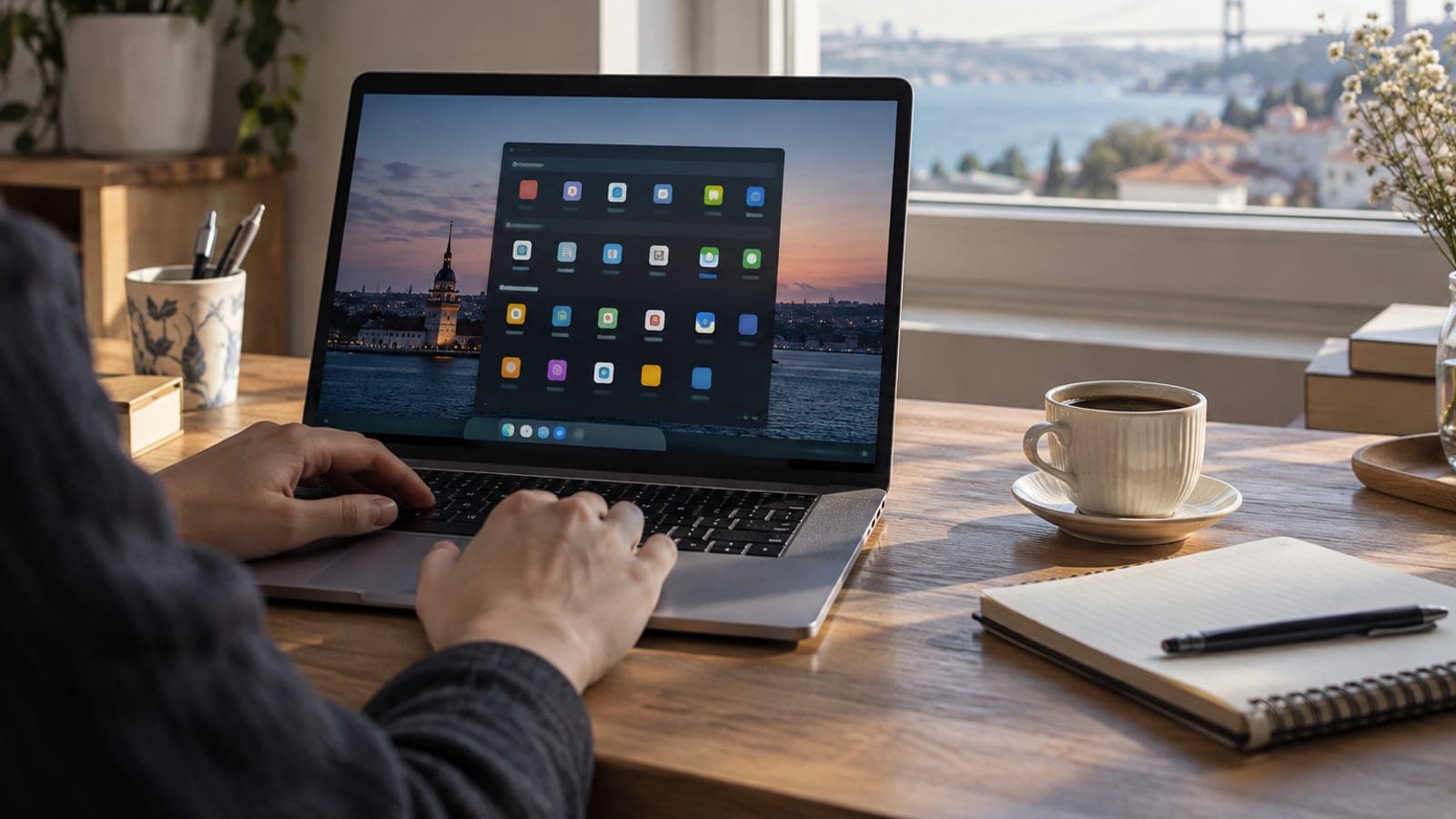
Klicken Sie auf Start: Das Menü öffnet sich nun als eine einzige scrollbare Seite. Wählen Sie rechts oben im Bereich "Alle" über den Ansichtsschalter entweder Kategorie, das Ihre häufig genutzten Apps gruppiert, oder Raster für die alphabetische Liste.
Empfehlungen abschalten
Wenn Sie den Bereich "Empfohlen" im unteren Teil nicht brauchen, öffnen Sie Einstellungen > Personalisierung > Start und deaktivieren Sie die Schalter für Empfehlungen. Sobald dieser Bereich kleiner wird, zeigt das Menü mehr angeheftete Apps.
Rückweg vorbereiten
Treten beim Testen Probleme auf, aktivieren Sie unter Einstellungen > Windows Update > Windows-Insider-Programm die Option "Keine Insider-Builds mehr erhalten". Die Rückkehr zur stabilen Version erfordert meist eine Neuinstallation, halten Sie Ihre Sicherung also bereit.
Tipps
Achtung
Builds aus dem Dev-Kanal sind nicht für den täglichen Einsatz gedacht: Treiberkonflikte, App-Abstürze und höherer Akkuverbrauch kommen vor. Noch wichtiger: Der Weg vom Dev-Kanal zurück zur stabilen Windows-11-Version verlangt in der Regel eine Neuinstallation, die die Festplatte löscht. Testen Sie das nicht auf dem einzigen PC mit Ihrem Onlinebanking oder Ihren Arbeitsdateien.
Häufige Fragen
+Wann kommt das neue Startmenü für alle Windows-11-Nutzer?
Microsoft hat kein festes Datum genannt. Die Funktion wird seit April getestet und steckt bislang nur im Dev-Kanal; für die breite Verteilung muss man die regulären Windows-Update-Pakete abwarten.
+Kann ich das neue Menü ohne Insider-Programm nutzen?
Nein. Das Menü wird serverseitig freigeschaltet und steckt vorerst nur in Dev-Kanal-Builds. Es mit Drittanbieter-Tools zu erzwingen, kann die Systemstabilität beschädigen.
+Komme ich zum alten Startmenü zurück?
Innerhalb des neuen Builds gibt es keinen Schalter für das alte Menü. Dafür müssen Sie zur stabilen Version wechseln, was meist eine Neuinstallation bedeutet.
+Unterstützt der Insider-Build eine deutsche Oberfläche?
Ja, Dev-Kanal-Builds laufen mit dem deutschen Sprachpaket. Einzelne Texte im neuen Menü können vorübergehend trotzdem auf Englisch erscheinen.
+Beeinflusst dieses Update meine Lizenz?
Nein. Das Insider-Programm ist kostenlos und funktioniert mit Ihrer bestehenden Windows-11-Lizenz; nötig ist nur die Anmeldung mit einem Microsoft-Konto.
Quellen und Prüfung
Offizielle Seiten für diesen Vorgang
Veröffentlicht: 12. September 2026. sag uns Bescheid. Menü- und Schaltflächennamen entsprechen der deutschen Windows-11-Oberfläche; in englischen Installationen lauten sie etwa "All", "Category", "Grid" und "Recommended".
Dieser Inhalt dient der Information; bei Behördengängen gelten die aktuellen Angaben der zuständigen Stelle. Details: Haftungsausschluss.