Comment essayer le nouveau menu Démarrer de Windows 11 ?
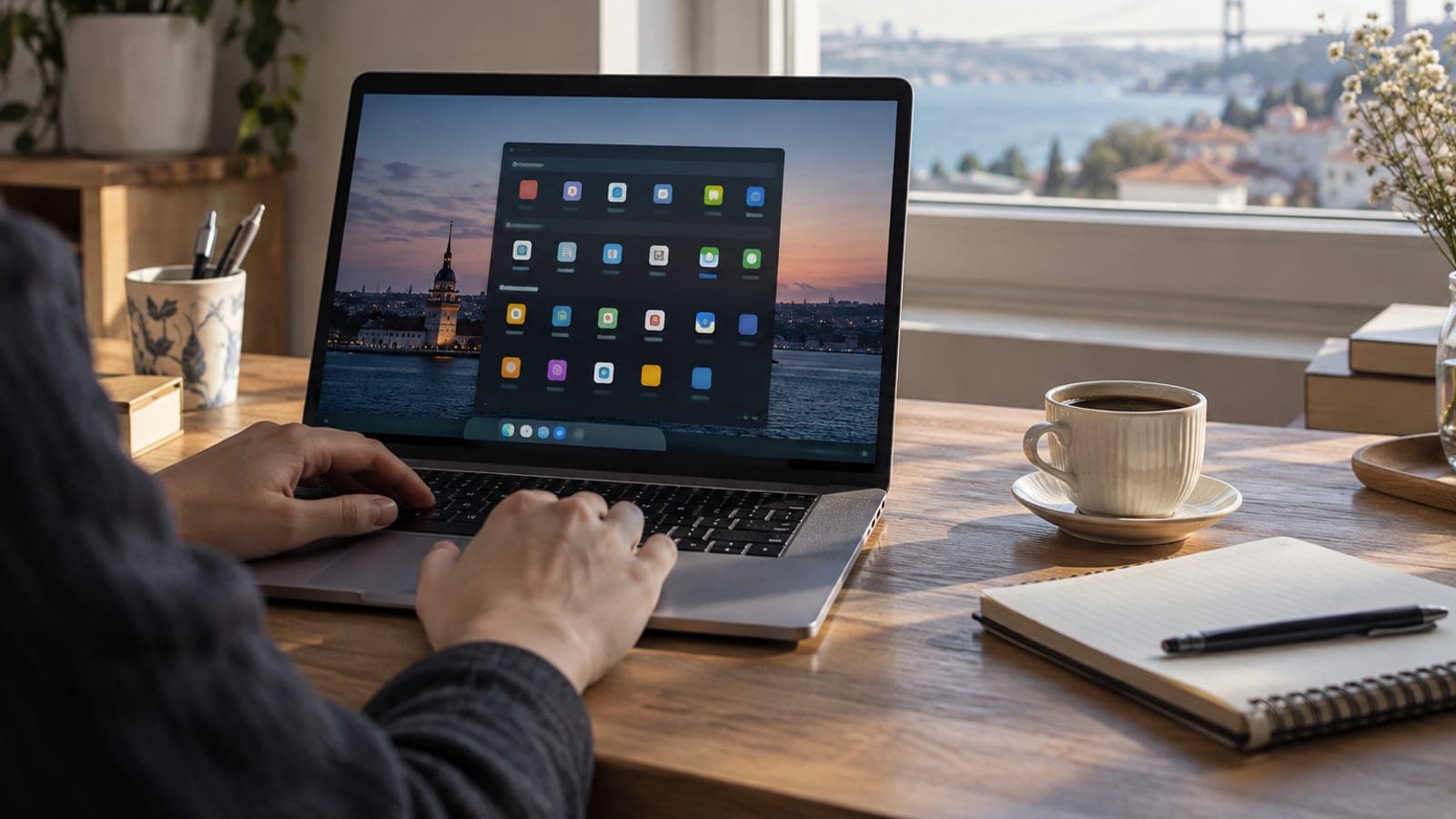
Passer au canal Dev du programme Windows Insider pour tester le nouveau menu Démarrer, plus grand et organisé par catégories.
Réponse courte
Inscrivez-vous au canal Dev via Paramètres > Windows Update > Programme Windows Insider, connectez-vous avec votre compte Microsoft et redémarrez le PC. Installez ensuite la build Insider Preview 26200.5641 ou plus récente depuis Windows Update. Une fois le menu ouvert, choisissez l'affichage Catégorie ou Grille dans le sélecteur situé en haut à droite de la section « Toutes les applications ».
Ce qu’il te faut
Étape par étape
Sauvegardez vos données
Les builds Insider sont destinées aux tests et peuvent se montrer instables. Copiez vos documents, vos photos et vos profils de navigateur sur un disque externe ou dans OneDrive. Si possible, créez une image système depuis Panneau de configuration > Sauvegarder et restaurer.
Inscrivez-vous au programme Insider
Ouvrez Paramètres > Windows Update > Programme Windows Insider, puis cliquez sur « Commencer ». Associez votre compte Microsoft : l'étape ne se termine pas avec un compte local. L'écran de choix du canal apparaît ensuite.
Choisissez le canal Dev
Sélectionnez « Canal Dev » dans la liste. Le nouveau menu Démarrer n'est distribué que sur ce canal pour l'instant, pas sur les canaux Beta ni Release Preview. Confirmez votre choix et redémarrez l'ordinateur.
Installez la nouvelle build
Dans Paramètres > Windows Update, cliquez sur « Rechercher des mises à jour ». Téléchargez et installez la build Insider Preview 26200.5641 ou plus récente, puis redémarrez de nouveau. Le téléchargement peut atteindre plusieurs gigaoctets : une connexion filaire est plus sûre.
Choisissez la disposition du menu
Cliquez sur Démarrer : le menu s'ouvre désormais sur une seule page défilante. Dans le sélecteur d'affichage en haut à droite de la section « Toutes les applications », choisissez Catégorie, qui regroupe vos applications les plus utilisées, ou Grille, qui affiche une liste alphabétique.
Désactivez les recommandations
Si la zone « Recommandations » en bas ne vous sert à rien, ouvrez Paramètres > Personnalisation > Démarrer et désactivez les commutateurs liés aux suggestions. Une fois cette zone réduite, le menu affiche davantage d'applications épinglées.
Préparez votre retour en arrière
En cas de problème pendant le test, activez l'option « Arrêter de recevoir les builds Insider » dans Paramètres > Windows Update > Programme Windows Insider. Revenir à la version stable exige le plus souvent une installation propre : gardez votre sauvegarde à portée de main.
Astuces
Attention
Les builds du canal Dev ne sont pas conçues pour un usage quotidien : conflits de pilotes, plantages d'applications et autonomie réduite sont fréquents. Surtout, revenir du canal Dev vers une version stable de Windows 11 impose généralement une installation propre qui effate le disque. Ne testez pas sur l'unique ordinateur qui héberge vos opérations bancaires ou vos fichiers professionnels.
Questions fréquentes
+Quand le nouveau menu Démarrer arrivera-t-il pour tous les utilisateurs de Windows 11 ?
Microsoft n'a pas donné de date précise. La fonctionnalité est en test depuis avril et reste limitée au canal Dev ; pour un déploiement large, il faut attendre les mises à jour Windows Update classiques.
+Puis-je utiliser le nouveau menu sans être Insider ?
Non. Le menu est activé côté serveur et n'existe pour l'instant que dans les builds du canal Dev. Le forcer avec des outils tiers peut compromettre la stabilité du système.
+Puis-je revenir à l'ancien menu Démarrer ?
Aucun commutateur ne permet de retrouver l'ancien menu dans la nouvelle build. Il faut repasser à la version stable, ce qui implique le plus souvent une installation propre.
+La build Insider prend-elle en charge l'interface en français ?
Oui, les builds du canal Dev fonctionnent avec le pack de langue français. Certains libellés du nouveau menu peuvent toutefois rester temporairement en anglais.
+Cette mise à jour affecte-t-elle ma licence ?
Non. Le programme Insider est gratuit et fonctionne avec votre licence Windows 11 existante ; il suffit de vous connecter avec un compte Microsoft.
Sources et vérification
Pages officielles pour cette démarche
Publié: 12 septembre 2026. préviens-nous. Noms de menus donnés selon l'interface Windows 11 en français ; la build 26200.5641 peut afficher certains libellés en anglais.
Ce contenu est informatif ; pour les démarches, les annonces officielles de l’organisme concerné priment. Détails : clause de non-responsabilité.