Как попробовать новое меню «Пуск» в Windows 11?
Переход на канал Dev программы Windows Insider и проверка нового крупного меню «Пуск» с категориями на своём компьютере.
Короткий ответ
Откройте «Параметры» > «Центр обновления Windows» > «Программа предварительной оценки Windows», зарегистрируйтесь на канале Dev, войдите под учётной записью Microsoft и перезагрузите компьютер. Затем через «Центр обновления Windows» установите сборку Insider Preview 26200.5641 или новее. В открывшемся меню в разделе «Все» справа вверху выберите вид «Категории» или «Сетка».
Что понадобится
Шаг за шагом
Сделайте резервную копию
Сборки Insider предназначены для тестирования и могут работать нестабильно. Скопируйте документы, фотографии и профили браузера на внешний диск или в OneDrive. По возможности создайте образ системы через «Панель управления» > «Резервное копирование и восстановление».
Зарегистрируйтесь в программе Insider
Откройте «Параметры» > «Центр обновления Windows» > «Программа предварительной оценки Windows» и нажмите «Начать». Привяжите учётную запись Microsoft: с локальной учётной записью этот шаг не завершится. После добавления аккаунта появится экран выбора канала.
Выберите канал Dev
В списке каналов отметьте «Канал Dev». Новое меню «Пуск» пока раздаётся только здесь, на каналах Beta и Release Preview его ещё нет. Подтвердите выбор и перезагрузите компьютер.
Установите новую сборку
На экране «Параметры» > «Центр обновления Windows» нажмите «Проверить наличие обновлений». Скачайте и установите сборку Insider Preview 26200.5641 или новее, затем снова перезагрузитесь. Объём загрузки может достигать нескольких гигабайт, поэтому надёжнее делать это по кабельному подключению.
Выберите вид меню
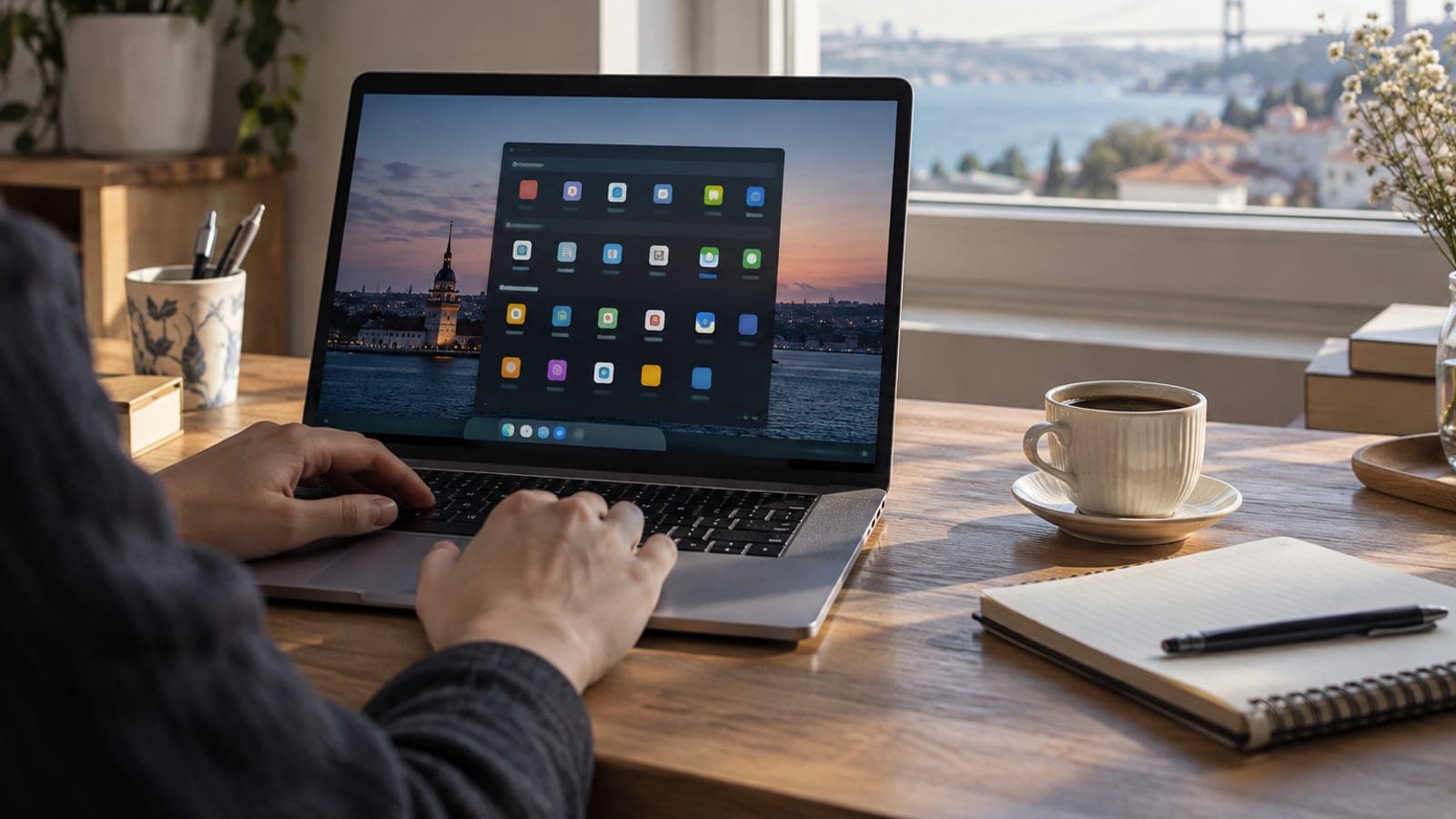
Нажмите «Пуск»: меню теперь открывается одной прокручиваемой страницей. В переключателе вида справа вверху раздела «Все» выберите «Категории» (группировка часто используемых приложений) или «Сетка» (алфавитный список).
Отключите рекомендации
Если блок «Рекомендуемые» внизу не нужен, откройте «Параметры» > «Персонализация» > «Пуск» и выключите переключатели, связанные с рекомендациями. Когда этот блок уменьшается, в меню видно больше закреплённых приложений.
Подготовьте путь назад
Если во время тестирования появятся проблемы, включите параметр «Прекратить получение сборок предварительной оценки» в разделе «Параметры» > «Центр обновления Windows» > «Программа предварительной оценки Windows». Возврат на стабильную версию в большинстве случаев требует чистой установки, поэтому держите резервную копию под рукой.
Советы
Внимание
Сборки канала Dev не предназначены для повседневной работы: возможны конфликты драйверов, сбои приложений и повышенный расход батареи. Ещё важнее, что возврат с канала Dev на стабильную Windows 11 обычно требует чистой установки с очисткой диска. Не экспериментируйте на единственном компьютере, где вы работаете с банковскими операциями или рабочими файлами.
Частые вопросы
+Когда новое меню «Пуск» получат все пользователи Windows 11?
Microsoft не назвала точную дату. Функция тестируется с апреля и доступна только на канале Dev; для широкого распространения нужно ждать обычных обновлений Windows Update.
+Можно ли использовать новое меню без участия в программе Insider?
Нет. Меню включается на стороне сервера и пока есть только в сборках канала Dev. Принудительное включение сторонними утилитами может нарушить стабильность системы.
+Получится ли вернуться к старому меню «Пуск»?
Внутри новой сборки переключателя на старое меню нет. Нужно переходить на стабильную версию, а это в большинстве случаев означает чистую установку.
+Поддерживает ли сборка Insider русский интерфейс?
Да, сборки канала Dev работают с русским языковым пакетом. При этом часть надписей нового меню может временно отображаться на английском.
+Повлияет ли это обновление на мою лицензию?
Нет. Программа Insider бесплатна и работает с вашей текущей лицензией Windows 11, требуется только вход с учётной записью Microsoft.
Источники и проверка
Официальные страницы по этой процедуре
Опубликовано: 12 сентября 2026 г.. сообщите нам. Названия пунктов меню приведены по русской локализации Windows 11; в англоязычном интерфейсе это Settings > Windows Update > Windows Insider Program.
Этот материал носит справочный характер; в вопросах госуслуг приоритет за актуальными сообщениями учреждения. Подробнее: отказ от ответственности.