كيف تحذف نسخة صور Google دون مسح صور هاتفك؟
طريقة حذف الصور المرفوعة إلى السحابة لتفريغ مساحة حساب Google مع الحفاظ على النسخ الموجودة داخل الهاتف.
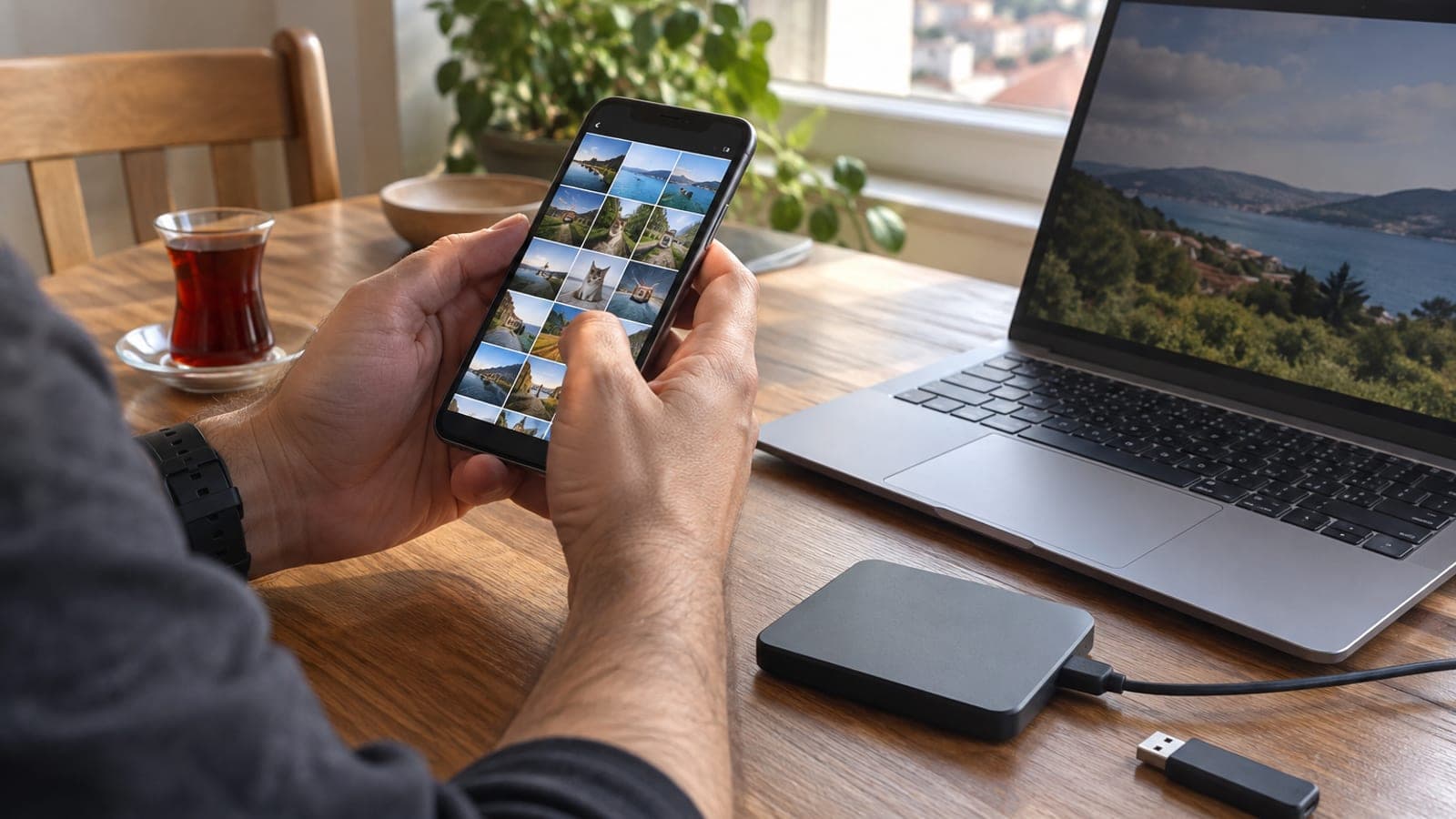
الإجابة المختصرة
افتح تطبيق صور Google، انقر صورة حسابك، ثم اتبع المسار: إعدادات صور Google > النسخ الاحتياطي، واذهب إلى خيار "حذف النسخة الاحتياطية لهذا الجهاز" أسفل القائمة. بعد تحديد مربع الإقرار وتأكيد الحذف، تُزال كل الصور والفيديوهات المرفوعة من ذلك الجهاز من السحابة وتبقى في معرض الهاتف.
ما تحتاج إليه
خطوة بخطوة
تحقق من وجود الصور على الهاتف
قبل بدء الحذف، افتح تطبيق المعرض أو الملفات وتأكد من أن الصور داخل مجلد DCIM موجودة على الجهاز. إذا استخدمت ميزة "تحرير مساحة" سابقًا فقد تكون بعض الملفات باقية في السحابة فقط. إن لم تكن متأكدًا، انسخ الصور إلى الحاسوب أولًا.
تأكد من تحديث التطبيق
كان هذا الخيار متاحًا على iOS فقط لفترة طويلة ووصل إلى Android لاحقًا. افتح صور Google في Play Store أو App Store وثبّت التحديث إن وُجد. إذا لم تجد الخيار في القائمة فالسبب في الغالب هو قِدم الإصدار.
ادخل إلى إعدادات النسخ الاحتياطي
افتح صور Google وانقر صورة حسابك في أعلى اليمين. من اللوحة التي تظهر اتبع المسار: إعدادات صور Google > النسخ الاحتياطي. هنا يمكنك أيضًا رؤية الحساب المستخدم ومقدار المساحة المتبقية.
انقر "حذف النسخة الاحتياطية لهذا الجهاز"
في قائمة النسخ الاحتياطي مرّر إلى الأسفل تمامًا وانقر سطر "حذف النسخة الاحتياطية لهذا الجهاز". يشمل هذا الخيار المحتوى المرفوع من ذلك الهاتف فقط، ولا يمس الألبومات التي رفعتها من أجهزة أخرى أو من الحاسوب.
اقرأ التحذير وحدّد مربع الإقرار
تسرد الشاشة التي تظهر ما سيُحذف بندًا بندًا؛ لا تستعجل واقرأها. بعدها حدّد المربع المجاور لعبارة "أفهم أن صوري وفيديوهاتي من هذا الجهاز ستُحذف من صور Google".
أكّد الحذف وراجع المساحة
انقر زر "حذف النسخة الاحتياطية من صور Google". قد تستغرق العملية عدة دقائق في الأرشيفات الكبيرة. بعد انتهائها تحقق من انخفاض المساحة المستخدمة عبر تطبيق Google One أو موقع photos.google.com.
قرّر ما إذا كنت ستعيد تشغيل النسخ الاحتياطي
إذا بقي النسخ الاحتياطي مُعطَّلًا بعد الحذف فلن تُرفع صورك الجديدة إلى السحابة أيضًا. إن كان هدفك تفريغ مساحة فقط، فأعد تشغيله بإعداد "موفّر المساحة" بدلًا من "الجودة الأصلية".
نصائح
انتبه
هذه العملية لا يمكن التراجع عنها: تُحذف كل الصور والفيديوهات المرفوعة من ذلك الجهاز من حساب Google وتبقى النسخة الوحيدة على هاتفك. إذا فُقد الهاتف أو سُرق أو تعطّل فلن تستعيد هذا المحتوى مرة أخرى. لا تحذف إن لم تكن لديك نسخة احتياطية أخرى.
أسئلة شائعة
+هل تُحذف الصور الموجودة على هاتفي أيضًا؟
لا. تُحذف النسخ السحابية في صور Google فقط، وتبقى ملفات معرض الجهاز في مكانها. لكن الملفات التي أزلتها سابقًا من الهاتف بميزة "تحرير مساحة" كانت نسختها الوحيدة في السحابة، وهذه ستُفقد.
+لا أجد هذا الخيار في القائمة، ما العمل؟
السبب عادة إصدار قديم من التطبيق. حدّث صور Google من Play Store أو App Store ثم أغلق التطبيق وافتحه من جديد؛ فالميزة وصلت إلى Android بعد iOS.
+هل تُحذف الصور التي رفعتها من أجهزة أخرى؟
لا تُحذف. يستهدف الخيار المحتوى المرفوع من الجهاز الذي تستخدمه في تلك اللحظة فقط. الملفات المرفوعة من هاتف أو جهاز لوحي أو حاسوب آخر تبقى في حسابك.
+كم مساحة ستُفرَّغ في حساب Google بعد الحذف؟
المساحة المتحررة تساوي الحجم الإجمالي للصور والفيديوهات التي رفعتها من ذلك الجهاز. يمكنك رؤيتها بمقارنة قيمة التخزين قبل العملية وبعدها من شاشة التخزين في تطبيق Google One.
+هل أستطيع استرجاع الصور المحذوفة؟
يمكنك استعادتها من سلة المحذوفات لفترة قصيرة، لكن ذلك ليس مضمونًا وتُحذف نهائيًا بعد انتهاء المدة. خُذ نسخة احتياطية ثانية أولًا للأرشيفات المهمة.
المصادر والتحقق
الصفحات الرسمية لهذه المعاملة
نُشر: 13 سبتمبر 2026. أخبرنا. أسماء القوائم مترجمة وفق واجهة صور Google العربية؛ قد تختلف الصياغة قليلًا حسب إصدار التطبيق.
هذا المحتوى لأغراض المعلومات؛ في المعاملات الرسمية تُعتمد إعلانات الجهة المعنية الحالية. التفاصيل: إخلاء المسؤولية.