Como apagar o backup do Google Fotos sem perder as fotos do celular?
O caminho para excluir da nuvem as fotos já enviadas e liberar espaço na conta Google, mantendo as cópias que estão no aparelho.
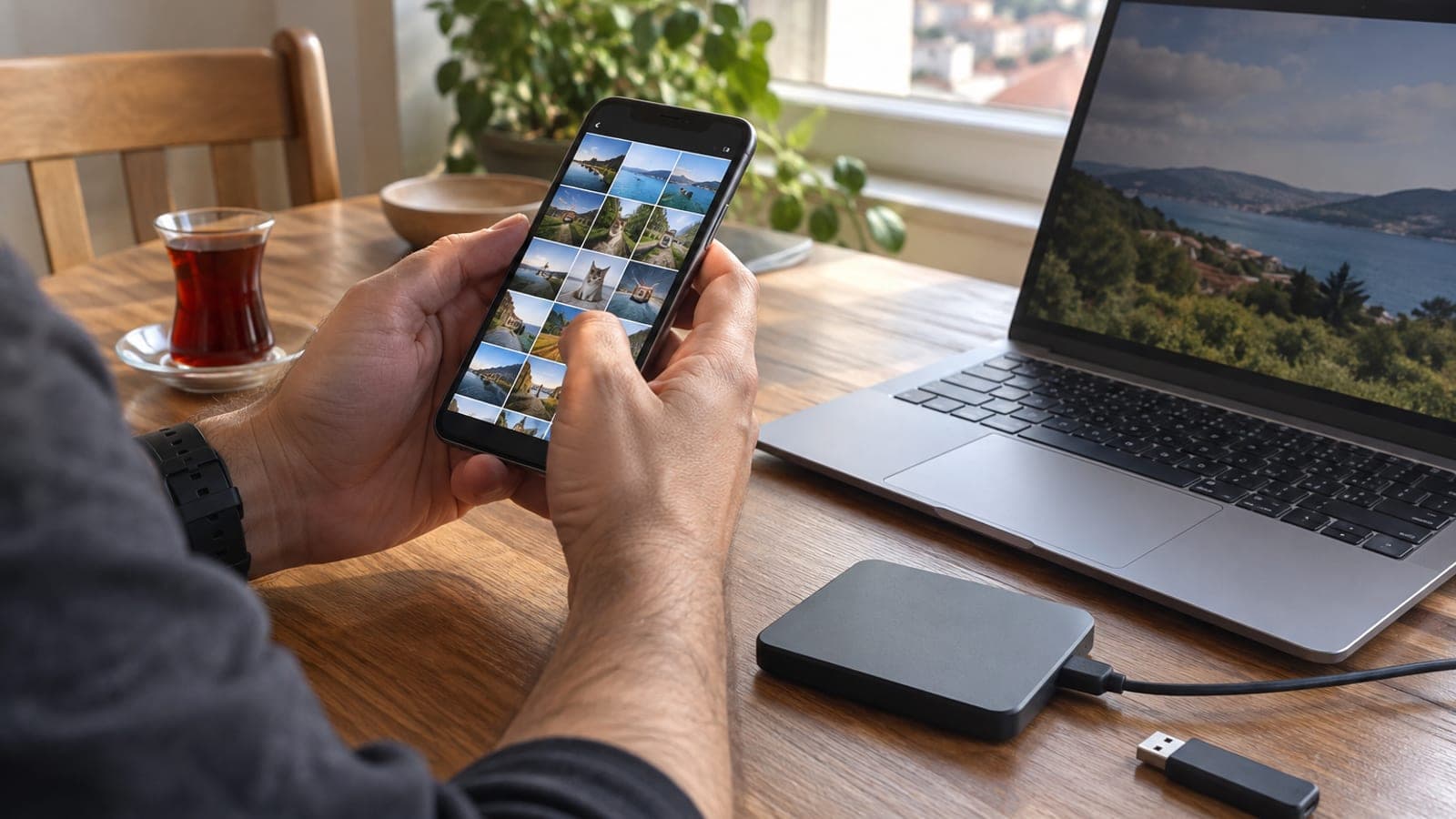
Resposta curta
No app Google Fotos, toque na sua foto de perfil, vá em Configurações do Google Fotos > Backup e, no fim da lista, abra "Excluir backup deste dispositivo". Marque a caixa de confirmação e confirme a exclusão: todas as fotos e vídeos enviados por aquele aparelho saem da nuvem e continuam na galeria do celular.
O que você precisa
Passo a passo
Confirme que as fotos estão no celular
Antes de apagar qualquer coisa, abra a Galeria ou o app Arquivos e verifique se as imagens da pasta DCIM continuam no aparelho. Se você já usou a função "Liberar espaço", alguns arquivos podem existir apenas na nuvem. Na dúvida, copie tudo para o computador primeiro.
Atualize o aplicativo
Essa opção existiu por muito tempo só no iOS e chegou depois ao Android. Abra a Play Store ou a App Store, procure o Google Fotos e instale a atualização disponível. Se o item não aparecer no menu, quase sempre a causa é a versão antiga.
Abra as configurações de backup
Inicie o Google Fotos e toque na sua foto de perfil, no canto superior direito. No painel que abrir, siga Configurações do Google Fotos > Backup. Nessa tela você também vê qual conta está em uso e quanto armazenamento ainda resta.
Toque em "Excluir backup deste dispositivo"
No menu de backup, role até o fim e toque na linha "Excluir backup deste dispositivo". A ação cobre apenas o conteúdo enviado por aquele celular; álbuns carregados de outros aparelhos ou do computador não são afetados.
Leia o aviso e marque a caixa
A tela seguinte lista item por item o que será removido, então vale ler com calma. Depois marque a caixa ao lado da frase que confirma que você entende que as fotos e vídeos deste dispositivo serão excluídos do Google Fotos.
Confirme e verifique o armazenamento
Toque no botão de excluir o backup do Google Fotos. Em arquivos grandes, o processo pode levar alguns minutos. Ao terminar, confira no Google One ou em photos.google.com se o espaço usado realmente diminuiu.
Decida se quer religar o backup
Se o backup ficar desativado depois da limpeza, as fotos novas também não vão para a nuvem. Caso o objetivo seja apenas economizar espaço, reative o backup usando a qualidade "Economia de espaço" em vez de "Qualidade original".
Dicas
Atenção
A ação não tem volta: todas as fotos e vídeos enviados por aquele dispositivo saem da sua conta Google e a única cópia passa a ser a do celular. Se o aparelho for perdido, roubado ou quebrar, esse conteúdo desaparece de vez. Não exclua nada sem ter outro backup.
Perguntas frequentes
+As fotos do meu celular também são apagadas?
Não. Só as cópias na nuvem do Google Fotos são excluídas; os arquivos da galeria do aparelho ficam onde estão. A exceção são os arquivos já removidos pela função "Liberar espaço": esses existiam apenas na nuvem e serão perdidos.
+Não encontro essa opção no menu, o que faço?
Em geral a versão do app está desatualizada. Atualize o Google Fotos na Play Store ou App Store, feche e reabra o aplicativo; o recurso chegou ao Android depois do iOS.
+As fotos enviadas por outros dispositivos também somem?
Não. A opção atinge somente o conteúdo enviado pelo aparelho que você está usando naquele momento. Arquivos carregados de outro celular, tablet ou computador permanecem na conta.
+Quanto espaço eu libero na conta Google?
O espaço liberado equivale ao tamanho total das fotos e vídeos enviados por aquele dispositivo. Compare o valor antes e depois na tela de armazenamento do app Google One.
+Consigo recuperar as fotos excluídas?
Por um período curto elas ficam na lixeira e podem ser restauradas, mas isso não é garantido e, terminado o prazo, a exclusão é permanente. Para arquivos importantes, faça um segundo backup antes.
Fontes e verificação
Páginas oficiais para este processo
Publicado: 13 de setembro de 2026. avise a gente. Nomes de menus conforme a interface em português do Google Fotos; as sugestões de nuvem alternativa foram adaptadas para serviços disponíveis no Brasil e em Portugal.
Este conteúdo é informativo; em procedimentos oficiais valem os avisos atuais do órgão responsável. Detalhes: aviso de responsabilidade.