Как удалить резервную копию Google Фото, не удаляя фото с телефона?
Как освободить место в аккаунте Google, удалив загруженные в облако снимки и не тронув копии в памяти телефона.
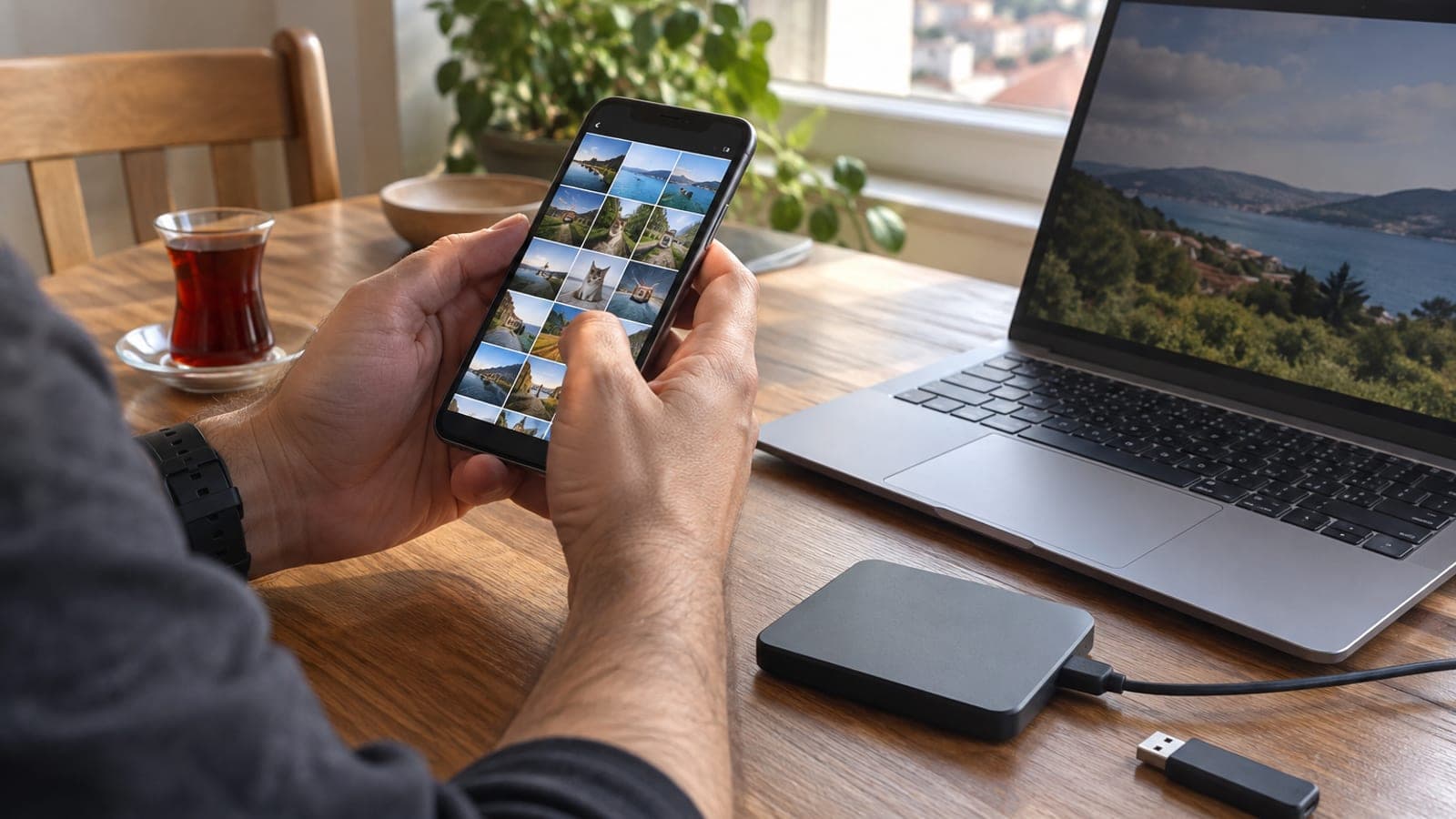
Короткий ответ
Откройте приложение Google Фото, нажмите на фото профиля, перейдите в «Настройки Google Фото» → «Резервное копирование» и в самом низу списка выберите пункт об удалении резервной копии этого устройства. Отметьте галочку и подтвердите: все загруженные с этого телефона фото и видео исчезнут из облака, а в галерее устройства останутся.
Что понадобится
Шаг за шагом
Проверьте, что фото есть на телефоне
До удаления откройте «Галерею» или файловый менеджер и убедитесь, что снимки лежат в папке DCIM на самом устройстве. Если раньше вы пользовались функцией «Освободить место», часть файлов может остаться только в облаке. Если сомневаетесь, сначала скопируйте фото на компьютер.
Обновите приложение
Долгое время эта опция была доступна только в iOS и на Android появилась позже. Откройте Google Фото в Google Play или App Store и установите обновление, если оно есть. Если нужного пункта в меню нет, почти всегда причина именно в устаревшей версии.
Откройте настройки резервного копирования
Запустите Google Фото и нажмите на фото профиля в правом верхнем углу. В открывшейся панели выберите «Настройки Google Фото» → «Резервное копирование». Здесь же видно, какой аккаунт используется и сколько места осталось.
Найдите пункт об удалении копии устройства
В меню резервного копирования прокрутите список до самого низа и нажмите строку об удалении резервной копии этого устройства. Опция затрагивает только контент, загруженный с этого телефона, и не касается альбомов, залитых с других устройств или с компьютера.
Прочитайте предупреждение и поставьте галочку
На следующем экране по пунктам перечислено, что именно будет удалено, — не торопитесь и прочитайте текст. Затем отметьте галочку рядом с подтверждением, что вы понимаете: фото и видео с этого устройства будут удалены из Google Фото.
Подтвердите удаление и проверьте место
Нажмите кнопку удаления резервной копии Google Фото. На больших архивах операция может занять несколько минут. После завершения проверьте в приложении Google One или на photos.google.com, что занятый объём уменьшился.
Решите, включать ли копирование снова
Если после удаления резервное копирование останется выключенным, новые снимки в облако тоже не попадут. Когда цель — просто экономить место, включите копирование заново, выбрав режим «Экономия места» вместо «Оригинальное качество».
Советы
Внимание
Действие необратимо: все загруженные с этого устройства фото и видео удаляются из аккаунта Google, и единственная копия остаётся в телефоне. Если телефон потеряется, будет украден или сломается, вернуть этот контент не получится. Без второй резервной копии удаление лучше не начинать.
Частые вопросы
+Фото на самом телефоне тоже удалятся?
Нет. Удаляются только облачные копии в Google Фото, файлы в галерее устройства остаются на месте. Но у файлов, ранее вычищенных функцией «Освободить место», единственная копия была в облаке — они исчезнут.
+Не могу найти этот пункт в меню, что делать?
Обычно дело в устаревшей версии приложения. Обновите Google Фото в Google Play или App Store, полностью закройте приложение и откройте снова: на Android функция вышла позже, чем на iOS.
+Пропадут ли фото, загруженные с других устройств?
Нет. Опция затрагивает только контент, загруженный с того устройства, на котором вы её запускаете. Файлы с другого телефона, планшета или компьютера останутся в аккаунте.
+Сколько места освободится в аккаунте Google?
Освободится объём, равный суммарному размеру загруженных с этого устройства фото и видео. Сравните показатель до и после в разделе хранилища приложения Google One.
+Можно ли восстановить удалённые фото?
Короткое время их можно достать из корзины, но это не гарантия: по истечении срока файлы удаляются окончательно. Для важного архива сначала сделайте вторую копию.
Источники и проверка
Официальные страницы по этой процедуре
Опубликовано: 13 сентября 2026 г.. сообщите нам. Названия пунктов меню даны по русской локализации Google Фото; в качестве альтернативных облаков указаны сервисы, доступные в России.
Этот материал носит справочный характер; в вопросах госуслуг приоритет за актуальными сообщениями учреждения. Подробнее: отказ от ответственности.