Hoe verwijder je de Google Foto's-back-up zonder je foto's te wissen?
Zo haal je de naar de cloud geüploade foto's weg om ruimte in je Google-account vrij te maken, zonder de kopieën op je telefoon aan te raken.
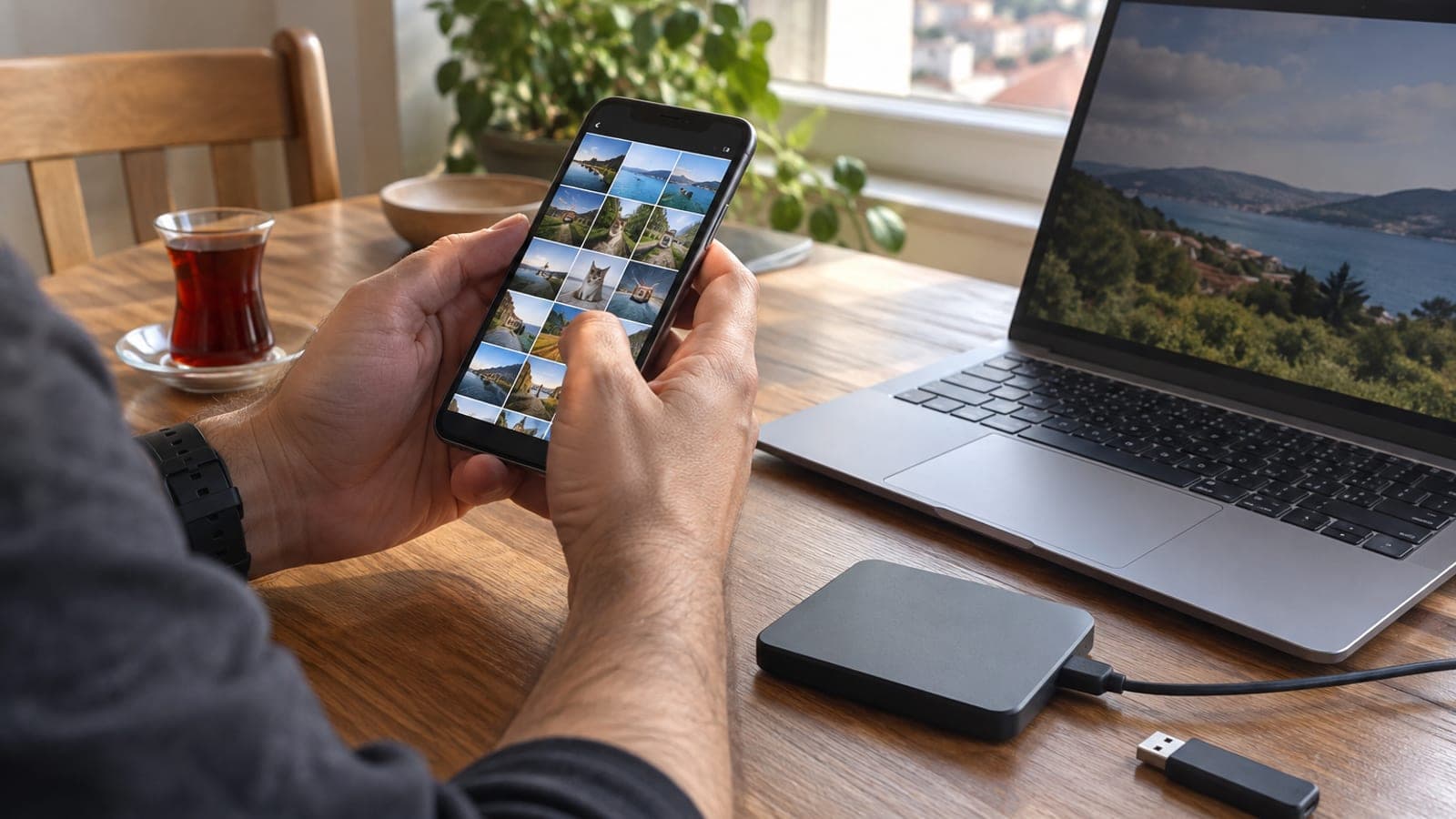
Kort antwoord
Tik in de Google Foto's-app op je profielfoto, ga naar Instellingen voor Foto's > Back-up en kies onderaan de lijst "Back-up van dit apparaat verwijderen". Zet je het vinkje aan en bevestig je het verwijderen, dan gaan alle foto's en video's die vanaf dat apparaat zijn geüpload uit de cloud, terwijl ze in de galerij van je telefoon blijven staan.
Wat je nodig hebt
Stap voor stap
Controleer of de foto's op je telefoon staan
Open voordat je iets verwijdert de Galerij- of Files-app en kijk of de foto's in de map DCIM daadwerkelijk op het apparaat staan. Heb je eerder "Ruimte vrijmaken" gebruikt, dan bestaan sommige bestanden misschien alleen nog in de cloud. Twijfel je, kopieer de foto's dan eerst naar een computer.
Werk de app bij
Deze optie bestond lang alleen op iOS en kwam later naar Android. Open Google Foto's in de Play Store of App Store en installeer de update als die beschikbaar is. Zie je de optie niet in het menu, dan is een oude appversie bijna altijd de oorzaak.
Ga naar de back-upinstellingen
Open Google Foto's en tik rechtsboven op je profielfoto. Volg in het paneel dat opengaat het pad Instellingen voor Foto's > Back-up. Hier zie je ook welk account wordt gebruikt en hoeveel opslagruimte je nog over hebt.
Tik op "Back-up van dit apparaat verwijderen"
Scroll in het back-upmenu helemaal naar onderen en tik op de regel "Back-up van dit apparaat verwijderen". Deze optie geldt alleen voor materiaal dat vanaf deze telefoon is geüpload; albums die je van andere apparaten of van een computer hebt geüpload blijven ongemoeid.
Lees de waarschuwing en zet het vinkje aan
Op het scherm dat opengaat staat punt voor punt wat er wordt verwijderd; neem er de tijd voor en lees het door. Zet daarna het vinkje aan naast de tekst waarin je verklaart te begrijpen dat de foto's en video's van dit apparaat uit Google Foto's worden verwijderd.
Bevestig het verwijderen en check je opslag
Tik op de knop om de Google Foto's-back-up te verwijderen. Bij grote archieven kan dat een paar minuten duren. Controleer daarna via Google One of photos.google.com of de gebruikte ruimte inderdaad is gedaald.
Beslis of je de back-up weer aanzet
Blijft de back-up na het verwijderen uit staan, dan gaan ook nieuwe foto's niet meer naar de cloud. Wil je alleen ruimte winnen, zet de back-up dan weer aan met de instelling voor opslagbesparing in plaats van originele kwaliteit.
Tips
Let op
Deze actie is niet terug te draaien: alle foto's en video's die vanaf dat apparaat zijn geüpload worden uit je Google-account verwijderd en de enige kopie blijft op je telefoon. Raakt de telefoon kwijt, wordt hij gestolen of gaat hij stuk, dan kun je die bestanden nooit meer terughalen. Heb je geen andere back-up, verwijder dan niets.
Veelgestelde vragen
+Worden de foto's op mijn telefoon ook verwijderd?
Nee. Alleen de cloudkopieën in Google Foto's verdwijnen; de bestanden in de galerij van je apparaat blijven staan. Bestanden die je eerder met "Ruimte vrijmaken" van de telefoon hebt gewist, stonden alleen in de cloud en gaan wel verloren.
+Ik kan de optie niet vinden in het menu, wat nu?
Meestal is de appversie te oud. Werk Google Foto's bij via de Play Store of App Store, sluit de app en open hem opnieuw; de functie kwam op Android later dan op iOS.
+Verdwijnen ook foto's die ik van andere apparaten heb geüpload?
Nee. De optie richt zich alleen op materiaal dat vanaf het apparaat is geüpload dat je op dat moment gebruikt. Bestanden van een andere telefoon, tablet of computer blijven in je account staan.
+Hoeveel ruimte komt er in mijn Google-account vrij?
De vrijgekomen ruimte is gelijk aan de totale grootte van de foto's en video's die je vanaf dat apparaat hebt geüpload. Vergelijk de waarde voor en na in het opslagscherm van de Google One-app.
+Kan ik verwijderde foto's terughalen?
Korte tijd kun je ze uit de prullenbak halen, maar dat is geen garantie en na het verstrijken van die periode zijn ze definitief weg. Maak voor belangrijke archieven eerst een tweede back-up.
Bronnen en controle
Officiële pagina’s voor deze aanvraag
Gepubliceerd: 13 september 2026. laat het ons weten. Menunamen volgen de Nederlandse interface van Google Foto's; in andere talen kunnen de labels iets afwijken.
Deze inhoud is informatief; bij officiële procedures gelden de actuele mededelingen van de betreffende instantie. Details: disclaimer.