¿Cómo borrar la copia de Google Fotos sin eliminarla del móvil?
Libera espacio en tu cuenta de Google eliminando las fotos subidas a la nube sin tocar las copias guardadas en el teléfono.
Respuesta corta
Abre Google Fotos, toca tu foto de perfil y entra en Configuración de Fotos > Copia de seguridad. Baja hasta el final de la lista y elige "Eliminar la copia de seguridad de este dispositivo". Marca la casilla de confirmación y confirma: todas las fotos y vídeos subidos desde ese teléfono desaparecen de la nube, pero siguen en la galería del móvil.
Lo que necesitas
Paso a paso
Comprueba que las fotos están en el móvil
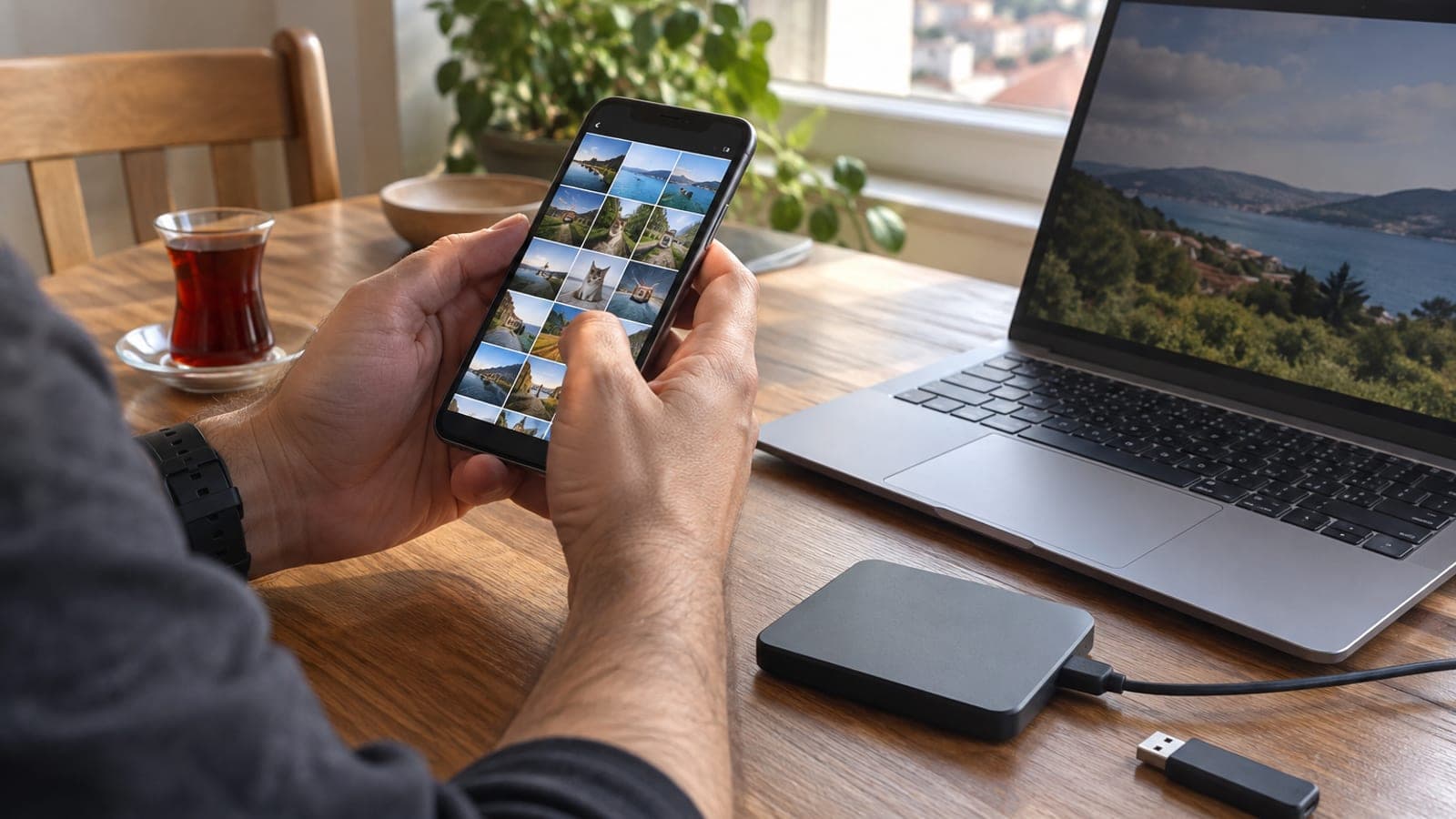
Antes de borrar nada, abre la Galería o la app Archivos y revisa que las imágenes de la carpeta DCIM siguen en el dispositivo. Si alguna vez usaste "Liberar espacio", recuerda que algunos archivos pueden existir solo en la nube. Si tienes dudas, copia primero las fotos al ordenador.
Actualiza la aplicación
Esta opción estuvo mucho tiempo solo en iOS y llegó a Android más tarde. Abre Google Fotos en Play Store o App Store e instala la actualización si hay alguna disponible. Si no ves la opción en el menú, casi siempre es porque tienes una versión antigua.
Entra en los ajustes de copia de seguridad
Abre Google Fotos y toca tu foto de perfil en la esquina superior derecha. En el panel que se abre sigue la ruta Configuración de Fotos > Copia de seguridad. Ahí también verás qué cuenta se está usando y cuánto almacenamiento te queda.
Toca "Eliminar la copia de seguridad de este dispositivo"
En el menú de copia de seguridad desplázate hasta el final y toca la fila "Eliminar la copia de seguridad de este dispositivo". Esta opción solo afecta al contenido subido desde ese teléfono; los álbumes que subiste desde otros dispositivos o desde el ordenador quedan intactos.
Lee el aviso y marca la casilla
La pantalla que aparece detalla punto por punto qué se va a borrar; no corras y léelo con calma. Después marca la casilla junto a la frase "Entiendo que las fotos y los vídeos de este dispositivo se eliminarán de Google Fotos".
Confirma el borrado y revisa el almacenamiento
Toca el botón "Eliminar copia de seguridad de Google Fotos". Con archivos grandes el proceso puede tardar varios minutos. Cuando termine, comprueba en Google One o en photos.google.com que el espacio usado ha bajado.
Decide si vuelves a activar la copia
Si la copia de seguridad queda desactivada, las fotos nuevas tampoco subirán a la nube. Si tu objetivo era solo ganar espacio, puedes reactivarla eligiendo la calidad "Ahorro de espacio" en lugar de "Calidad original".
Consejos
Atención
Esta operación no se puede deshacer: todas las fotos y vídeos subidos desde ese dispositivo se eliminan de tu cuenta de Google y la única copia queda en el teléfono. Si lo pierdes, te lo roban o se avería, no podrás recuperar ese contenido. Si no tienes otra copia, no lo borres.
Preguntas frecuentes
+¿También se borran las fotos de mi teléfono?
No. Solo se eliminan las copias en la nube de Google Fotos; los archivos de la galería del dispositivo siguen en su sitio. Eso sí, los archivos que ya habías limpiado con "Liberar espacio" solo existían en la nube y se perderán.
+No encuentro esta opción en el menú, ¿qué hago?
Casi siempre es una versión antigua de la app. Actualiza Google Fotos desde Play Store o App Store, cierra la aplicación y vuelve a abrirla; la función llegó a Android después que a iOS.
+¿Se borran también las fotos que subí desde otros dispositivos?
No. La opción afecta únicamente al contenido subido desde el dispositivo que estás usando en ese momento. Los archivos que subiste desde otro móvil, tablet u ordenador se quedan en tu cuenta.
+¿Cuánto espacio se libera en mi cuenta de Google?
El espacio liberado equivale al tamaño total de las fotos y vídeos subidos desde ese dispositivo. Puedes verlo comparando la pantalla de almacenamiento de Google One antes y después del proceso.
+¿Puedo recuperar las fotos borradas?
Durante un tiempo limitado puedes rescatarlas desde la papelera, pero no está garantizado y al cumplirse el plazo se eliminan de forma permanente. Para archivos importantes, haz una segunda copia antes.
Fuentes y verificación
Páginas oficiales para este trámite
Publicado: 13 de septiembre de 2026. avísanos. Los nombres de menú corresponden a la interfaz en español de Google Fotos y pueden variar ligeramente según la versión de la aplicación.
Este contenido es informativo; en trámites prevalecen los avisos oficiales del organismo correspondiente. Detalles: aviso de responsabilidad.