كيف تضبط إجراءات السحب في تطبيق Gmail؟
اختر بنفسك ما يفعله السحب لليمين ولليسار في تطبيق Gmail على الهاتف ونظّف صندوق الوارد في ثوانٍ.
الإجابة المختصرة
افتح تطبيق Gmail، ثم من قائمة الخطوط الثلاثة في الأعلى اتبع المسار: الإعدادات > الإعدادات العامة > إجراءات السحب. حدّد لكل اتجاه على حد سواء (السحب لليمين والسحب لليسار) أحد الخيارات: أرشفة، حذف، تمييز كمقروء/غير مقروء، نقل إلى، تأجيل، أو بلا. يسري التغيير فوراً دون حاجة إلى حفظ.
ما تحتاج إليه
خطوة بخطوة
افتح تطبيق Gmail
شغّل تطبيق Gmail على هاتفك وانتظر حتى يكتمل تحميل صندوق الوارد. يمكن الوصول إلى هذه القائمة من داخل التطبيق فقط، فنسخة Gmail على المتصفح لا تحتوي على هذا الخيار.
افتح القائمة الجانبية
اضغط على أيقونة الخطوط الأفقية الثلاثة في الزاوية العلوية. ستظهر لوحة جانبية تتضمن تسمياتك في الأعلى ورابط الإعدادات في أسفل القائمة.
ادخل إلى الإعدادات العامة
مرّر اللوحة إلى الأسفل واضغط على الإعدادات، ثم اختر الإعدادات العامة الموجودة في أعلى القائمة. التفضيلات هنا تنطبق على جميع الحسابات المضافة إلى هذا الهاتف.
اختر إجراءات السحب
داخل الإعدادات العامة اضغط على سطر إجراءات السحب. سيظهر لك خياران منفصلان: السحب لليمين والسحب لليسار، ويمكن ضبط كل واحد منهما بشكل مستقل.
عيّن إجراءً لكل اتجاه
اضغط على السحب لليمين أو السحب لليسار وحدّد أحد الخيارات: أرشفة، حذف، تمييز كمقروء/غير مقروء، نقل إلى، تأجيل، أو بلا. إذا اخترت إجراءين مختلفين للاتجاهين، فستنجز مهمتين مختلفتين بيد واحدة.
اختبر الإعداد في صندوق الوارد
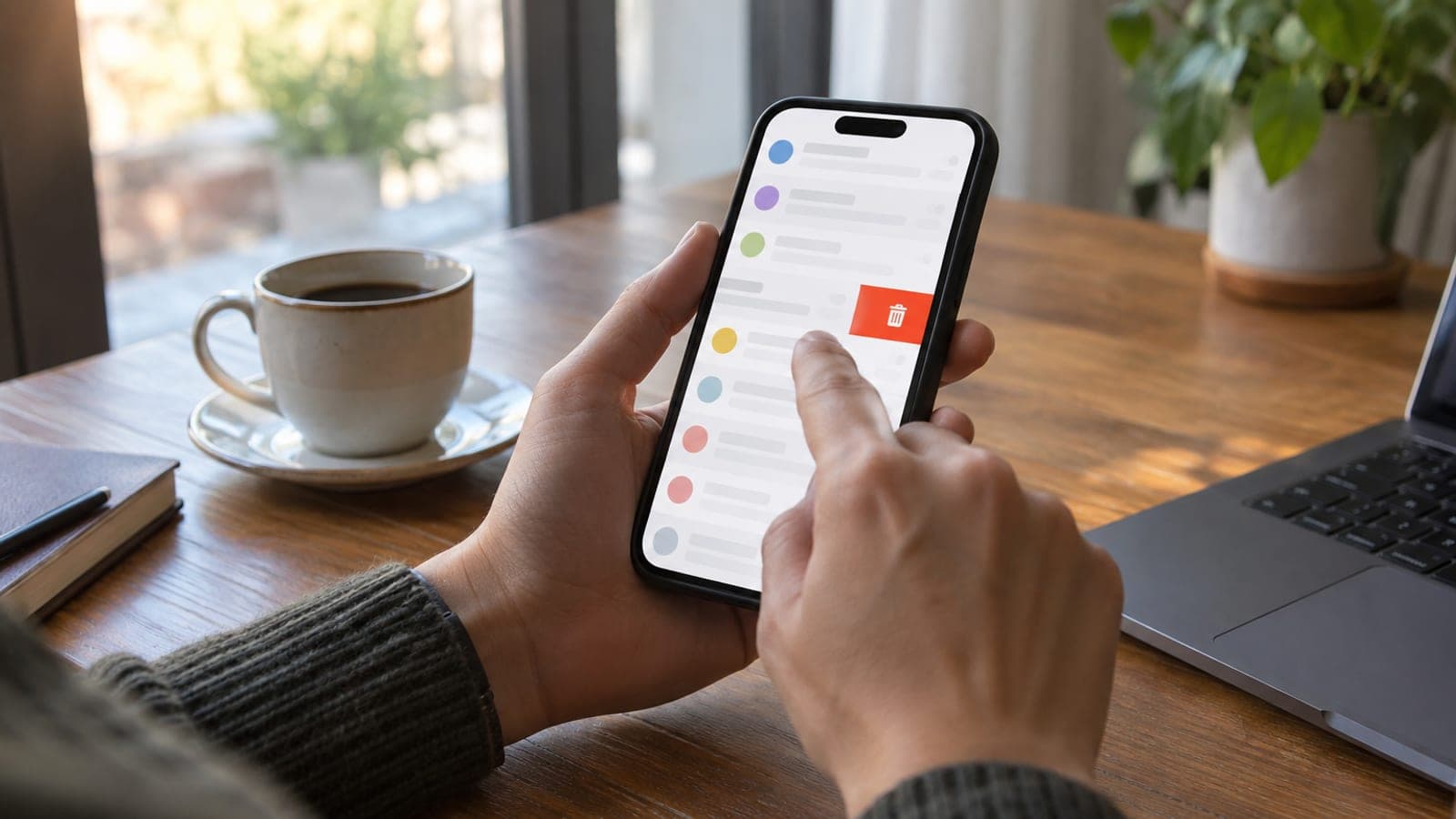
ارجع إلى صندوق الوارد واسحب رسالة نحو الاتجاه الذي ضبطته. الأيقونة الملوّنة التي تظهر أثناء السحب تبيّن الإجراء الذي سيُطبَّق، وإذا أخطأت اضغط على تراجع الظاهر في أسفل الشاشة.
نصائح
انتبه
عند تعيين الحذف لإجراء السحب، تنتقل الرسالة إلى سلة المهملات بحركة واحدة وتُحذف نهائياً بعد 30 يوماً. إذا كان احتمال السحب غير المقصود داخل جيبك مرتفعاً، ففضّل الأرشفة على الحذف في الحسابات المهمة؛ فالرسالة المؤرشفة لا تضيع وتظهر في نتائج البحث.
أسئلة شائعة
+هل توجد إعدادات السحب في Gmail على الكمبيوتر؟
لا، إجراءات السحب متاحة في تطبيق Android وiPhone فقط. في نسخة الويب استخدم اختصارات لوحة المفاتيح وأزرار الإجراءات السريعة التي تظهر عند تمرير مؤشر الفأرة فوق الرسالة.
+إلى أين تذهب الرسالة التي أؤرشفها؟
تخرج من صندوق الوارد لكنها لا تُحذف. تبقى محفوظة في قسم كل الرسائل ضمن القائمة الجانبية وتظهر عادةً عند البحث عنها.
+سحبت بالخطأ، هل يمكنني التراجع؟
نعم. يظهر تنبيه تراجع في أسفل الشاشة مباشرة بعد السحب، وإذا ضغطت عليه خلال ثوانٍ قليلة تعود الرسالة إلى صندوق الوارد.
+هل أستطيع تعيين الإجراء نفسه لليمين ولليسار؟
نعم، يمكنك اختيار الإجراء نفسه للاتجاهين. لكن تعيين إجراءين مختلفين أكثر فاعلية لمعظم الناس لأنك تتخذ قرارين بحركة واحدة.
+هل يسري الإعداد على كل حساباتي في Gmail؟
نعم، لأن إجراءات السحب موجودة ضمن الإعدادات العامة فهي تعمل بالطريقة نفسها على جميع الحسابات في ذلك الهاتف، ولا يمكن تخصيصها لكل حساب على حدة.
المصادر والتحقق
الصفحات الرسمية لهذه المعاملة
نُشر: 12 سبتمبر 2026. أخبرنا. أسماء القوائم مأخوذة من واجهة Gmail العربية؛ قد تختلف الصياغة قليلاً بين إصدارات Android وiPhone.
هذا المحتوى لأغراض المعلومات؛ في المعاملات الرسمية تُعتمد إعلانات الجهة المعنية الحالية. التفاصيل: إخلاء المسؤولية.