Evdə iki ekran (cüt monitor) quraşdırması necə edilir?
Kabel seçimindən Windows parametrlərinə qədər iki monitoru 30-45 dəqiqədə işlək hala gətirməyin addımları.
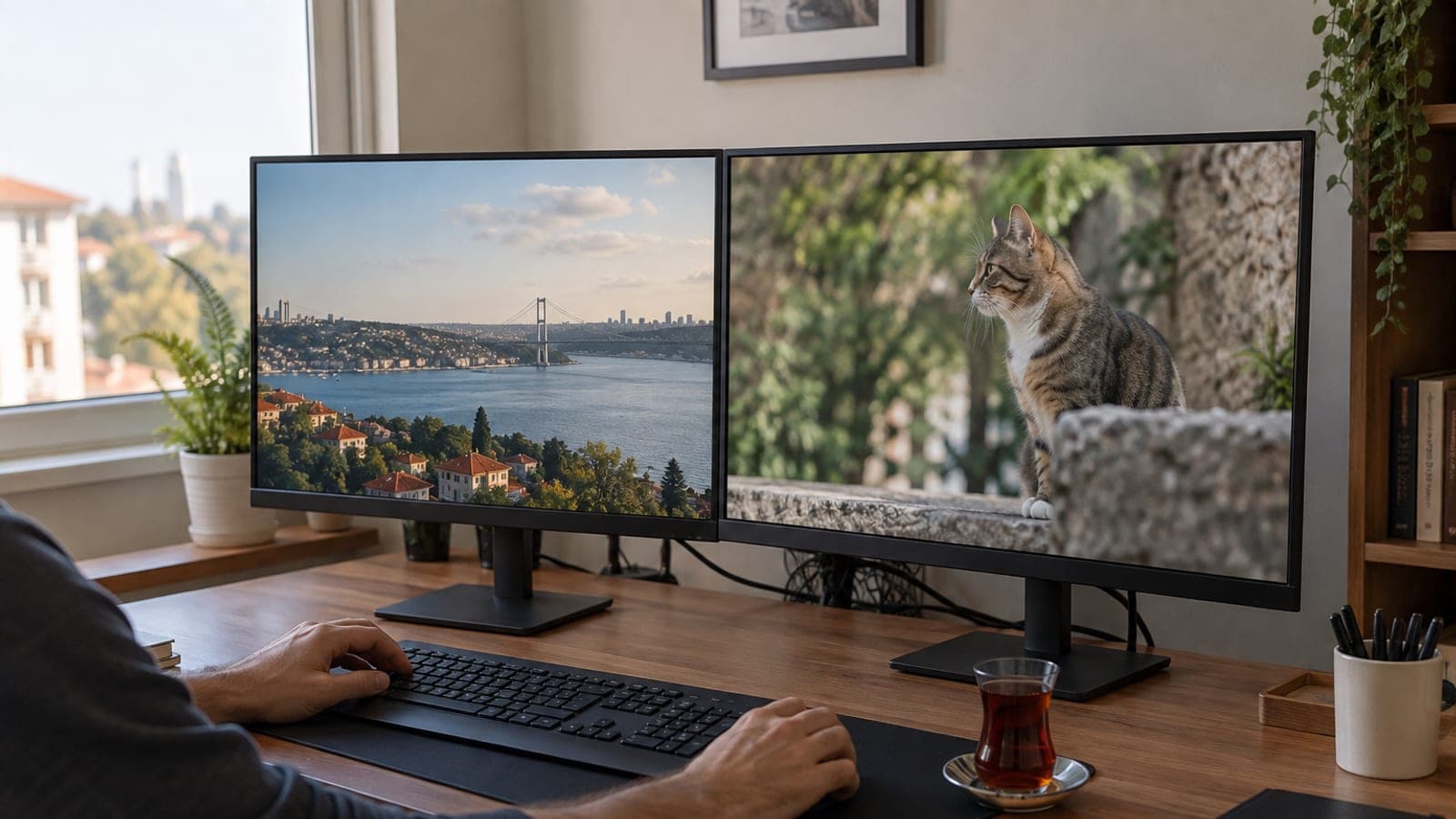
Qısa cavab
İkinci monitoru kompüterin boş video çıxışına (HDMI və ya DisplayPort) qoşun, monitoru yandırın, masaüstünə sağ klikləyib Ekran parametrləri seçin. Çoxsaylı ekranlar bölməsində "Bu ekranları genişləndir" seçimini edin, ekran qutularını real yerləşimə uyğun sıralayın, hər ekran üçün ayırdetmə və yeniləmə tezliyini maksimuma qoyub Dəyişiklikləri saxla düyməsini basın.
Lazım olanlar
Addım-addım
Çıxışları və kabeli yoxla
Kompüterin arxasındakı video portlarını sayın: masaüstü kompüterdə ana platanın deyil, videokartın üzərindəki HDMI və DisplayPort girişlərindən istifadə edin. Noutbukda HDMI yoxdursa, USB-C portunun DisplayPort Alt Mode dəstəklədiyini istehsalçının səhifəsindən təsdiqləyin. 1440p 144 Hz hədəfləyirsinizsə HDMI 2.0 yerinə DisplayPort 1.4 kabel alın.
Monitoru quraşdır və qoş
Monitoru qutudan çıxarıb ayağını ulduz vintaçanla bərkidin və masaya yerləşdirin. Əvvəlcə güc adapterini, sonra video kabelini kompüterə qoşun; kabeli taxarkən kompüterin sönülü olması şərt deyil. Monitorun güc düyməsini basıb yandırın.
Doğru girişi seç
Ekranda "No Signal" və ya "Siqnal yoxdur" yazısı görünürsə, monitorun alt yaxud arxa hissəsindəki joystik ya da Menu düyməsini basın və Input Source (Giriş Mənbəyi) menyusundan kabeli taxdığınız girişi seçin: HDMI 1, HDMI 2 və ya DisplayPort. Bir çox monitorda Auto Source Detect sönülü gəlir, ona görə əl ilə seçim lazımdır.
Windows-da ekranları genişləndir
Masaüstündə boş sahəyə sağ klikləyib Ekran parametrləri (Display settings) bölməsini açın. 1 və 2 nömrəli qutuların altındaki Çoxsaylı ekranlar açılan siyahısından "Bu ekranları genişləndir" seçin, çıxan xəbərdarlıqda Dəyişiklikləri saxla düyməsini basın. Hansı qutunun hansı ekran olduğunu bilmirsinizsə Müəyyən et (Identify) düyməsini basın.
Yerləşimi və əsas ekranı tənzimlə
Ekran qutularını masadakı real mövqeyinə uyğun sürüşdürüb yan-yana və ya alt-alta düzləndirin; kursor məhz bu sərhədlərdən keçəcək. Tapşırıq panelinin və yeni pəncərələrin açılmasını istədiyiniz ekranı seçib "Bunu əsas ekranım et" qutusunu işarələyin.
Ayırdetmə, yeniləmə tezliyi və miqyas
Hər ekranı ayrıca seçib Ekran ayırdetməsini (Tövsiyə olunan) dəyərinə gətirin. Qabaqcıl ekran parametrləri > Yeniləmə tezliyini seçin bölməsindən monitorun dəstəklədiyi ən yüksək Hz dəyərini (60, 75, 144) işarələyin. Ölçüsü fərqli ekranlarda yazı böyüklüyü uyğun gəlmirsə Miqyas dəyərini 100% ilə 150% arasında tənzimləyin.
Fiziki quruluşu düzəlt və yoxla
Ekranların üst kənarını eyni səviyyəyə, göz səviyyəsindən 5-8 sm aşağı gətirin; 24 düymlük ekranda oturma məsafəsi 60-70 sm olsun. Bir pəncərəni Windows düyməsi + Shift + Sağ ox ilə digər ekrana ötürüb keçidi yoxlayın, sonra kabelləri cırt-cırt lentlə yığın.
Məsləhətlər
Diqqət
Ucuz passiv HDMI-DisplayPort çeviricilər yalnız bir istiqamətdə işləyir və çox vaxt görüntü vermir; istiqamət səhvdirsə aktiv çevirici lazımdır. Həmçinin 5 metrdən uzun ucuz HDMI kabellərdə 1440p və yuxarı ayırdetmədə görüntü titrəyir ya da qara ekran olur, sertifikatlı kabel istifadə edin.
Tez-tez verilən suallar
+İki ekran üçün videokartı yeniləmək lazımdırmı?
Adətən yox. 2015-dən sonrakı praktiki olaraq bütün videokartlar və prosessor daxilindəki qrafik bloku ən azı iki ekranı dəstəkləyir; şərt odur ki, kompüterdə iki ayrı video çıxışı olsun.
+İkinci ekran aşkarlanmır, nə etməliyəm?
Monitorun Input Source menyusundan doğru girişi seçin, kabeli iki ucundan çıxarıb yenidən taxın, sonra Ekran parametrləri > Çoxsaylı ekranlar bölməsində Aşkarla düyməsini basın. Problem davam edərsə videokart sürücüsünü istehsalçının saytından yeniləyin.
+İki ekranın markası və ölçüsü eyni olmalıdırmı?
Xeyr, fərqli marka və ölçüdəki ekranlar birlikdə işləyir. Yalnız ayırdetmə fərqi varsa, hər ekran üçün miqyas dəyərini ayrıca tənzimləməlisiniz.
+Noutbuka iki xarici ekran necə qoşulur?
Bir ekranı HDMI-a, digərini DisplayPort Alt Mode dəstəkli adapterlə USB-C/Thunderbolt portuna qoşun. Tək port varsa DisplayLink çipli USB dok stansiyası lazımdır.
+Kursor ekranlar arasında niyə çətin keçir?
Ekran parametrlərindəki qutuların düzülüşü masadakı real mövqe ilə uyğun gəlmir. Qutuları sürüşdürüb üst kənarlarını düzləndirin və aralarında boşluq buraxmayın.
Mənbələr və yoxlama
Bu iş üçün rəsmi ünvanlar
Dərc: 14 sentyabr 2026. bizə bildir. Menyu adları Windows 11-in Azərbaycan və ingilis dilli interfeysinə görə verilib; dil qurğusundan asılı olaraq adlar bir az fərqlənə bilər.
Bu məzmun məlumat xarakterlidir; rəsmi işlərdə aidiyyəti qurumun aktual elanları əsasdır. Ətraflı: məsuliyyətdən imtina.