¿Cómo montar dos monitores en casa?
Del cable correcto a los ajustes de Windows: los pasos para tener dos pantallas funcionando en 30-45 minutos.
Respuesta corta
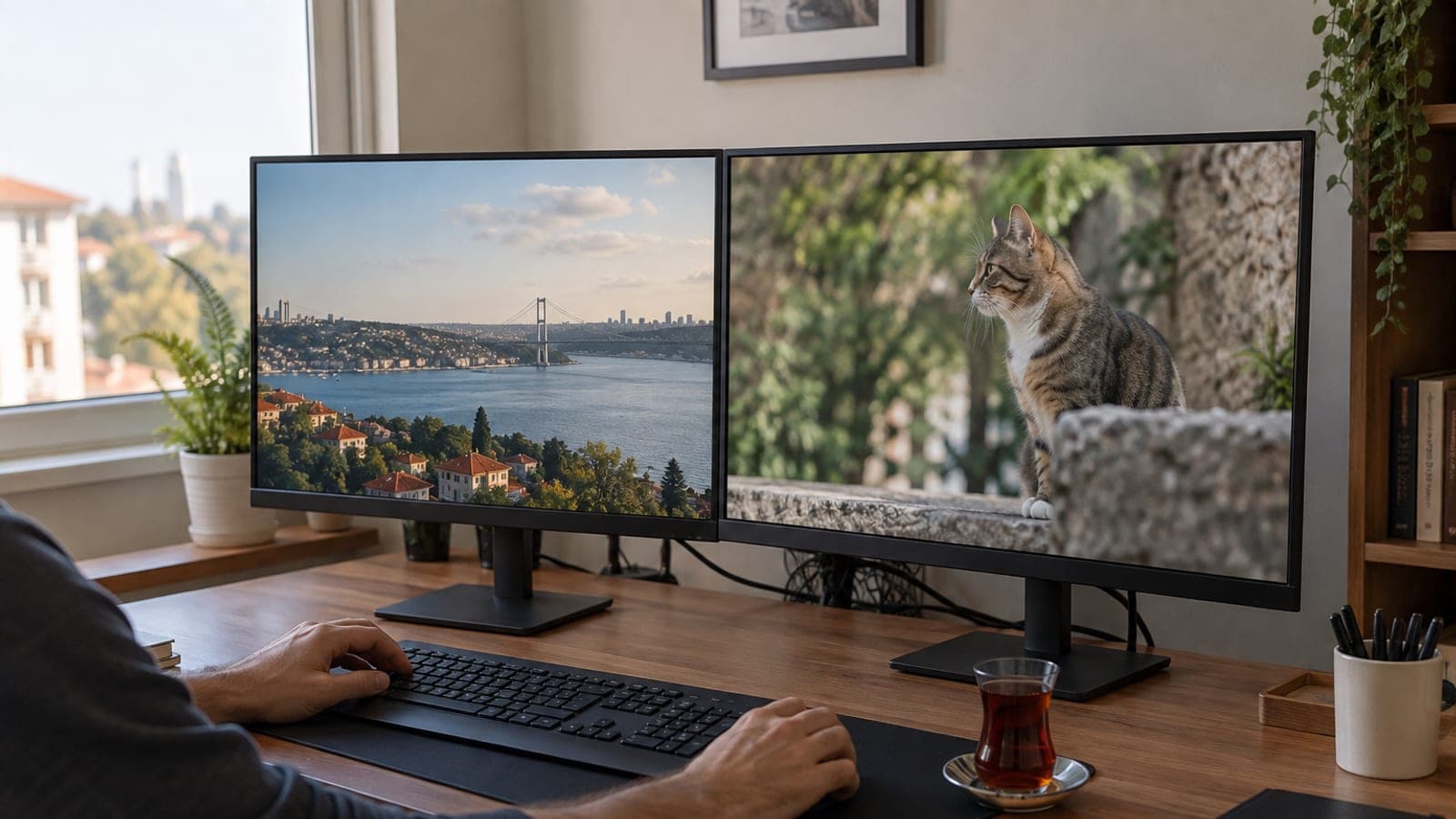
Conecta el segundo monitor a una salida de vídeo libre del ordenador (HDMI o DisplayPort), enciéndelo y haz clic derecho en el escritorio para abrir Configuración de pantalla. En Varias pantallas elige "Extender estas pantallas", arrastra los recuadros hasta la posición real de cada monitor, pon la Resolución recomendada y la frecuencia de actualización más alta, y pulsa Conservar cambios.
Lo que necesitas
Paso a paso
Revisa las salidas y el cable
Cuenta los puertos de vídeo de la parte trasera del ordenador: en un sobremesa usa los HDMI y DisplayPort de la tarjeta gráfica, no los de la placa base. En un portátil sin HDMI, confirma en la web del fabricante que el puerto USB-C admite DisplayPort Alt Mode. Si buscas 1440p a 144 Hz, compra cable DisplayPort 1.4 en lugar de HDMI 2.0.
Monta y conecta el monitor
Saca el monitor de la caja, atornilla el pie con el destornillador de estrella y colócalo sobre la mesa. Conecta primero la alimentación y después el cable de vídeo al ordenador; no es necesario apagar el equipo para enchufarlo. Pulsa el botón de encendido del monitor.
Selecciona la entrada correcta
Si la pantalla muestra "No Signal" o "Sin señal", pulsa el joystick o el botón Menu de la parte inferior o trasera del monitor y elige en Input Source (Fuente de entrada) el puerto donde conectaste el cable: HDMI 1, HDMI 2 o DisplayPort. En muchos monitores el Auto Source Detect viene desactivado, así que hay que elegirlo a mano.
Extiende las pantallas en Windows
Haz clic derecho en una zona vacía del escritorio y abre Configuración de pantalla. Debajo de los recuadros 1 y 2, en la lista Varias pantallas, elige "Extender estas pantallas" y confirma con Conservar cambios en el aviso. Si no sabes qué recuadro corresponde a cada monitor, pulsa Identificar.
Ajusta la disposición y la pantalla principal
Arrastra los recuadros para que coincidan con la posición real de los monitores en la mesa, uno al lado del otro o uno debajo del otro; el ratón cruzará por esos bordes. Selecciona la pantalla donde quieres la barra de tareas y las ventanas nuevas y marca la casilla "Convertir en mi pantalla principal".
Configura resolución, frecuencia y escala
Selecciona cada pantalla por separado y pon la Resolución de pantalla en el valor (Recomendado). En Configuración de pantalla avanzada > Elegir una frecuencia de actualización, marca los Hz más altos que admita el monitor (60, 75, 144). Si el tamaño del texto no cuadra entre pantallas de distinto tamaño, ajusta la Escala entre 100% y 150%.
Corrige la ergonomía y prueba
Alinea el borde superior de las dos pantallas a la misma altura, entre 5 y 8 cm por debajo del nivel de los ojos, y siéntate a 60-70 cm en monitores de 24 pulgadas. Prueba el salto enviando una ventana a la otra pantalla con la tecla Windows + Mayús + Flecha derecha y recoge los cables con bridas de velcro.
Consejos
Atención
Los conversores pasivos baratos entre HDMI y DisplayPort funcionan en un solo sentido y a menudo no dan imagen; si el sentido es el contrario necesitas un conversor activo. Además, los cables HDMI baratos de más de 5 metros provocan parpadeos o pantalla negra a 1440p o más, así que usa cable certificado.
Preguntas frecuentes
+¿Necesito cambiar la tarjeta gráfica para usar dos pantallas?
Normalmente no. Casi cualquier tarjeta gráfica posterior a 2015 y los gráficos integrados del procesador admiten al menos dos pantallas, siempre que el ordenador tenga dos salidas de vídeo separadas.
+No se detecta la segunda pantalla, ¿qué hago?
Elige la entrada correcta en el menú Input Source del monitor, desconecta y vuelve a conectar el cable por los dos extremos y pulsa Detectar en Configuración de pantalla > Varias pantallas. Si sigue igual, actualiza el controlador gráfico desde la web del fabricante.
+¿Los dos monitores tienen que ser de la misma marca y tamaño?
No, funcionan juntos monitores de marcas y tamaños distintos. Solo si tienen resoluciones diferentes tendrás que ajustar la escala por separado en cada pantalla.
+¿Cómo conecto dos pantallas externas a un portátil?
Conecta una al HDMI y la otra al puerto USB-C/Thunderbolt con un adaptador compatible con DisplayPort Alt Mode. Si solo hay un puerto, necesitas una base USB con chip DisplayLink.
+¿Por qué el ratón pasa con dificultad de una pantalla a otra?
Significa que el orden de los recuadros en Configuración de pantalla no coincide con la posición real de los monitores. Arrástralos, alinea sus bordes superiores y no dejes huecos entre ellos.
Fuentes y verificación
Páginas oficiales para este trámite
Publicado: 14 de septiembre de 2026. avísanos. Nombres de menú según Windows 11 en español; en otras versiones pueden variar ligeramente.
Este contenido es informativo; en trámites prevalecen los avisos oficiales del organismo correspondiente. Detalles: aviso de responsabilidad.