Comment installer deux écrans (double moniteur) à la maison ?
Du choix du câble aux réglages Windows : les étapes pour faire fonctionner deux moniteurs en 30 à 45 minutes.
Réponse courte
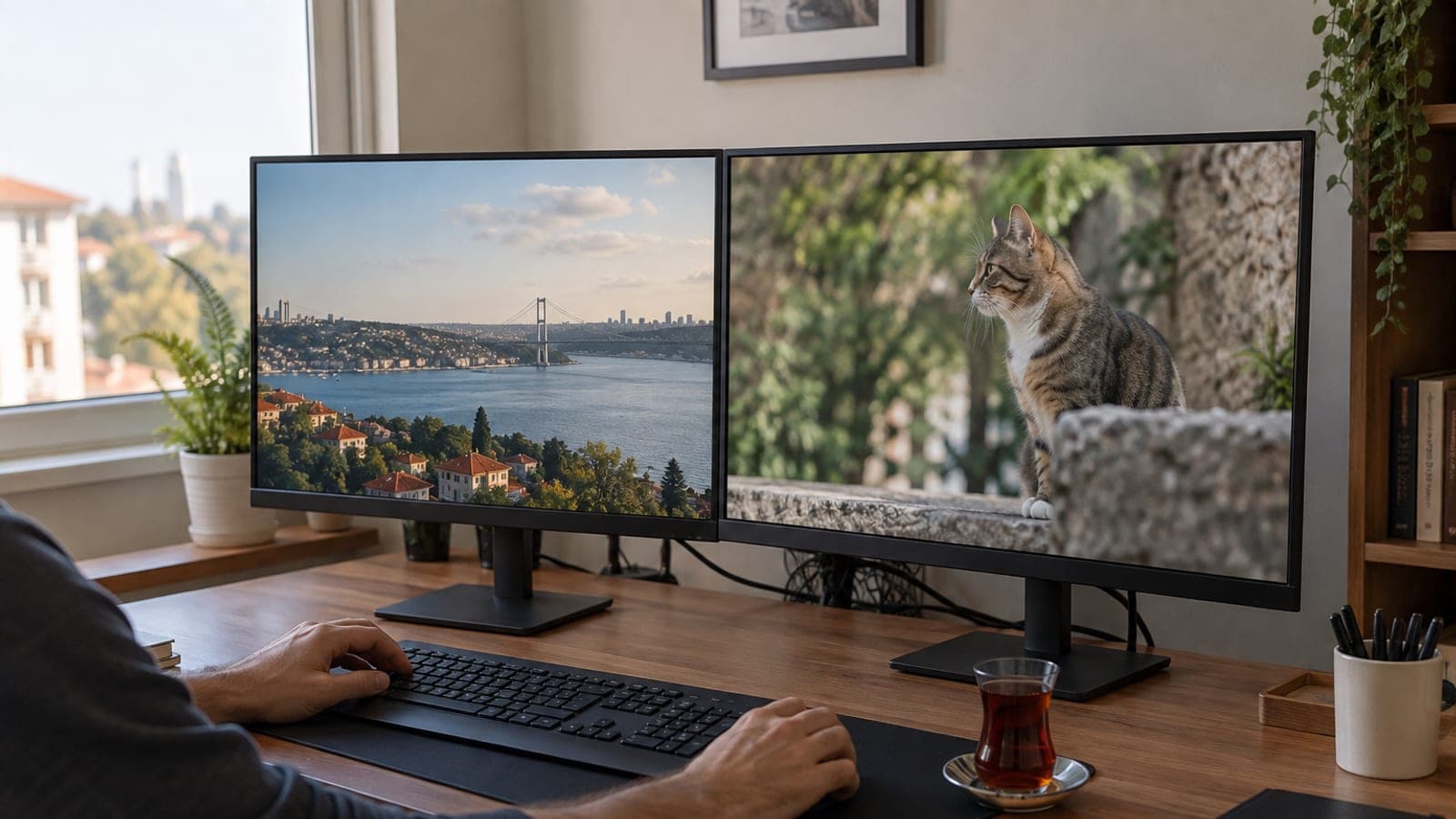
Branchez le second écran sur une sortie vidéo libre (HDMI ou DisplayPort), allumez-le, puis clic droit sur le bureau > Paramètres d'affichage. Dans Plusieurs écrans, choisissez « Étendre ces affichages » et Conserver les modifications, glissez les rectangles selon la disposition réelle, puis réglez Résolution et Fréquence d'actualisation au maximum pour chaque écran.
Ce qu’il te faut
Étape par étape
Vérifiez les sorties et le câble
Comptez les ports vidéo à l'arrière de l'ordinateur : sur une tour, utilisez les HDMI et DisplayPort de la carte graphique, pas ceux de la carte mère. Sur un portable sans HDMI, vérifiez sur le site du fabricant que le port USB-C gère le DisplayPort Alt Mode. Pour du 1440p à 144 Hz, prenez un câble DisplayPort 1.4 plutôt qu'un HDMI 2.0.
Montez et raccordez le moniteur
Sortez le moniteur de son carton, fixez le pied avec le tournevis cruciforme et posez-le sur le bureau. Branchez d'abord l'alimentation, puis le câble vidéo sur l'ordinateur ; il n'est pas nécessaire d'éteindre le PC pour cela. Appuyez enfin sur le bouton d'alimentation de l'écran.
Sélectionnez la bonne entrée
Si l'écran affiche « No Signal » ou « Aucun signal », appuyez sur le joystick ou la touche Menu situés sous l'écran ou à l'arrière. Dans le menu Input Source (Source d'entrée), choisissez l'entrée où le câble est branché : HDMI 1, HDMI 2 ou DisplayPort. Sur la plupart des moniteurs, l'option Auto Source Detect est désactivée d'usine, la sélection manuelle est donc nécessaire.
Étendez l'affichage dans Windows
Faites un clic droit sur une zone vide du bureau et ouvrez Paramètres d'affichage. Sous les rectangles numérotés 1 et 2, déroulez la liste Plusieurs écrans et sélectionnez « Étendre ces affichages », puis validez avec Conserver les modifications. Si vous ne savez pas quel rectangle correspond à quel écran, cliquez sur Identifier.
Réglez la disposition et l'écran principal
Glissez les rectangles pour reproduire la position réelle des écrans sur le bureau, côte à côte ou l'un au-dessus de l'autre : la souris franchira ces bords. Sélectionnez ensuite l'écran qui doit porter la barre des tâches et accueillir les nouvelles fenêtres, puis cochez « En faire mon écran principal ».
Résolution, fréquence et mise à l'échelle
Sélectionnez chaque écran l'un après l'autre et mettez la Résolution de l'écran sur la valeur (Recommandé). Dans Paramètres d'affichage avancés > Choisir une fréquence d'actualisation, cochez la valeur la plus élevée prise en charge (60, 75 ou 144 Hz). Si le texte n'a pas la même taille sur deux écrans différents, ajustez l'Échelle entre 100 % et 150 %.
Ajustez la position et testez
Alignez le bord supérieur des deux écrans, 5 à 8 cm sous la hauteur des yeux, avec une distance de 60 à 70 cm pour un 24 pouces. Envoyez une fenêtre sur l'autre écran avec Windows + Maj + Flèche droite pour tester le passage, puis rassemblez les câbles avec des attaches velcro.
Astuces
Attention
Les convertisseurs passifs HDMI-DisplayPort bon marché ne fonctionnent que dans un seul sens et n'affichent souvent rien : si le sens est inversé, il faut un convertisseur actif. Par ailleurs, les câbles HDMI bas de gamme de plus de 5 m provoquent des scintillements ou un écran noir en 1440p et au-delà ; utilisez un câble certifié.
Questions fréquentes
+Faut-il changer de carte graphique pour deux écrans ?
En général non. Presque toutes les cartes graphiques et les circuits graphiques intégrés aux processeurs depuis 2015 gèrent au moins deux écrans, à condition que l'ordinateur dispose de deux sorties vidéo distinctes.
+Le second écran n'est pas détecté, que faire ?
Sélectionnez la bonne entrée dans le menu Input Source du moniteur, débranchez et rebranchez le câble aux deux extrémités, puis cliquez sur Détecter dans Paramètres d'affichage > Plusieurs écrans. Si le problème persiste, mettez à jour le pilote graphique depuis le site du fabricant.
+Les deux écrans doivent-ils être de même marque et de même taille ?
Non, des écrans de marques et de tailles différentes fonctionnent ensemble. En cas d'écart de résolution, il faut simplement régler la mise à l'échelle séparément pour chaque écran.
+Comment brancher deux écrans externes sur un portable ?
Branchez un écran sur le port HDMI et l'autre sur le port USB-C/Thunderbolt avec un adaptateur compatible DisplayPort Alt Mode. Avec un seul port disponible, il faut une station d'accueil USB équipée d'une puce DisplayLink.
+Pourquoi la souris passe-t-elle mal d'un écran à l'autre ?
C'est que l'ordre des rectangles dans les paramètres d'affichage ne correspond pas à la position réelle des écrans. Glissez les rectangles, alignez leurs bords supérieurs et ne laissez aucun espace entre eux.
Sources et vérification
Pages officielles pour cette démarche
Publié: 14 septembre 2026. préviens-nous. Noms de menus conformes à Windows 11 en français ; les libellés des menus OSD des moniteurs restent souvent en anglais.
Ce contenu est informatif ; pour les démarches, les annonces officielles de l’organisme concerné priment. Détails : clause de non-responsabilité.