راهاندازی دو مانیتور در خانه چگونه انجام میشود؟
از انتخاب کابل تا تنظیمات ویندوز: مراحل بهکار انداختن دو نمایشگر در ۳۰ تا ۴۵ دقیقه.
پاسخ کوتاه
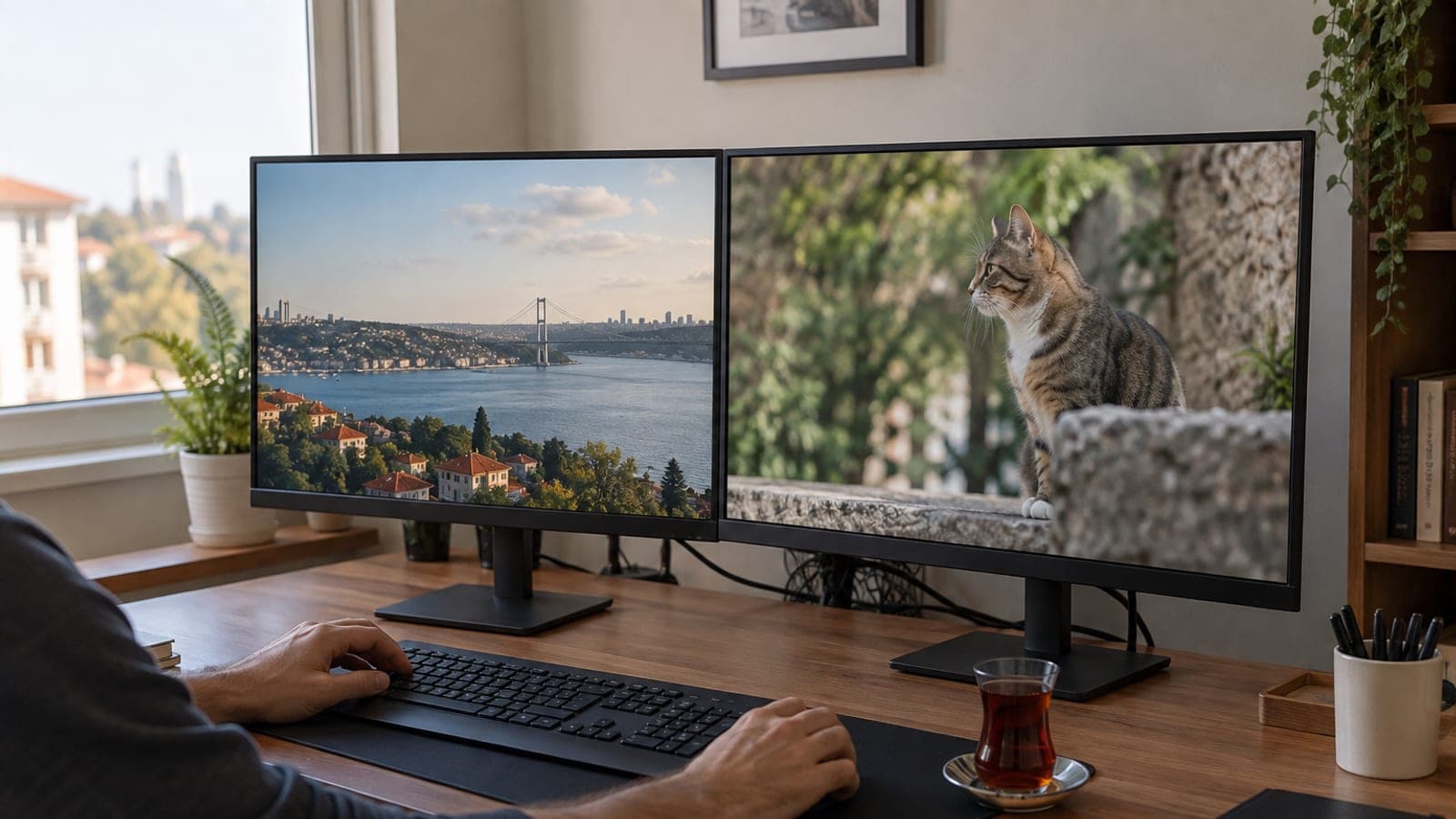
مانیتور دوم را به خروجی تصویر خالی رایانه (HDMI یا DisplayPort) وصل کنید، آن را روشن کنید و در ویندوز روی دسکتاپ راستکلیک کرده Display settings را باز کنید. در بخش Multiple displays گزینه «Extend these displays» را انتخاب کنید، کادرهای نمایشگرها را مطابق چیدمان واقعی روی میز جابهجا کنید، برای هر صفحه Display resolution و Refresh rate را روی بالاترین مقدار بگذارید و Keep changes را بزنید.
چه چیزهایی لازم است
گام به گام
خروجیها و کابل را بررسی کن
پورتهای تصویر پشت رایانه را بشمارید؛ در کامپیوتر رومیزی از HDMI و DisplayPort روی کارت گرافیک استفاده کنید، نه از خروجیهای مادربرد. اگر لپتاپ HDMI ندارد، در صفحه سازنده مطمئن شوید پورت USB-C آن از DisplayPort Alt Mode پشتیبانی میکند. برای ۱۴۴۰p با ۱۴۴ هرتز بهجای HDMI 2.0 کابل DisplayPort 1.4 بگیرید.
مانیتور را نصب و وصل کن
مانیتور را از جعبه دربیاورید، پایه را با پیچگوشتی چهارسو ببندید و روی میز بگذارید. اول آداپتور برق و بعد کابل تصویر را به رایانه وصل کنید؛ لازم نیست هنگام اتصال کابل رایانه خاموش باشد. سپس دکمه روشن/خاموش مانیتور را بزنید.
ورودی درست را انتخاب کن
اگر روی صفحه «No Signal» یا «سیگنالی نیست» دیدید، اهرم جویاستیک یا کلید Menu در قسمت زیر یا پشت مانیتور را فشار دهید و از منوی Input Source همان ورودی که کابل را در آن زدهاید انتخاب کنید: HDMI 1، HDMI 2 یا DisplayPort. در بیشتر مانیتورها Auto Source Detect خاموش است، پس انتخاب دستی لازم میشود.
نمایشگرها را در ویندوز گسترش بده
روی بخش خالی دسکتاپ راستکلیک کنید و Display settings را باز کنید. زیر کادرهای شماره ۱ و ۲، از فهرست بازشوی Multiple displays گزینه «Extend these displays» را انتخاب کنید و در پیام هشدار Keep changes را بزنید. اگر مطمئن نیستید کدام کادر مربوط به کدام صفحه است، دکمه Identify را فشار دهید.
چیدمان و نمایشگر اصلی را تنظیم کن
کادرهای نمایشگرها را مطابق موقعیت واقعیشان روی میز بکشید و کنار هم یا بالا و پایین همتراز کنید؛ نشانگر ماوس از همین مرزها عبور میکند. سپس صفحهای را که میخواهید نوار وظیفه و پنجرههای جدید در آن باز شوند انتخاب کنید و تیک «Make this my main display» را بزنید.
رزولوشن، نرخ نوسازی و مقیاس را تنظیم کن
هر نمایشگر را جداگانه انتخاب کنید و Display resolution را روی مقدار (Recommended) بگذارید. در Advanced display settings بخش Choose a refresh rate بالاترین هرتز پشتیبانیشده مانیتور (۶۰، ۷۵ یا ۱۴۴) را انتخاب کنید. اگر اندازه نوشتهها در صفحههای با ابعاد مختلف یکسان نیست، مقدار Scale را بین ۱۰۰ تا ۱۵۰ درصد تنظیم کنید.
چیدمان فیزیکی را اصلاح و تست کن
لبه بالای هر دو صفحه را همتراز و ۵ تا ۸ سانتیمتر پایینتر از سطح چشم قرار دهید؛ فاصله نشستن برای مانیتور ۲۴ اینچ ۶۰ تا ۷۰ سانتیمتر باشد. یک پنجره را با کلید ویندوز + Shift + جهت راست به صفحه دیگر بفرستید تا جابهجایی را آزمایش کنید، بعد کابلها را با بست چسبی جمع کنید.
نکتهها
هشدار
مبدلهای ارزان و پسیو HDMI به DisplayPort یکطرفه کار میکنند و معمولاً تصویری نمیدهند؛ اگر جهت اشتباه باشد به مبدل اکتیو نیاز دارید. همچنین کابلهای HDMI ارزان بلندتر از ۵ متر در رزولوشن ۱۴۴۰p و بالاتر باعث لرزش تصویر یا صفحه سیاه میشوند، پس کابل دارای گواهی بگیرید.
پرسشهای پرتکرار
+برای دو نمایشگر باید کارت گرافیک را ارتقا بدهم؟
معمولاً نه. تقریباً هر کارت گرافیک و گرافیک یکپارچه پردازنده از سال ۲۰۱۵ به بعد حداقل دو نمایشگر را پشتیبانی میکند، به شرطی که رایانه دو خروجی تصویر جداگانه داشته باشد.
+نمایشگر دوم شناسایی نمیشود، چه کار کنم؟
از منوی Input Source مانیتور ورودی درست را انتخاب کنید، کابل را از هر دو سر جدا و دوباره وصل کنید، سپس در Display settings > Multiple displays دکمه Detect را بزنید. اگر مشکل ماند، درایور کارت گرافیک را از سایت سازنده بهروز کنید.
+آیا دو نمایشگر باید هممارک و هماندازه باشند؟
نه، نمایشگرهای با برند و اندازه متفاوت کنار هم کار میکنند. فقط اگر رزولوشنشان فرق دارد باید مقدار مقیاسبندی را برای هر صفحه جداگانه تنظیم کنید.
+چطور دو نمایشگر بیرونی به لپتاپ وصل کنم؟
یکی را به HDMI و دیگری را با مبدل دارای پشتیبانی DisplayPort Alt Mode به پورت USB-C/Thunderbolt وصل کنید. اگر فقط یک پورت دارید، به داک USB با چیپ DisplayLink نیاز خواهید داشت.
+چرا ماوس سختی بین دو صفحه جابهجا میشود؟
یعنی چیدمان کادرها در Display settings با موقعیت واقعی نمایشگرها روی میز همخوان نیست. کادرها را بکشید، لبههای بالایشان را همتراز کنید و بینشان فاصله نگذارید.
منابع و راستیآزمایی
صفحههای رسمی این کار
انتشار: 14 سپتامبر 2026. به ما بگو. نام منوها بر اساس ویندوز ۱۱ انگلیسی نوشته شده؛ در ویندوز فارسی یا ترجمهشده معادل همان گزینهها را ببینید.
این محتوا جنبهی اطلاعرسانی دارد؛ در امور اداری اعلانهای روز نهاد مربوط ملاک است. جزئیات: سلب مسئولیت.