Evde iki ekran (çift monitör) kurulumu nasıl yapılır?
Kablo seçiminden Windows ayarlarına kadar iki monitörü 30-45 dakikada çalışır hale getirmenin adımları.
Kısa cevap
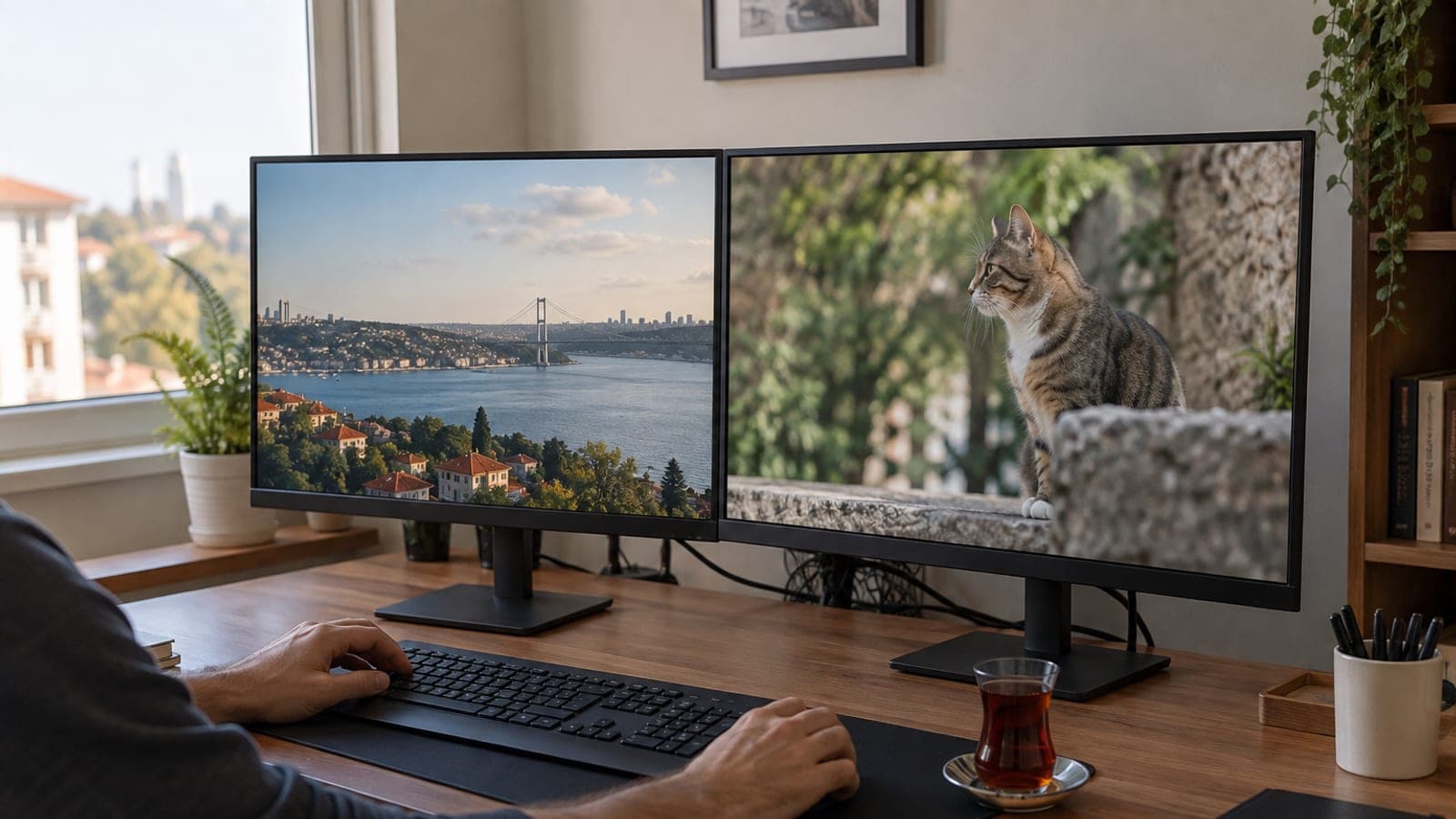
İkinci monitörü bilgisayarın boş video çıkışına (HDMI veya DisplayPort) bağlayın, monitörü açın ve Windows'ta masaüstüne sağ tıklayıp Ekran ayarları'nı seçin. Çoklu ekranlar bölümünde "Bu ekranları genişlet"i işaretleyin, ekran kutularını fiziksel yerleşimle aynı sıraya sürükleyin, her ekran için Ekran çözünürlüğü ve Yenileme hızını en yüksek değere getirip Değişiklikleri koru'ya basın.
Gerekenler
Adım adım
Çıkışları ve kabloyu kontrol et
Bilgisayarın arkasındaki video portlarını sayın: masaüstünde ekran kartı üzerindeki HDMI ve DisplayPort'ları kullanın, anakart çıkışlarını değil. Dizüstünde HDMI yoksa USB-C portunun DisplayPort Alt Mode desteklediğini üretici sayfasından doğrulayın. 1440p 144 Hz hedefliyorsanız HDMI 2.0 yerine DisplayPort 1.4 kablo alın.
Monitörü kur ve bağla
Monitörü kutudan çıkarıp ayağını yıldız tornavidayla takın, masaya yerleştirin. Önce güç adaptörünü, sonra video kablosunu bilgisayara bağlayın; kablo takılıyken bilgisayarın kapalı olması şart değil. Monitörün güç düğmesine basıp açın.
Doğru girişi seç
Ekranda "No Signal" veya "Sinyal yok" yazıyorsa monitörün alt/arka kısmındaki joystick ya da Menu tuşuna basın, Input Source (Giriş Kaynağı) menüsünden kabloyu taktığınız girişi seçin: HDMI 1, HDMI 2 veya DisplayPort. Çoğu monitörde Auto Source Detect kapalı gelir, bu yüzden manuel seçim gerekir.
Windows'ta ekranları genişlet
Masaüstünde boş bir alana sağ tıklayıp Ekran ayarları'nı açın. Üstteki 1 ve 2 numaralı kutuların altında Çoklu ekranlar açılır listesinden "Bu ekranları genişlet"i seçin, çıkan uyarıda Değişiklikleri koru'ya basın. Hangi kutu hangi ekran, emin değilseniz Belirle (Identify) düğmesine basın.
Yerleşimi ve ana ekranı ayarla
Ekran kutularını masadaki gerçek konumlarına göre sürükleyip yan yana veya alt alta hizalayın; fare bu sınırlardan geçecek. Görev çubuğunun ve yeni pencerelerin açılmasını istediğiniz ekranı seçip "Bunu ana ekranım yap" kutusunu işaretleyin.
Çözünürlük, yenileme hızı ve ölçek
Her ekranı tek tek seçip Ekran çözünürlüğü'nü (Önerilen) değere getirin. Gelişmiş ekran ayarları > Yenileme hızını seçin bölümünden monitörün desteklediği en yüksek Hz'i (60, 75, 144) işaretleyin. Farklı boyutta ekranlarda yazı büyüklüğü tutmuyorsa Ölçek değerini %100 ile %150 arasında ayarlayın.
Fizikselleri düzelt ve test et
Ekranların üst kenarını aynı hizaya, göz seviyesinden 5-8 cm aşağıya getirin; oturma mesafesi 24 inçte 60-70 cm olsun. Bir pencereyi Windows tuşu + Shift + Sağ ok ile diğer ekrana atarak geçişi test edin, ardından kabloları cırt bantla toplayın.
İpuçları
Dikkat
Ucuz pasif HDMI-DisplayPort dönüştürücüler tek yönlü çalışır ve genelde görüntü vermez; yön yanlışsa aktif dönüştürücü gerekir. Ayrıca 5 metreden uzun ucuz HDMI kablolarda 1440p ve üzeri çözünürlükte görüntü titremesi veya siyah ekran olur, sertifikalı kablo kullanın.
Sık sorulan sorular
+İki ekran için ekran kartı yükseltmem gerekir mi?
Genelde hayır. 2015 sonrası hemen her ekran kartı ve işlemci içindeki grafik birimi en az iki ekranı destekler; yeter ki bilgisayarda iki ayrı video çıkışı bulunsun.
+İkinci ekran algılanmıyor, ne yapmalıyım?
Monitörün Input Source menüsünden doğru girişi seçin, kabloyu iki uçtan çıkarıp takın, sonra Ekran ayarları > Çoklu ekranlar bölümünde Algıla düğmesine basın. Sorun sürerse ekran kartı sürücüsünü üreticinin sitesinden güncelleyin.
+İki ekranın markası ve boyutu aynı olmak zorunda mı?
Hayır, farklı marka ve boyutta ekranlar birlikte çalışır. Sadece çözünürlük farkı varsa her ekran için ölçekleme değerini ayrı ayarlamanız gerekir.
+Dizüstü bilgisayara iki harici ekran nasıl bağlanır?
Bir ekranı HDMI'ya, diğerini USB-C/Thunderbolt portuna DisplayPort Alt Mode destekli adaptörle bağlayın. Tek port varsa DisplayLink çipli bir USB dok istasyonu gerekir.
+Ekranlar arasında fare neden zor geçiyor?
Ekran ayarlarındaki kutuların dizilimi masadaki gerçek konumla uyuşmuyor demektir. Kutuları sürükleyip üst kenarlarını hizalayın, aralarında boşluk bırakmayın.
Kaynaklar ve doğrulama
İşlemi yapacağın resmî adresler
Türkiye'de monitör fiyatları hızlı değişiyor; alışverişten önce Vatan, Teknosa, İncehesap ve Trendyol fiyatlarını karşılaştırın. Kutu açılmış üründe 15 gün cayma hakkı geçerli, ölü piksel için ise mağazanın kendi piksel garantisi politikasını satın almadan önce sorun. Ayrıca voltaj dalgalanmalarına karşı monitörü akım korumalı priz üzerinden besleyin. Bu rehber nasılyapabilir.com yazı işleri tarafından hazırlandı. Değişebilen bilgileri (ücret, süre, mevzuat) ilgili kurumun güncel sayfasından doğrulayın. Yayın: 14 Eylül 2026. bize bildir.
Bu içerik bilgilendirme amaçlıdır; resmî işlemlerde ilgili kurumun güncel duyuruları esastır. Ayrıntı: sorumluluk reddi.