Wie schaffe ich Speicherplatz auf dem Handy?
Schritt für Schritt 5-20 GB auf Android und iPhone freigeben, ohne Fotos endgültig zu löschen.
Kurze Antwort
Öffnen Sie Einstellungen > Speicher (iPhone: Allgemein > iPhone-Speicher) und prüfen Sie die größten Speicherfresser. Löschen Sie unter WhatsApp > Speicher und Daten > Speicher verwalten Videos über 5 MB, leeren Sie App-Caches und sichern Sie Fotos in Google Fotos oder iCloud, um sie danach vom Gerät zu entfernen. Das bringt in 20-40 Minuten meist 5-20 GB.
Das brauchst du
Schritt für Schritt
Speicherübersicht öffnen
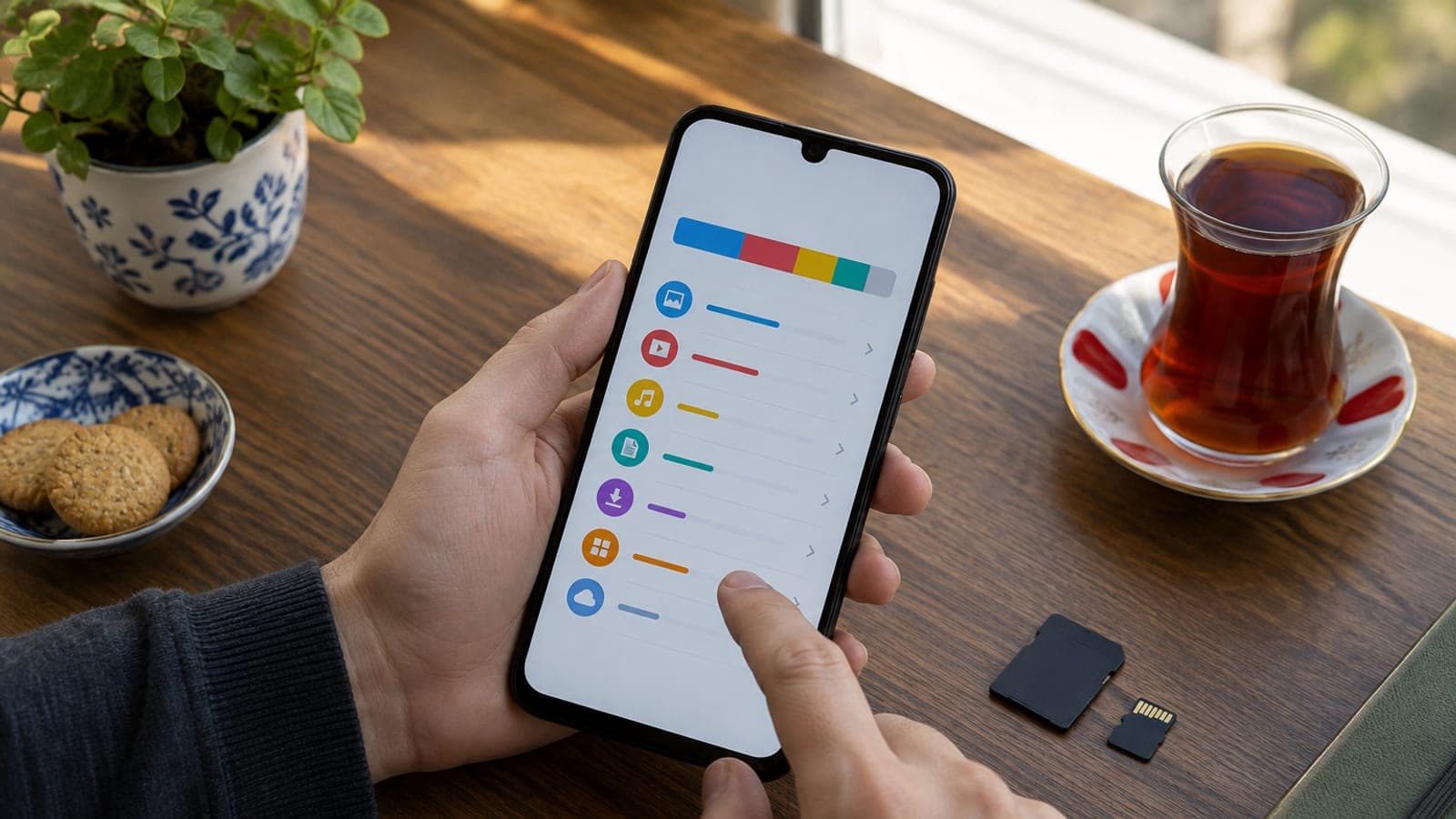
Gehen Sie bei Android auf Einstellungen > Akku und Gerätewartung > Speicher (Samsung) oder Einstellungen > Speicher. Beim iPhone öffnen Sie Einstellungen > Allgemein > iPhone-Speicher und warten etwa 30 Sekunden, bis die Liste unter dem farbigen Balken geladen ist. So sehen Sie mit echten Zahlen statt mit Vermutungen, welche App am meisten Platz belegt.
WhatsApp-Medien aufräumen
Öffnen Sie WhatsApp > Einstellungen > Speicher und Daten > Speicher verwalten. Löschen Sie zuerst die Videos im Bereich "Größer als 5 MB" und anschließend unnötige Medien aus den drei speicherhungrigsten Chats über das Papierkorb-Symbol. WhatsApp allein belegt oft 3-10 GB.
Fotos in der Cloud sichern
Tippen Sie in Google Fotos auf Ihr Profilbild und öffnen Sie Fotos-Einstellungen > Sicherung. Wählen Sie "Nur über WLAN" und warten Sie, bis die Sicherung durchläuft. Beim iPhone aktivieren Sie Einstellungen > Apple-ID > iCloud > Fotos > "iPhone-Speicher optimieren". 5.000 Fotos brauchen im WLAN rund 1-2 Stunden.
Gesicherte Dateien vom Gerät entfernen
Tippen Sie nach abgeschlossener Sicherung in Google Fotos auf Profil > Speicherplatz freigeben und bestätigen Sie. Entfernt werden nur Dateien, die bereits in der Cloud liegen; das schafft mit einem Tipp 3-15 GB. Prüfen Sie vorher, dass die Sicherung wirklich bei 100 % steht.
Cache und Downloads löschen
Öffnen Sie Einstellungen > Apps, wählen Sie große Apps wie Instagram, YouTube oder Chrome und tippen auf Speicher > Cache leeren. Öffnen Sie danach in der App "Dateien" (Android: Meine Dateien) den Ordner Downloads und löschen Sie APK-, PDF- und Installationsdateien. Das Leeren des Caches meldet Sie nicht aus Ihren Konten ab.
Unbenutzte Apps deinstallieren
Sortieren Sie die Liste in der Speicherübersicht nach Größe und entfernen Sie Apps, die Sie in den letzten drei Monaten nicht geöffnet haben. Aktivieren Sie beim iPhone Einstellungen > App Store > "Apps auslagern", damit das System die App löscht, die Daten aber behält. Spiele belegen häufig 1-4 GB.
Papierkörbe leeren
Gehen Sie in der Galerie bzw. in Fotos auf Alben > Zuletzt gelöscht / Papierkorb und wählen Sie "Alle löschen". Gelöschte Dateien bleiben 30 Tage auf dem Handy, deshalb wird der Gewinn ohne geleerten Papierkorb nicht sichtbar. Prüfen Sie zusätzlich den Papierkorb von Google Fotos.
Ergebnis prüfen
Starten Sie das Handy neu und öffnen Sie erneut die Speicheranzeige aus Schritt eins, um den freien Platz abzulesen. Zielen Sie auf mindestens 5 GB frei, damit Updates und Videoaufnahmen genug Luft haben. Ist der Wert noch zu niedrig, nehmen Sie sich die zweitgrößte App vor.
Tipps
Achtung
Prüfen Sie vor "Speicherplatz freigeben" oder größeren Löschaktionen unbedingt, dass die Sicherung bei 100 % steht. Bei einer unvollständigen Sicherung sind die Fotos endgültig verloren und nicht wiederherstellbar. Unbekannte "Cleaner"-Apps bringen außerdem nur Werbung statt echtem Speicherplatz, nutzen Sie die Systemeinstellungen.
Häufige Fragen
+Kann ich Platz schaffen, ohne Fotos zu löschen?
Ja. Nach der Sicherung in Google Fotos oder iCloud entfernen "Speicherplatz freigeben" bzw. "iPhone-Speicher optimieren" die Dateien nur vom Gerät, in der Cloud bleiben sie erhalten.
+Warum sind die "Systemdaten" auf dem iPhone so groß?
Sie bestehen aus temporären Caches und Protokollen. Ein Neustart, das Löschen des Safari-Verlaufs und das Neuinstallieren großer Apps senken diesen Posten meist um 2-5 GB.
+Verliere ich Daten, wenn ich den Cache leere?
Nein. Der Cache besteht aus temporären Dateien; Konto, Chats und Einstellungen bleiben erhalten. Vermeiden sollten Sie nur die Option "Daten löschen / Speicher löschen".
+Welche Handys unterstützen eine microSD-Karte?
iPhones haben keinen Kartenslot. Bei Android gibt es ihn etwa in der Samsung-A-Serie, bei Xiaomi Redmi und einigen Mittelklassemodellen; sichtbar ist er unter Einstellungen > Speicher.
+Wie viel freier Speicher ist ausreichend?
Mindestens 10 % der Gesamtkapazität, praktisch 5-10 GB. Diese Reserve brauchen Updates, Videoaufnahmen und die temporären Dateien des Systems.
Quellen und Prüfung
Veröffentlicht: 13. September 2026. sag uns Bescheid. Menü- und Schaltflächennamen entsprechen der deutschen Systemsprache von Android und iOS.
Dieser Inhalt dient der Information; bei Behördengängen gelten die aktuellen Angaben der zuständigen Stelle. Details: Haftungsausschluss.