چگونه دوربین IP را با رمز قوی و دسترسی از راه دور ایمن کنیم؟
دوربین IP تازه را در ۶۰ تا ۹۰ دقیقه، بدون باز کردن پورت و بدون رمز پیشفرض، برای تماشای امن از راه دور آماده کنید.
پاسخ کوتاه
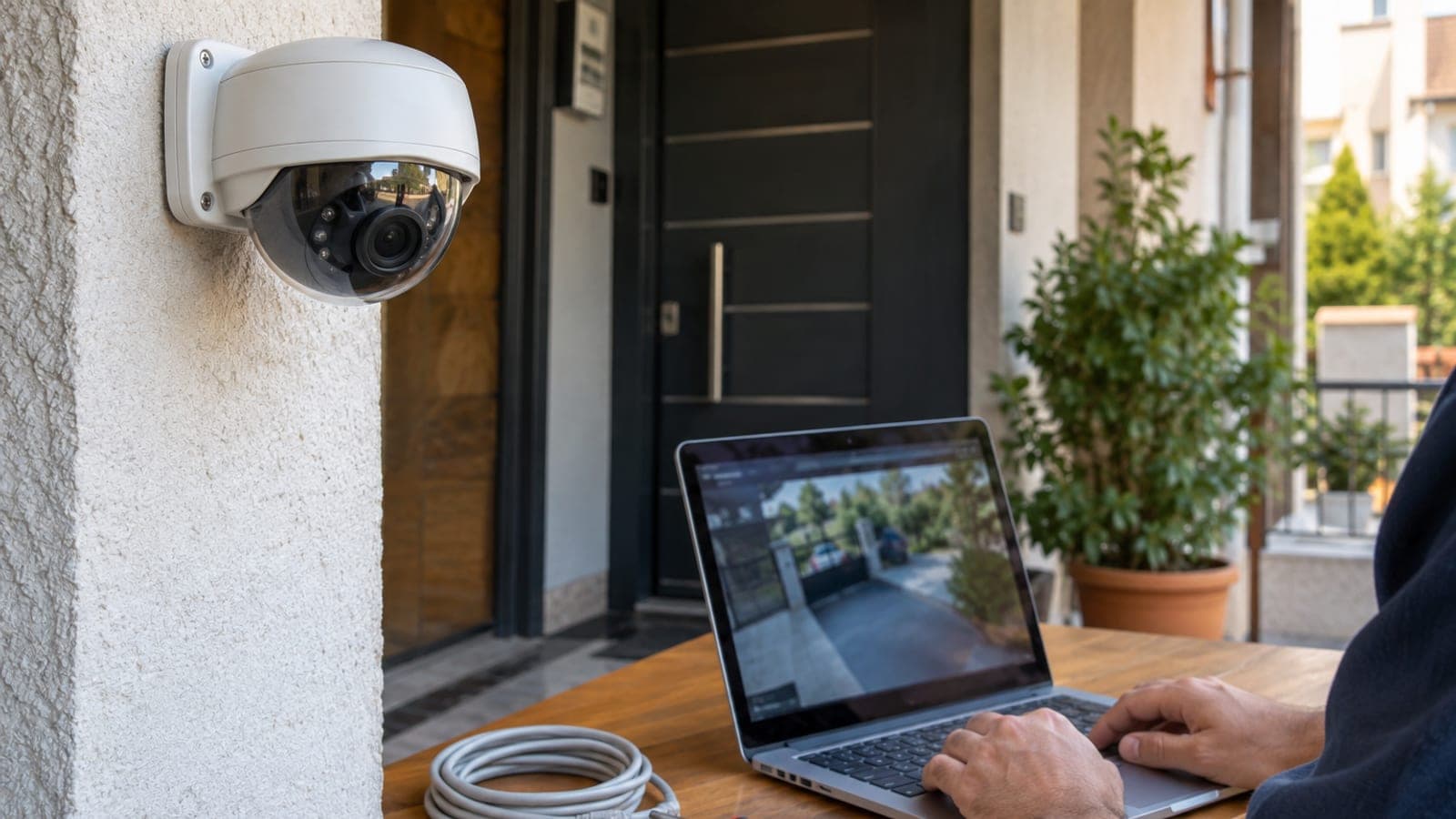
دوربین را در نخستین راهاندازی با کابل شبکه به مودم وصل کنید و با ابزار سازنده (SADP هایکویژن، ConfigTool داهوا یا اپ Tapo/EZVIZ) رمز اختصاصی بیش از ۱۴ نویسه بگذارید. برای دسترسی از راه دور به جای باز کردن پورت روی مودم، از سرویس ابری P2P سازنده (Hik-Connect، DMSS، Tapo) همراه با تأیید دومرحلهای یا از VPN روی مودم استفاده کنید. در پایان UPnP را خاموش و فریمور را بهروز کنید.
چه چیزهایی لازم است
گام به گام
دوربین را به شبکه محلی وصل کن
دوربین را با کابل Cat6 به مودم یا سوییچ PoE بزنید و برق را وصل کنید. در مدلهای وایفای هم نصب اولیه را با کابل انجام دهید، چون در راهاندازی بیسیم رمز گاهی روی بستر رمزنگارینشده رد و بدل میشود. دوربین در ۳۰ تا ۶۰ ثانیه بالا میآید و چراغ آن ثابت میماند.
رمز مدیر را خودت تعیین کن
در هایکویژن ابزار SADP و در داهوا ConfigTool را باز کنید؛ دوربین در فهرست با وضعیت Inactive دیده میشود. در صفحه Activate برای کاربر admin رمزی ۱۴ تا ۲۰ نویسهای با حرف بزرگ و کوچک، رقم و نماد بنویسید. رمز را در برنامه مدیریت رمز ذخیره کنید و روی کاغذ کنار دوربین نگذارید.
وارد پنل وب شو و حساب دوم بساز
نشانی IP دوربین مثل 192.168.1.64 را در مرورگر بزنید و با admin وارد شوید. از مسیر Configuration > System > User Management > Add یک کاربر جداگانه با سطح Operator برای تماشای روزانه بسازید. اگر گوشی گم شد، فقط همان حساب را حذف میکنید و رمز مدیر دستنخورده میماند.
UPnP و هدایت پورت را ببند
در Configuration > Network > Advanced Settings > UPnP تیک Enable UPnP را بردارید و Save را بزنید. سپس در پنل مودم بخش Port Forwarding یا NAT را باز کنید و قواعد مربوط به پورتهای ۸۰، ۵۵۴ و ۸۰۰۰ دوربین را پاک کنید. پورتهای باز روی اینترنت نخستین هدف اسکنرهای خودکار هستند.
دسترسی از راه دور را با ابر P2P راه بینداز
در Configuration > Network > Advanced Settings > Platform Access گزینه Enable را تیک بزنید، در Verification Code کد اختصاصی ۸ تا ۱۲ نویسهای بنویسید و Save کنید. در اپ Hik-Connect یا DMSS شماره سریال دوربین را با اسکن QR اضافه کنید. آنگاه در Account > Two-Step Verification تأیید دومرحلهای حساب را فعال کنید.
HTTPS را فعال کن و پورتها را عوض کن
در Configuration > Network > Advanced Settings > HTTPS تیک Enable HTTPS را بزنید و با Create self-signed certificate گواهی بسازید. در زبانه Port پورت HTTP را از ۸۰ به مقداری مانند ۸۰۸۰ تغییر دهید. باز کردن پنل با https حتی در شبکه خانگی جلوی رفتن رمز به شکل متن ساده را میگیرد.
فریمور را بهروز کن
از سایت رسمی سازنده فایل .dav یا .bin مخصوص شماره مدل خود را دانلود کنید. از مسیر Configuration > System > Maintenance > Upgrade فایل را انتخاب و Upgrade را بزنید؛ کار ۳ تا ۵ دقیقه طول میکشد و در این مدت برق را قطع نکنید. فریمورهای قدیمی حفرههای شناختهشده دور زدن رمز را دارند.
گزارشها و دسترسیها را بازبینی کن
یک هفته پس از نصب در Configuration > System > Log با فیلتر Minor Type رکوردهای Illegal Login را ببینید. اگر از IPهای ناشناس تلاشهای پرشمار ثبت شده، رمز را عوض کنید و در Security گزینه Illegal Login Lock را روی قفل شدن پس از ۵ تلاش تنظیم کنید.
نکتهها
هشدار
رایجترین خطا این است که برای آسانی کار، پورت ۸۰ یا ۸۰۰۰ مودم به دوربین هدایت شود و رمز پیشفرض دستنخورده بماند. دوربینهای باز روی اینترنت در چند دقیقه اسکن میشوند و تصویرشان در سایتهای فهرست دوربینهای باز منتشر میشود. اگر هدایت پورت انجام دادهاید، قاعده را حذف و رمز و کد تأیید را از صفر عوض کنید.
پرسشهای پرتکرار
+رمز را فراموش کردهام، دوربین را چطور ریست کنم؟
دکمه RESET روی بدنه دوربین را با برق وصل ۱۰ تا ۲۰ ثانیه نگه دارید تا دستگاه به تنظیمات کارخانه و وضعیت Inactive برگردد. در برخی مدلها سازنده فایل GUID میخواهد، پس در نصب اول پرسش امنیتی و ایمیل را تعریف کنید.
+اینترنت من CGNAT است، آیا از راه دور میتوانم تماشا کنم؟
بله. در CGNAT نمیتوانید پورت باز کنید، اما سرویسهای ابری P2P مانند Hik-Connect، DMSS و Tapo اتصال را از سمت دوربین به بیرون برقرار میکنند و بدون IP ثابت کار میکنند.
+میتوانم تصویر را به جای ابر روی خود دستگاه نگه دارم؟
بله. کارت microSD ۶۴ تا ۲۵۶ گیگابایتی بگذارید و از Configuration > Storage > Schedule Settings ضبط پیوسته را تنظیم کنید یا دوربین را به یک NVR وصل کنید. ابر تنها برای تماشای زنده لازم است.
+دوربینی که کوچه یا حیاط همسایه را میگیرد قانونی است؟
ضبط تصویر بیرون از ملک شما پردازش داده شخصی شمرده میشود و میتواند شکایتبرانگیز باشد. زاویه دوربین را به ملک خودتان محدود کنید و در صورت نیاز با Privacy Mask محدوده همسایه را بپوشانید.
+همه این کارها چقدر طول میکشد؟
جدا از کابلکشی، برای یک دوربین تعیین رمز، راهاندازی ابر، فعالسازی HTTPS و بهروزرسانی فریمور در مجموع ۶۰ تا ۹۰ دقیقه میبرد. خود بهروزرسانی فریمور ۳ تا ۵ دقیقه است.
منابع و راستیآزمایی
انتشار: 14 سپتامبر 2026. به ما بگو. مسیرهای منو به همان شکل انگلیسی پنل دوربین آمدهاند؛ در ایران بهتر است فریمور را از سایت جهانی سازنده و متناسب با شماره مدل دقیق دانلود کنید.
این محتوا جنبهی اطلاعرسانی دارد؛ در امور اداری اعلانهای روز نهاد مربوط ملاک است. جزئیات: سلب مسئولیت.