IP kamerada təhlükəsiz parol və uzaqdan giriş nasıl qurulur?
Yeni IP kameranızı 60-90 dəqiqədə, port açmadan və default parol saxlamadan təhlükəsiz şəkildə uzaqdan izlənə bilən hala gətirin.
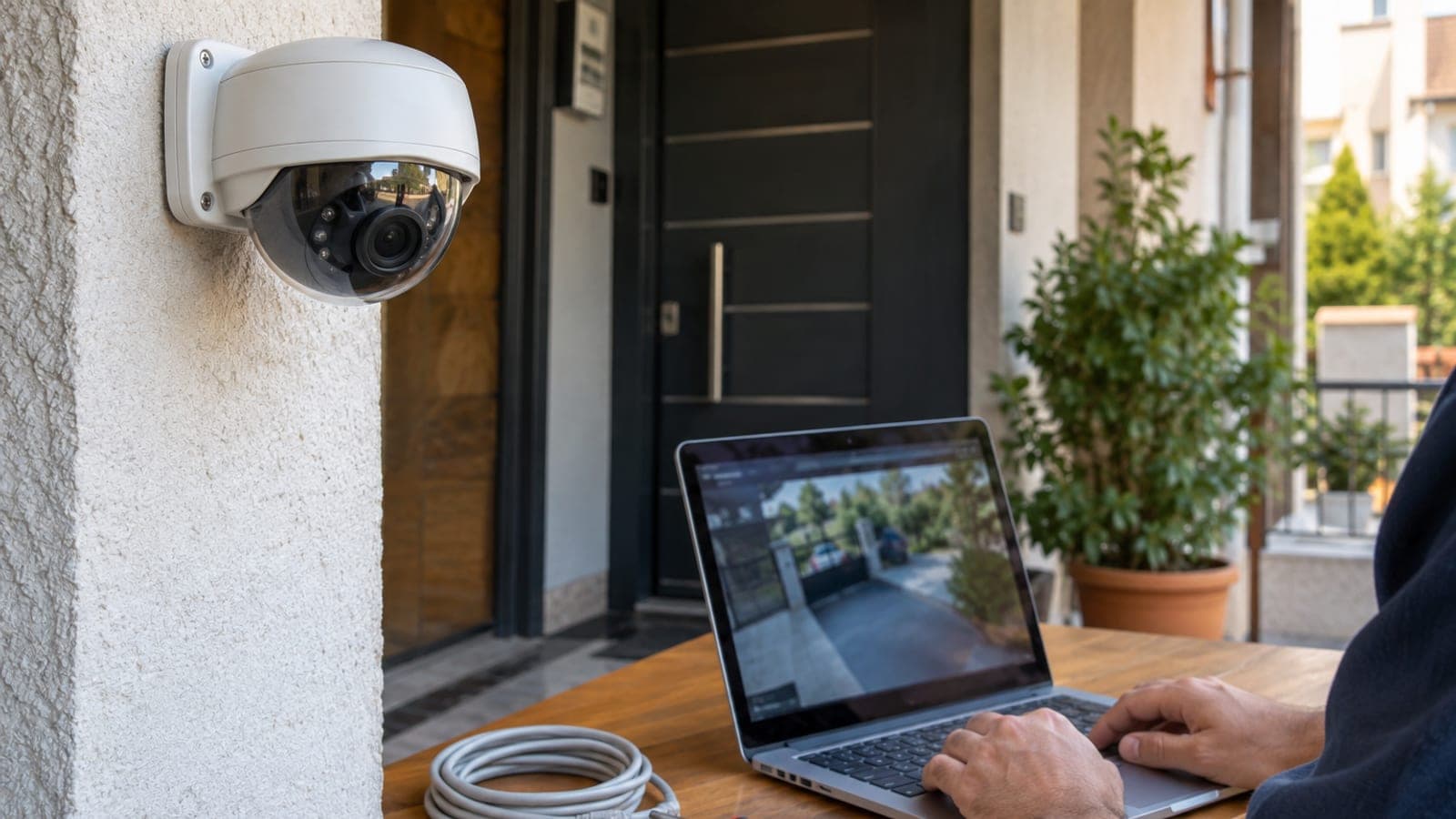
Qısa cavab
Kameranı ilk açılışda Ethernet kabeli ilə modeme qoşun, istehsalçının aləti (Hikvision SADP, Dahua ConfigTool və ya Tapo/EZVIZ tətbiqi) ilə admin üçün 14 simvoldan uzun öz parolunuzu təyin edin. Uzaqdan baxış üçün modemdə port açmaq yerinə P2P bulud xidmətini (Hik-Connect, DMSS, Tapo) iki mərhələli doğrulama ilə qurun. Sonra UPnP-ni söndürüb firmware-i yeniləyin.
Lazım olanlar
Addım-addım
Kameranı yerli şəbəkəyə qoş
Kameranı Cat6 kabel ilə modeme və ya PoE switch-ə taxıb qidalanma verin. Wi-Fi modellərdə də ilk quraşdırmanı kabel ilə edin, çünki simsiz quraşdırmada parol bəzən şifrələnməmiş yayımda keçir. Kamera 30-60 saniyədə, LED sabit yanana qədər açılır.
Admin parolunu özün təyin et
Hikvision-da SADP alətini, Dahua-da ConfigTool-u açın; kamera siyahıda görünür və statusu Inactive yazır. Activate ekranında admin üçün 14-20 simvollu, böyük-kiçik hərf, rəqəm və simvol olan yeni parol yazın. Parolu parol menecerinə yazın, kağıza yazıb kameranın yanında qoymayın.
Veb interfeysə gir və ikinci hesab yarat
Brauzerə kameranın IP adresini (məs. 192.168.1.64) yazıb admin ilə daxil olun. Configuration > System > User Management > Add yolu ilə gündəlik izləmə üçün Operator səlahiyyətində ayrıca istifadəçi yaradın. Belədə telefonu itirsəniz yalnız o hesabı silmək kifayət edir.
UPnP və port yönləndirməni söndür
Configuration > Network > Advanced Settings > UPnP bölməsində Enable UPnP qutusunun işarəsini götürüb Save düyməsini basın. Modem panelində Port Forwarding / NAT hissəsindəki 80, 554, 8000 kimi kamera qaydalarını silin. İnternetə açıq kamera portları avtomatik skanerlərin ilk hədəfidir.
Uzaqdan girişi P2P bulud ilə qur
Configuration > Network > Advanced Settings > Platform Access bölməsində Enable-ı işarələyin, Verification Code sahəsinə 8-12 simvollu öz kodunuzu yazıb Save deyin. Telefondaki Hik-Connect və ya DMSS tətbiqinə kameranın seriya nömrəsini QR ilə əlavə edin. Hesabınızda Account > Two-Step Verification-ı aktiv edin.
HTTPS-i aç və portları dəyiş
Configuration > Network > Advanced Settings > HTTPS bölməsində Enable HTTPS-i işarələyib Create self-signed certificate ilə sertifikat yaradın. Port sekmesində HTTP portunu 80 yerinə 8080 kimi bir dəyərə alın. Yerli şəbəkədə də interfeysi https ilə açmaq parolunuzun açıq mətn getməsinin qarşısını alır.
Firmware-i yenilə
İstehsalçının rəsmi saytından model nömrənizə uyğun .dav və ya .bin faylını endirin. Configuration > System > Maintenance > Upgrade bölməsindən faylı seçib Upgrade düyməsini basın; proses 3-5 dəqiqə çəkir, bu müddətdə elektriki kəsməyin. Köhnə firmware-lər bilinən parol keçmə zəiflikləri daşıyır.
Logları və girişləri yoxla
Quraşdırmadan bir həftə sonra Configuration > System > Log ekranında Minor Type olaraq Illegal Login qeydlərini süzgəcdən keçirin. Tanımadığınız IP-lərdən çoxsaylı cəhd varsa parolu dəyişin və Security > Illegal Login Lock ayarını 5 cəhddə kilidlənəcək şəkildə aktiv edin.
Məsləhətlər
Diqqət
Ən çox edilən səhv, quraşdırma rahatlığı üçün modemdə 80 və ya 8000 portunu kameraya yönləndirib default parolu saxlamaqdır. İnternetə açıq kameralar dəqiqələr içində avtomatik skan olunur və görüntüləriniz açıq kamera siyahısı saytlarında yayımlana bilər. Port yönləndirmə etmisinizsə qaydanı silin, parolu və doğrulama kodunu sıfırdan dəyişin.
Tez-tez verilən suallar
+Parolu unutdum, kameranı necə sıfırlayım?
Kameranın gövdəsindəki RESET düyməsini qidalanma açıq halda 10-20 saniyə basılı saxlayın; cihaz zavod ayarına qayıdır və yenidən Inactive olur. Bəzi modellərdə sıfırlama üçün istehsalçıdan GUID/şifrələmə faylı istənir, ona görə ilk quraşdırmada təhlükəsizlik sualı və e-poçt təyin edin.
+İnternet provayderim CGNAT işlədir, uzaqdan izləyə bilərəmmi?
Bəli. CGNAT-da port aça bilməzsiniz, amma Hik-Connect, DMSS, Tapo kimi P2P bulud xidmətləri bağlantını kameradan xaricə doğru qurduğu üçün problemsiz işləyir. Sabit IP almağa ehtiyac yoxdur.
+Kamera görüntüsünü bulud yerinə yerli saxlaya bilərəmmi?
Bəli. Kameraya 64-256 GB microSD kart taxıb Configuration > Storage > Schedule Settings bölməsindən davamlı yazma qura, ya da NVR-a qoşa bilərsiniz. Buluda yalnız canlı izləmə üçün qoşulmaq kifayətdir.
+Küçəni və ya qonşunun həyətini çəkən kamera qanunidir?
Öz qapınız və həyətinizdən kənara çıxan görüntünün yazılması şəxsi məlumatların işlənməsi sayılır və şikayətə səbəb ola bilər. Kamera bucağını öz mülkünüzlə məhdudlaşdırın, lazım olsa interfeysdəki Privacy Mask ilə qonşu sahəni maskalayın.
+Bütün bu quraşdırma nə qədər vaxt aparır?
Kabel çəkilişi xaric, bir kamera üçün parol təyini, bulud quraşdırması, HTTPS və firmware yeniləməsi ümumilikdə 60-90 dəqiqə çəkir. Firmware yeniləməsi təkbaşına 3-5 dəqiqədir.
Mənbələr və yoxlama
Dərc: 14 sentyabr 2026. bizə bildir. Menyu adları Hikvision və Dahua-nın ingilis dilli interfeysinə uyğun verilib; Azərbaycanda satılan cihazlarda da bu adlar dəyişmir.
Bu məzmun məlumat xarakterlidir; rəsmi işlərdə aidiyyəti qurumun aktual elanları əsasdır. Ətraflı: məsuliyyətdən imtina.