Как настроить пароль и удалённый доступ к IP-камере?
Настройте новую IP-камеру за 60-90 минут: свой пароль вместо заводского и удалённый просмотр без открытия портов.
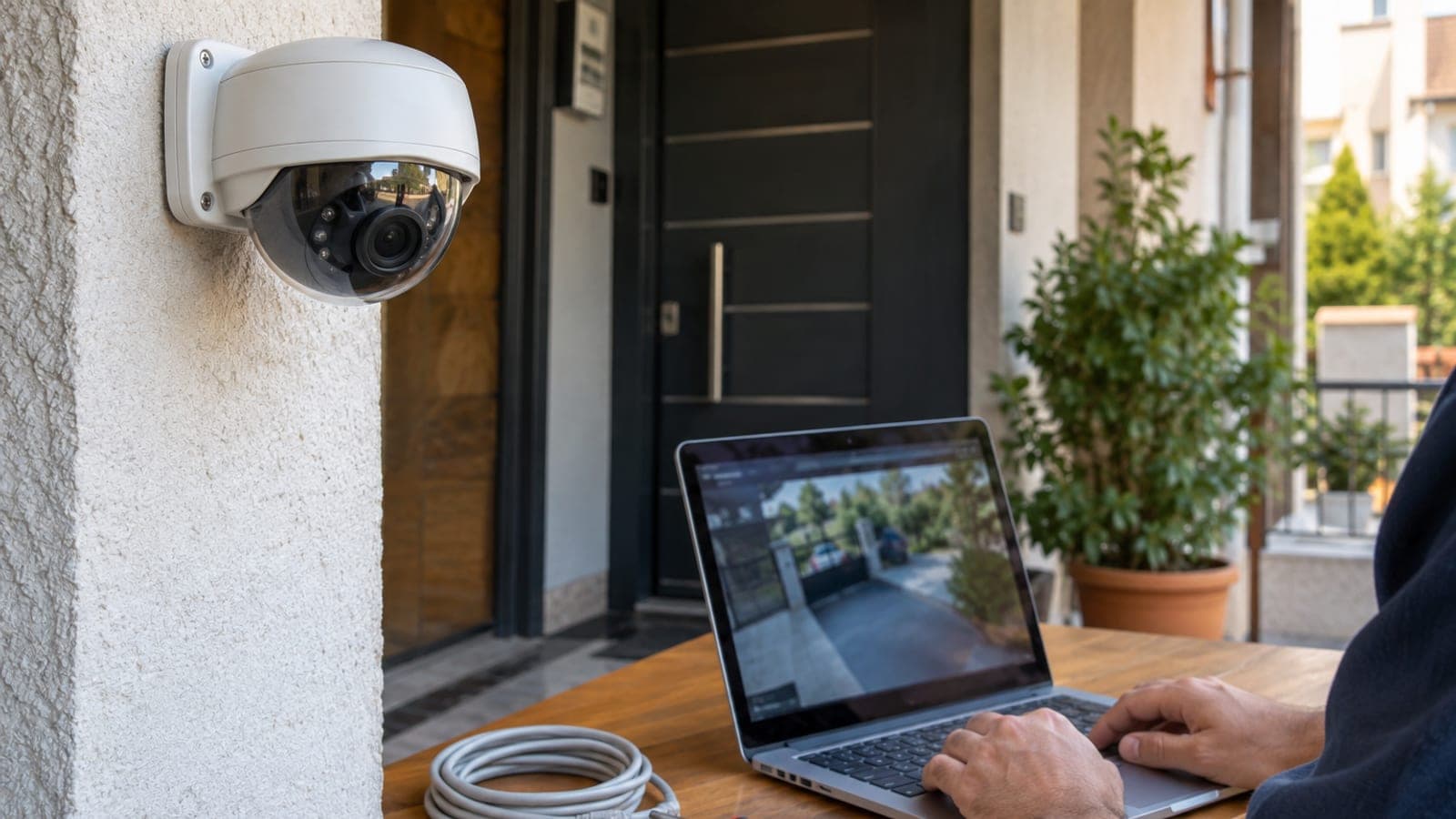
Короткий ответ
Подключите камеру кабелем к роутеру и через SADP, ConfigTool или приложение производителя задайте свой пароль от 14 символов. Для удалённого доступа не открывайте порты: включите облако P2P (Hik-Connect, DMSS, Tapo) с двухэтапной проверкой либо VPN на роутере. Затем отключите UPnP и обновите прошивку.
Что понадобится
Шаг за шагом
Подключите камеру к локальной сети
Вставьте кабель Cat6 в роутер или PoE-коммутатор и подайте питание. Даже модели с Wi-Fi настраивайте первый раз по кабелю: при беспроводной настройке пароль иногда передаётся в открытом виде. Камера загружается 30-60 секунд, пока индикатор не перестанет мигать.
Задайте свой пароль администратора
Для Hikvision откройте утилиту SADP, для Dahua — ConfigTool: камера появится в списке со статусом Inactive. В окне Activate задайте для admin пароль из 14-20 символов с заглавными и строчными буквами, цифрами и символом. Сохраните его в менеджере паролей, а не на бумажке рядом с камерой.
Войдите в веб-интерфейс и создайте второй аккаунт
Введите в браузере IP-адрес камеры (например 192.168.1.64) и войдите под admin. В разделе Configuration > System > User Management > Add создайте отдельного пользователя с правами Operator для повседневного просмотра. Если потеряете телефон, достаточно будет удалить только этот аккаунт.
Отключите UPnP и переадресацию портов
На вкладке Configuration > Network > Advanced Settings > UPnP снимите галочку Enable UPnP и нажмите Save. В интерфейсе роутера в разделе Port Forwarding или NAT удалите правила для камеры на портах 80, 554, 8000. Открытые в интернет порты камер — первая цель автоматических сканеров.
Включите удалённый доступ через облако P2P
В разделе Configuration > Network > Advanced Settings > Platform Access поставьте галочку Enable, в поле Verification Code впишите свой код из 8-12 символов и нажмите Save. Добавьте камеру в Hik-Connect или DMSS, отсканировав QR-код с серийным номером. В приложении включите Account > Two-Step Verification.
Включите HTTPS и смените порты
В разделе Configuration > Network > Advanced Settings > HTTPS отметьте Enable HTTPS и нажмите Create self-signed certificate. На вкладке Port замените HTTP-порт 80 на другой, например 8080. Открывать интерфейс по https стоит даже в домашней сети: так пароль не уходит открытым текстом.
Обновите прошивку
Скачайте с официального сайта производителя файл .dav или .bin строго для вашей модели. Выберите его в разделе Configuration > System > Maintenance > Upgrade и нажмите Upgrade: процесс занимает 3-5 минут, питание в это время отключать нельзя. Старые прошивки содержат известные обходы пароля.
Проверьте журнал входов
Через неделю после настройки откройте Configuration > System > Log и отфильтруйте записи Illegal Login в поле Minor Type. Если видите много попыток с незнакомых IP-адресов, смените пароль и включите Security > Illegal Login Lock с блокировкой после 5 попыток.
Советы
Внимание
Самая частая ошибка — ради простоты перенаправить на камеру порт 80 или 8000 и оставить заводской пароль. Открытые в интернет камеры сканируются за минуты, а изображение попадает на сайты с общедоступными трансляциями. Если переадресация уже настроена, удалите правило и заново смените пароль и код проверки.
Частые вопросы
+Забыл пароль, как сбросить камеру?
Удерживайте кнопку RESET на корпусе 10-20 секунд при включённом питании: устройство вернётся к заводским настройкам и снова станет Inactive. У некоторых моделей для сброса нужен файл GUID от производителя, поэтому сразу задайте контрольный вопрос и почту.
+Провайдер использует CGNAT, смогу ли я смотреть камеру удалённо?
Да. При CGNAT порты открыть нельзя, но облачные сервисы P2P вроде Hik-Connect, DMSS и Tapo устанавливают соединение изнутри наружу и работают без проблем. Покупать статический IP не нужно.
+Можно хранить записи локально, а не в облаке?
Да. Вставьте карту microSD на 64-256 ГБ и настройте непрерывную запись в разделе Configuration > Storage > Schedule Settings либо подключите камеру к видеорегистратору. Облако тогда нужно только для живого просмотра.
+Законно ли снимать улицу или двор соседа?
Съёмка за пределами вашего участка считается обработкой персональных данных и может стать поводом для жалобы. Ограничьте угол обзора своей территорией, а лишние зоны закройте функцией Privacy Mask в интерфейсе камеры.
+Сколько времени займёт вся настройка?
Без прокладки кабеля на одну камеру уходит 60-90 минут: пароль, облако, HTTPS и обновление прошивки. Само обновление прошивки занимает 3-5 минут.
Источники и проверка
Опубликовано: 14 сентября 2026 г.. сообщите нам. Названия пунктов меню приведены на английском, как в интерфейсе камер Hikvision и Dahua; требования к съёмке чужой территории описаны по общим правилам защиты персональных данных и в вашей стране могут отличаться.
Этот материал носит справочный характер; в вопросах госуслуг приоритет за актуальными сообщениями учреждения. Подробнее: отказ от ответственности.