Como configurar senha segura e acesso remoto numa câmara IP?
Deixe a sua nova câmara IP acessível à distância em 60-90 minutos, sem abrir portas no router e sem manter a senha de fábrica.
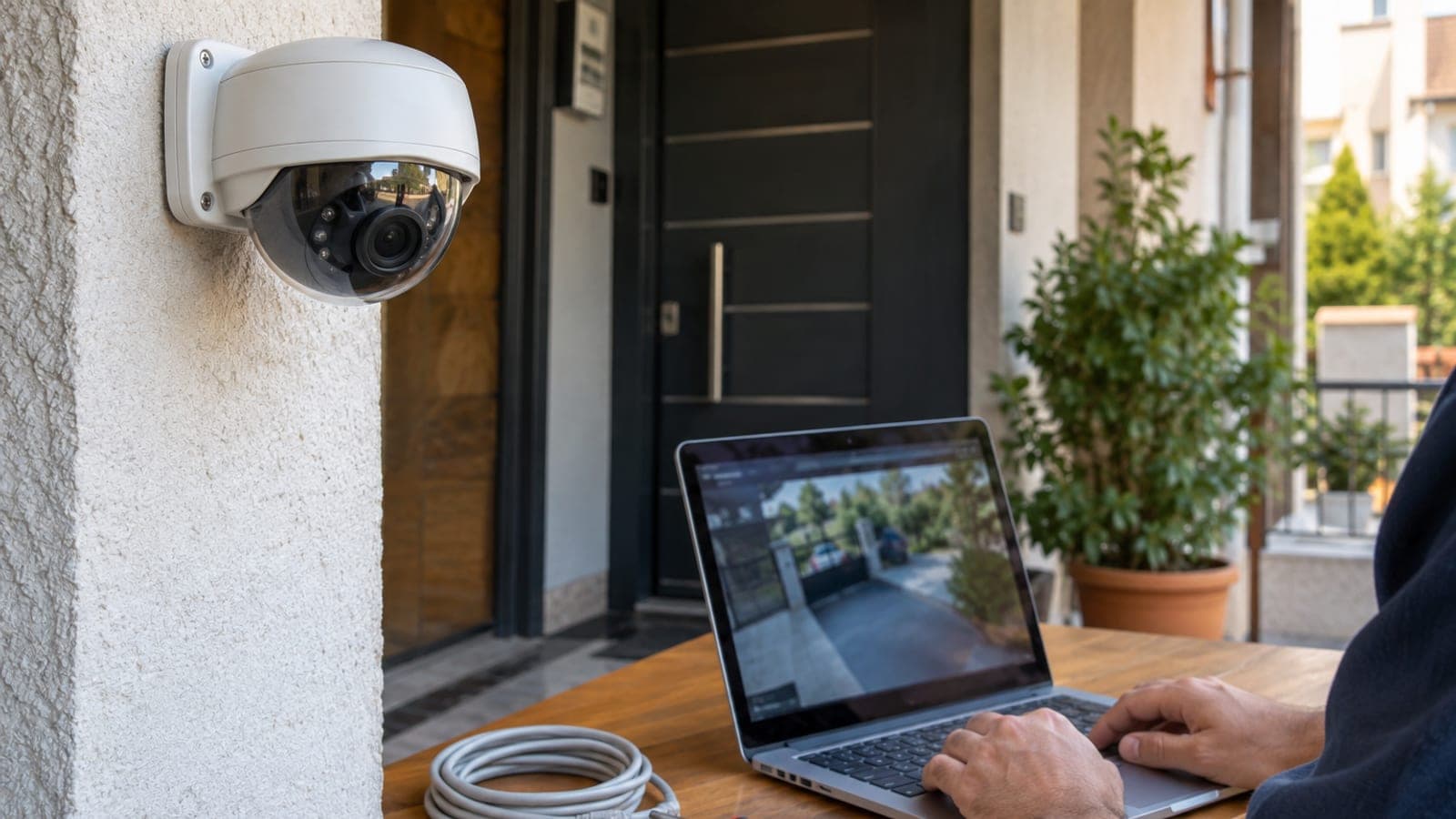
Resposta curta
Ligue a câmara ao router por cabo Ethernet e defina uma senha própria com mais de 14 caracteres na ferramenta do fabricante (SADP da Hikvision, ConfigTool da Dahua ou a app Tapo/EZVIZ). Para acesso remoto, não abra portas: use o serviço P2P na nuvem (Hik-Connect, DMSS, Tapo) com verificação em dois passos ou uma VPN no router. Depois desative o UPnP e atualize o firmware.
O que você precisa
Passo a passo
Ligue a câmara à rede local
Ligue a câmara ao router ou ao switch PoE com cabo Cat6 e alimente-a. Mesmo nos modelos Wi-Fi, faça a primeira configuração por cabo, porque na configuração sem fios a senha às vezes circula sem cifra. A câmara arranca em 30-60 segundos, até o LED ficar fixo.
Defina você mesmo a senha de administrador
Abra o SADP na Hikvision ou o ConfigTool na Dahua; a câmara aparece na lista com o estado Inactive. No ecrã Activate escreva para o admin uma senha nova de 14 a 20 caracteres, com maiúsculas, minúsculas, números e símbolos. Guarde-a no gestor de senhas e não deixe papéis junto à câmara.
Entre na interface web e crie uma segunda conta
Escreva o IP da câmara no navegador (por exemplo 192.168.1.64) e entre como admin. Em Configuration > System > User Management > Add crie um utilizador separado com permissão Operator para a vigilância do dia a dia. Assim, se perder o telemóvel, basta apagar essa conta.
Desative o UPnP e o encaminhamento de portas
Em Configuration > Network > Advanced Settings > UPnP retire a marca de Enable UPnP e clique em Save. Na interface do router, apague em Port Forwarding / NAT as regras da câmara para as portas 80, 554 e 8000. Portas de câmaras expostas à internet são o primeiro alvo dos scanners automáticos.
Configure o acesso remoto por nuvem P2P
Em Configuration > Network > Advanced Settings > Platform Access marque Enable, escreva no campo Verification Code um código próprio de 8-12 caracteres e clique em Save. Adicione o número de série da câmara por QR na app Hik-Connect ou DMSS. Na conta da app, ative Account > Two-Step Verification.
Ative o HTTPS e mude as portas
Em Configuration > Network > Advanced Settings > HTTPS marque Enable HTTPS e gere o certificado com Create self-signed certificate. No separador Port, troque a porta HTTP de 80 para outro valor, como 8080. Abrir a interface por https, mesmo na rede local, evita que a senha viaje em texto simples.
Atualize o firmware
Descarregue do site oficial do fabricante o ficheiro .dav ou .bin correspondente ao seu modelo. Em Configuration > System > Maintenance > Upgrade escolha o ficheiro e clique em Upgrade; leva 3-5 minutos e não pode cortar a energia. Firmwares antigos trazem falhas conhecidas que permitem contornar a senha.
Verifique os registos e os acessos
Uma semana depois da instalação, em Configuration > System > Log filtre os registos com Minor Type igual a Illegal Login. Se houver muitas tentativas de IPs desconhecidos, mude a senha e ative Security > Illegal Login Lock para bloquear ao fim de 5 tentativas.
Dicas
Atenção
O erro mais comum é encaminhar no router a porta 80 ou 8000 para a câmara e deixar a senha de fábrica, só para facilitar a instalação. Câmaras expostas à internet são varridas por scanners em minutos e as suas imagens podem acabar em sites que listam câmaras abertas. Se já fez encaminhamento de portas, apague a regra e mude de raiz a senha e o código de verificação.
Perguntas frequentes
+Esqueci-me da senha, como reponho a câmara?
Mantenha o botão RESET do corpo da câmara premido 10-20 segundos com o equipamento ligado; volta às definições de fábrica e ao estado Inactive. Alguns modelos exigem um ficheiro GUID do fabricante, por isso defina email e pergunta de segurança na primeira configuração.
+O meu operador usa CGNAT, consigo ver a câmara à distância?
Sim. Com CGNAT não pode abrir portas, mas serviços P2P como Hik-Connect, DMSS ou Tapo funcionam porque a ligação é iniciada pela câmara para fora. Não precisa de comprar IP fixo.
+Posso guardar as imagens localmente em vez da nuvem?
Sim. Coloque um cartão microSD de 64-256 GB e configure gravação contínua em Configuration > Storage > Schedule Settings, ou ligue a câmara a um NVR. A nuvem serve apenas para a visualização em direto.
+É legal uma câmara que filma a rua ou o quintal do vizinho?
Gravar imagem além da sua porta e do seu terreno conta como tratamento de dados pessoais ao abrigo do RGPD e pode gerar queixa. Limite o ângulo à sua propriedade e use a Privacy Mask da interface para mascarar a zona do vizinho.
+Quanto tempo leva toda esta configuração?
Sem contar a passagem de cabos, definir a senha, configurar a nuvem, ativar o HTTPS e atualizar o firmware levam 60-90 minutos numa câmara. Só a atualização de firmware ocupa 3-5 minutos.
Fontes e verificação
Publicado: 14 de setembro de 2026. avise a gente. Termos de menu mantidos em inglês por corresponderem à interface das câmaras Hikvision e Dahua; referência legal adaptada ao RGPD europeu.
Este conteúdo é informativo; em procedimentos oficiais valem os avisos atuais do órgão responsável. Detalhes: aviso de responsabilidade.