Hoe beveilig je een IP-camera met wachtwoord en externe toegang?
Maak je nieuwe IP-camera in 60 tot 90 minuten veilig op afstand bereikbaar, zonder poorten open te zetten of het standaardwachtwoord te laten staan.
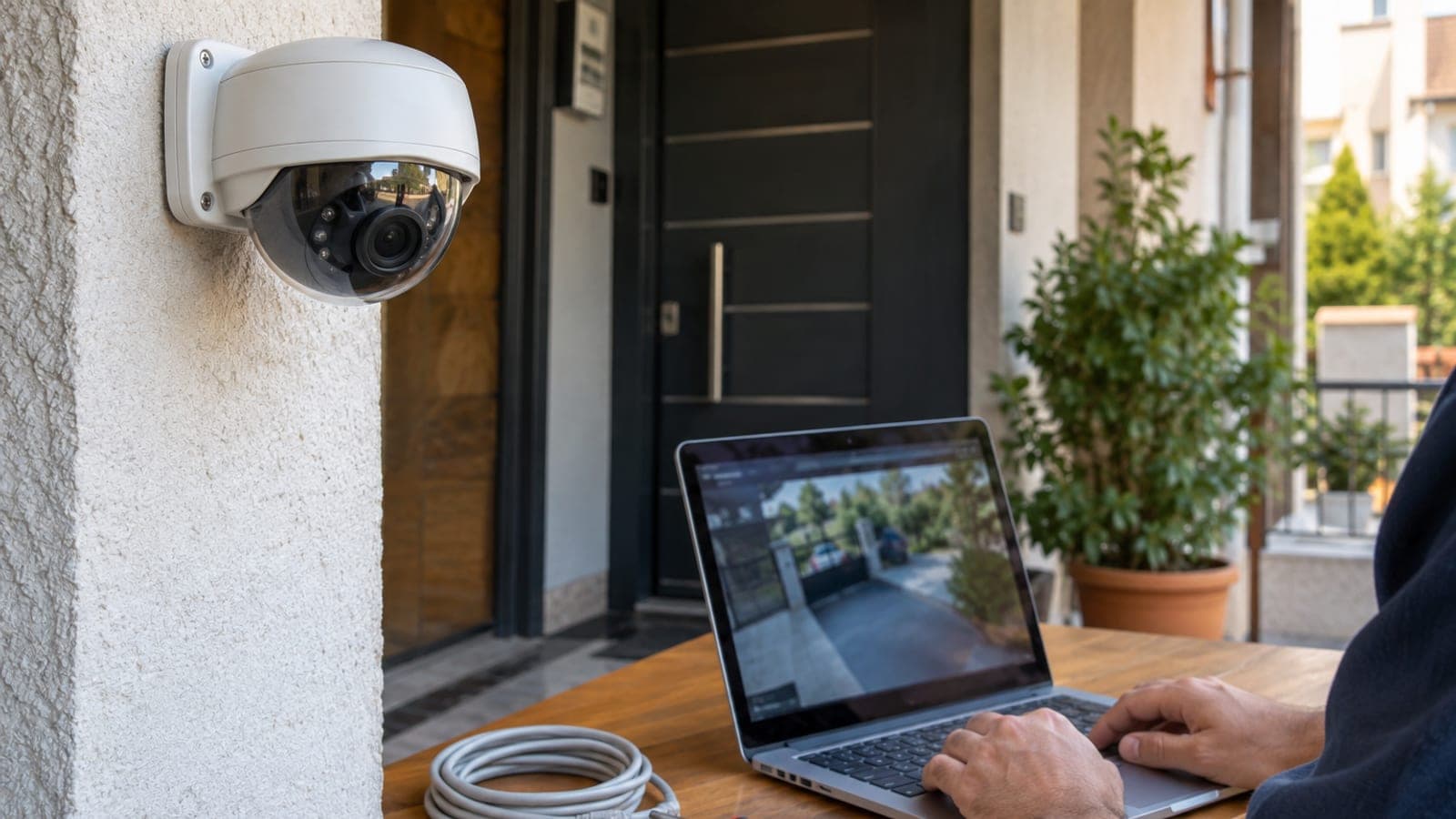
Kort antwoord
Sluit de camera bij de eerste start met een netwerkkabel aan op je router en geef via de tool van de fabrikant (Hikvision SADP, Dahua ConfigTool of de Tapo-app) een eigen wachtwoord van minstens 14 tekens. Gebruik voor toegang op afstand geen poortdoorverwijzing maar de P2P-clouddienst met tweestapsverificatie, of een VPN op je router. Zet daarna UPnP uit en werk de firmware bij.
Wat je nodig hebt
Stap voor stap
Sluit de camera op je thuisnetwerk aan
Verbind de camera met een Cat6-kabel met de router of de PoE-switch en zet de voeding erop. Doe ook bij wifimodellen de eerste installatie met kabel: bij draadloos instellen gaat het wachtwoord soms onversleuteld door de lucht. Na 30 tot 60 seconden brandt de led constant.
Stel zelf een beheerderswachtwoord in
Open bij Hikvision de tool SADP en bij Dahua ConfigTool; de camera verschijnt in de lijst met status Inactive. Typ in het venster Activate een nieuw wachtwoord van 14 tot 20 tekens met hoofdletters, kleine letters, cijfers en symbolen. Bewaar het in je wachtwoordmanager, niet op een briefje naast de camera.
Log in op de webinterface en maak een tweede account
Typ het IP-adres van de camera (bijvoorbeeld 192.168.1.64) in de browser en log in als admin. Maak via Configuration > System > User Management > Add een apart account met de rol Operator voor dagelijks meekijken. Raak je je telefoon kwijt, dan verwijder je alleen dat account.
Zet UPnP en poortdoorverwijzing uit
Haal onder Configuration > Network > Advanced Settings > UPnP het vinkje bij Enable UPnP weg en klik op Save. Verwijder in de router bij Port Forwarding of NAT alle cameraregels voor poorten als 80, 554 en 8000. Open cameraporten zijn het eerste doel van automatische scanners.
Regel toegang op afstand via de P2P-cloud
Vink onder Configuration > Network > Advanced Settings > Platform Access de optie Enable aan, vul bij Verification Code een eigen code van 8 tot 12 tekens in en klik op Save. Voeg de camera in Hik-Connect of DMSS toe door de QR-code met het serienummer te scannen. Zet daarna in de app Account > Two-Step Verification aan.
Schakel HTTPS in en verander de poorten
Vink bij Configuration > Network > Advanced Settings > HTTPS de optie Enable HTTPS aan en maak met Create self-signed certificate een certificaat. Zet op het tabblad Port de HTTP-poort van 80 naar bijvoorbeeld 8080. Ook in je eigen netwerk voorkomt https dat je wachtwoord als leesbare tekst wordt verstuurd.
Werk de firmware bij
Download op de site van de fabrikant het .dav- of .bin-bestand dat exact bij je modelnummer hoort. Kies het bestand bij Configuration > System > Maintenance > Upgrade en klik op Upgrade; dit duurt 3 tot 5 minuten en de stroom mag er niet af. Oude firmware bevat bekende lekken waarmee het wachtwoord omzeild wordt.
Controleer de logboeken en de toegang
Filter een week na de installatie onder Configuration > System > Log op Minor Type met de waarde Illegal Login. Zie je veel pogingen van onbekende IP-adressen, wijzig dan het wachtwoord en zet Security > Illegal Login Lock aan met vergrendeling na 5 mislukte pogingen.
Tips
Let op
De meest gemaakte fout: poort 80 of 8000 doorsturen naar de camera en het standaardwachtwoord laten staan. Camera's die direct aan internet hangen worden binnen minuten gescand en je beelden kunnen op lijsten met open camera's verschijnen. Verwijder zulke poortregels en vervang wachtwoord en verificatiecode direct.
Veelgestelde vragen
+Ik ben mijn wachtwoord vergeten, hoe reset ik de camera?
Houd de RESET-knop op de behuizing 10 tot 20 seconden ingedrukt terwijl de voeding erop staat; het toestel gaat terug naar fabrieksinstellingen en staat weer op Inactive. Sommige modellen vragen een GUID- of sleutelbestand van de fabrikant, dus stel bij de installatie meteen een veiligheidsvraag en e-mailadres in.
+Mijn provider gebruikt CGNAT, kan ik dan op afstand meekijken?
Ja. Bij CGNAT kun je geen poorten openzetten, maar P2P-diensten als Hik-Connect, DMSS en Tapo bouwen de verbinding van de camera naar buiten op en werken gewoon. Een vast IP-adres kopen is niet nodig.
+Kan ik de beelden lokaal bewaren in plaats van in de cloud?
Ja. Plaats een microSD-kaart van 64 tot 256 GB en stel continu opnemen in via Configuration > Storage > Schedule Settings, of sluit de camera aan op een NVR. De cloud heb je dan alleen nodig om live mee te kijken.
+Mag een camera de straat of de tuin van de buren filmen?
Beelden buiten je eigen deur en tuin vallen onder de AVG als verwerking van persoonsgegevens en kunnen tot een klacht leiden. Richt de camera op je eigen terrein en dek het deel van de buren desnoods af met de functie Privacy Mask in de interface.
+Hoe lang duurt deze hele installatie?
Zonder kabels trekken kost het per camera 60 tot 90 minuten: wachtwoord instellen, cloud koppelen, HTTPS aanzetten en firmware bijwerken. De firmware-update zelf duurt 3 tot 5 minuten.
Bronnen en controle
Gepubliceerd: 14 september 2026. laat het ons weten. Menunamen zijn in het Engels omdat de webinterface van Hikvision- en Dahua-camera's standaard Engels is. Voor privacy geldt in Nederland de AVG; de Autoriteit Persoonsgegevens publiceert richtlijnen over camera's bij woningen.
Deze inhoud is informatief; bij officiële procedures gelden de actuele mededelingen van de betreffende instantie. Details: disclaimer.