چگونه حرکات کشیدن انگشت در برنامه جیمیل را تنظیم کنیم؟
با انتخاب کار مربوط به کشیدن به راست و چپ در برنامه موبایل جیمیل، صندوق ورودی را در چند ثانیه مرتب کنید.
پاسخ کوتاه
برنامه جیمیل را باز کنید و از منوی سهخطی در بالا سمت چپ مسیر تنظیمات > تنظیمات عمومی > عملکردهای کشیدن انگشت را دنبال کنید. برای کشیدن به راست و کشیدن به چپ جداگانه یکی از گزینههای بایگانی، حذف، علامتگذاری به عنوان خواندهشده/خواندهنشده، انتقال به، به تعویق انداختن یا هیچکدام را انتخاب کنید. تغییر بیدرنگ اعمال میشود.
چه چیزهایی لازم است
گام به گام
برنامه جیمیل را باز کن
روی گوشی خود برنامه جیمیل را باز کنید و بگذارید صندوق ورودی کامل بارگذاری شود. این منوی تنظیمات فقط از داخل برنامه در دسترس است و در نسخه وب جیمیل چنین گزینهای وجود ندارد.
منو را باز کن
روی نماد سه خط افقی در گوشه بالا سمت چپ ضربه بزنید. در پنل کناری که باز میشود برچسبهای شما فهرست شده و در پایینترین بخش پیوند تنظیمات قرار دارد.
به تنظیمات > تنظیمات عمومی برو
پنل را به پایین بکشید و روی تنظیمات ضربه بزنید، سپس نخستین مورد فهرست یعنی تنظیمات عمومی را انتخاب کنید. گزینههای این بخش برای همه حسابهای موجود روی همان گوشی اعمال میشود.
عملکردهای کشیدن انگشت را انتخاب کن
در تنظیمات عمومی روی ردیف عملکردهای کشیدن انگشت ضربه بزنید. دو گزینه جداگانه نمایش داده میشود: کشیدن به راست و کشیدن به چپ.
برای هر جهت یک عملکرد تعیین کن
روی کشیدن به راست یا کشیدن به چپ ضربه بزنید و یکی از گزینههای بایگانی، حذف، علامتگذاری به عنوان خواندهشده/خواندهنشده، انتقال به، به تعویق انداختن یا هیچکدام را علامت بزنید. اگر برای دو جهت دو عملکرد متفاوت انتخاب کنید، با یک دست دو کار مختلف انجام میدهید.
در صندوق ورودی امتحان کن
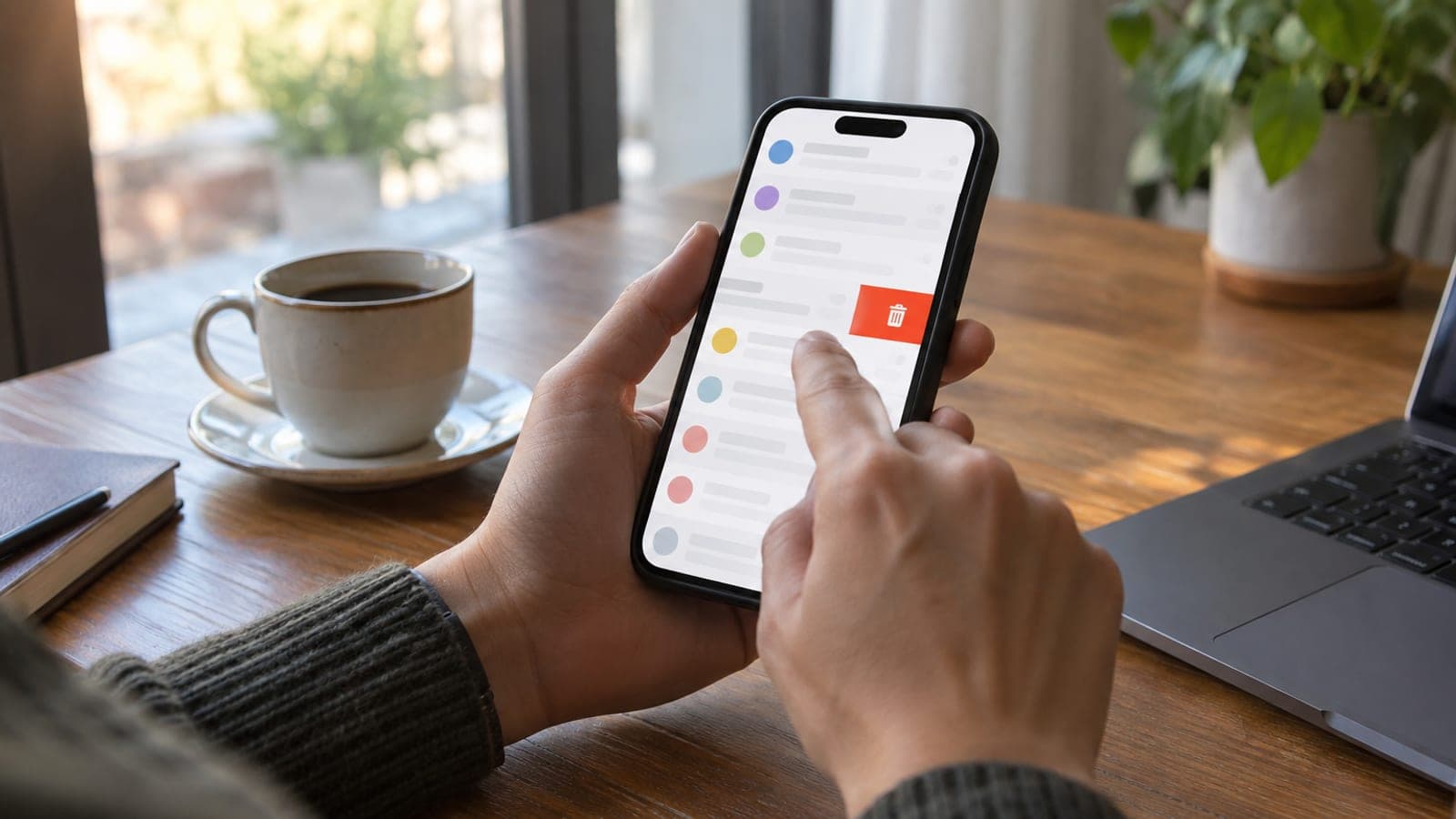
به عقب برگردید و یک ایمیل را در جهت انتخابشده بکشید. نماد رنگی که هنگام کشیدن ظاهر میشود نشان میدهد چه عملی اجرا خواهد شد؛ اگر عمل اشتباهی انجام شد، روی گزینه لغو در پایین صفحه ضربه بزنید.
نکتهها
هشدار
اگر عملکرد حذف را به کشیدن انگشت اختصاص دهید، ایمیل با یک حرکت به سراغ سطل زباله میرود و پس از ۳۰ روز برای همیشه پاک میشود. اگر احتمال کشیدن ناخواسته انگشت در جیب زیاد است، برای حسابهای مهم به جای حذف از بایگانی استفاده کنید؛ پیام بایگانیشده از بین نمیرود و در جستوجو پیدا میشود.
پرسشهای پرتکرار
+در جیمیل نسخه رایانه هم تنظیم کشیدن انگشت وجود دارد؟
نه، عملکردهای کشیدن انگشت فقط در برنامه اندروید و آیفون هستند. در نسخه وب میتوانید از کلیدهای میانبر و دکمههای عملکرد سریع که با نگه داشتن نشانگر ماوس ظاهر میشوند استفاده کنید.
+ایمیلی که بایگانی میکنم کجا میرود؟
از صندوق ورودی خارج میشود اما حذف نمیشود. در بخش همه نامهها در منو باقی میماند و هنگام جستوجو به شکل معمول پیدا میشود.
+اشتباه کشیدم، میتوانم برگردانم؟
بله. بلافاصله بعد از کشیدن انگشت، پیام لغو در پایین صفحه ظاهر میشود؛ اگر در چند ثانیه روی آن ضربه بزنید ایمیل به صندوق ورودی برمیگردد.
+میتوانم یک عملکرد را هم به راست و هم به چپ بدهم؟
بله، میتوانید برای هر دو جهت یک عملکرد را انتخاب کنید. اما تعیین دو عملکرد متفاوت برای بیشتر افراد کارآمدتر است، چون با یک حرکت دو تصمیم میگیرید.
+این تنظیم برای چند حساب جیمیل من اعمال میشود؟
چون عملکردهای کشیدن انگشت زیر تنظیمات عمومی قرار دارد، برای همه حسابهای همان گوشی یکسان کار میکند. انتخاب جداگانه برای هر حساب امکانپذیر نیست.
منابع و راستیآزمایی
صفحههای رسمی این کار
انتشار: 12 سپتامبر 2026. به ما بگو. نام منوها بر پایه رابط فارسی جیمیل نوشته شده؛ در رابط انگلیسی معادل آنها Settings > General settings > Swipe actions است.
این محتوا جنبهی اطلاعرسانی دارد؛ در امور اداری اعلانهای روز نهاد مربوط ملاک است. جزئیات: سلب مسئولیت.