Camera Raw mı Lightroom mu kullanmalı, nasıl karar verilir?
Camera Raw her fotoğraf için şart değil; hangi üç durumda gerçekten işini kolaylaştırdığını adım adım anlatıyoruz.
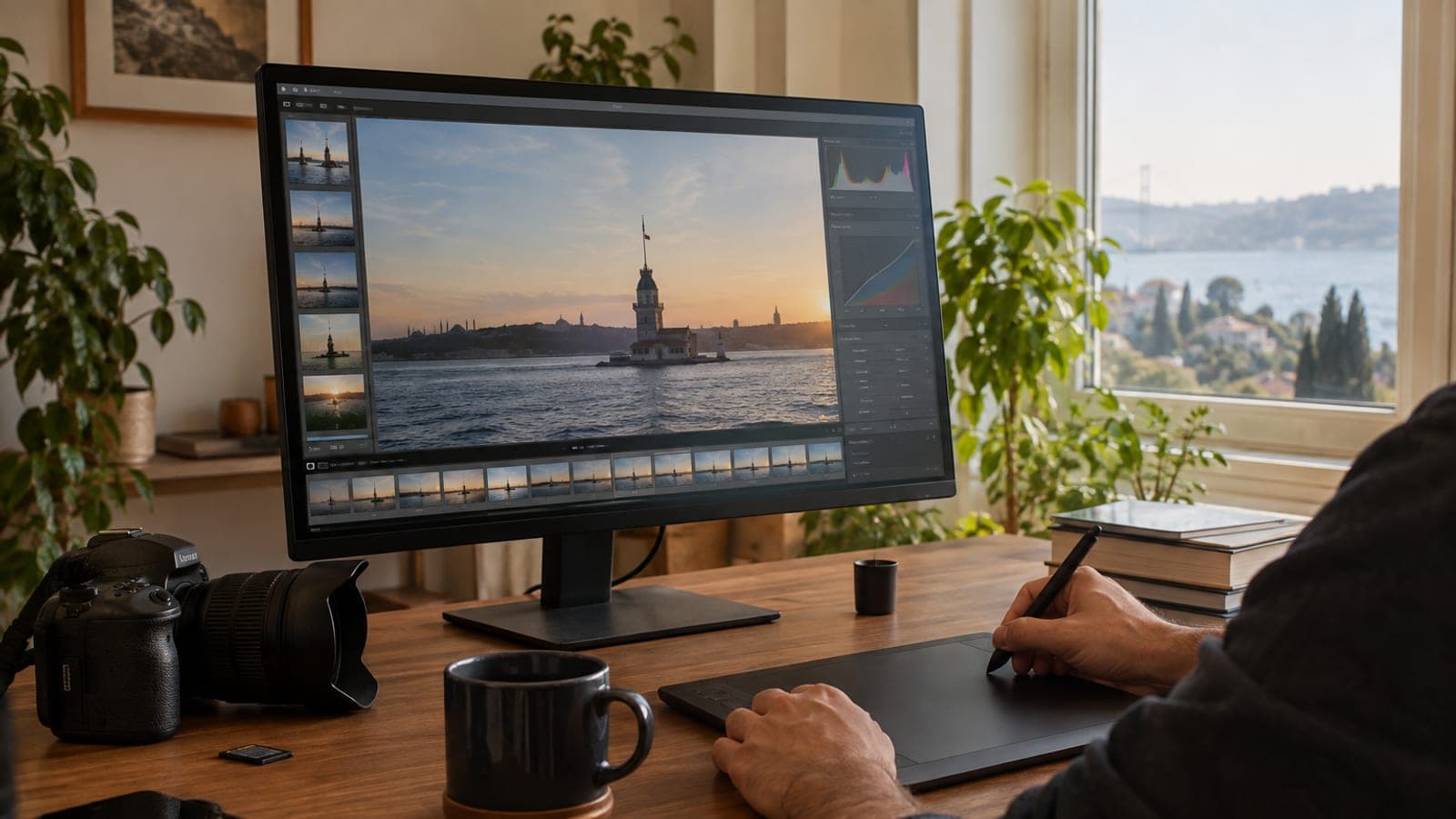
Kısa cevap
Düzenlemelerinin çoğunu Photoshop içinde yapıyorsan, Lightroom CC (Classic değil) kullanıyorsan veya Lightroom'da atladığın küçük bir ayarı sonradan telafi etmen gerekiyorsa Camera Raw'ı aç. Bunların hiçbiri geçerli değilse doğrudan Lightroom'da kal; Camera Raw sadece düzenleme süreni uzatır.
Gerekenler
Adım adım
Hangi programda çalıştığını belirle
Fotoğraflarını hangi uygulamada bitiriyorsun? Kırpma, retüş, katman ve efekt işlerinin çoğu Photoshop'ta geçiyorsa Camera Raw mantıklı. Tüm işin Lightroom'da başlayıp bitiyorsa Camera Raw'a hiç girme.
Photoshop'ta Camera Raw'ı doğrudan aç
Photoshop'ta Dosya > Aç ile RAW dosyayı seçtiğinde Camera Raw penceresi kendiliğinden açılır. JPEG veya TIFF için Filtre > Camera Raw Filtresi yolunu kullan. Böylece görselleri Lightroom'a aktarmadan tek yerde bitirirsin.
Histogram üzerinde çalışmak istiyorsan Camera Raw'ı seç
Camera Raw'da histogramın bölümlerine tıklayıp doğrudan sürükleyerek ışık seviyelerini ayarlayabilirsin. Lightroom CC'de bu yok. Kareler arasında tutarlı pozlama istiyorsan bu tek başına yeterli bir sebep.
Izgara görünümünü aç, ince ayar yap
Camera Raw'ın kırpma ve dönüştürme araçlarında ızgara (grid) yerleşimini etkinleştir. Ufuk çizgisi, mimari dikeyler ve kompozisyon hizası gibi işlerde göz kararı yerine çizgiye bakarak çalışırsın.
Lightroom'da atladığın ayarı Camera Raw ile tamamla
Düzenlemeyi bitirdikten sonra bir ayarı atladığını fark ettiysen dosyayı Photoshop'a taşı ve Camera Raw Filtresi ile küçük düzeltmeyi uygula. Ardından normal iş akışına devam et; baştan Lightroom'a dönmek zorunda kalmazsın.
Ayarları kaydet ve iş akışını sabitle
Sık kullandığın düzeltmeleri Camera Raw'da ön ayar (preset) olarak kaydet. Bir sonraki seferde tek tıkla uygula. Hangi programda ne yaptığını netleştirmek, RAW'ı otomatik reflekse dönüştürmekten çok daha fazla zaman kazandırır.
İpuçları
Dikkat
Camera Raw Filtresi'ni doğrudan piksel katmanına uygularsan değişiklik kalıcı olur ve geri alamazsın. Katmanı çoğaltarak ya da akıllı nesneye (Smart Object) çevirerek çalış. Ayrıca aynı fotoğrafı hem Lightroom hem Camera Raw'da düzenlersen ayarlar üst üste binip pozlama beklemediğin yere kayabilir.
Sık sorulan sorular
+Her fotoğrafı RAW çekmek zorunda mıyım?
Hayır. RAW daha geniş düzenleme alanı verir ama günlük paylaşımlar, deneme çekimleri ve basit kayıtlar için gereksiz yer ve zaman harcamasıdır. İşin baskı, ağır renk düzeltmesi veya zor ışık içeriyorsa RAW'a geç.
+Camera Raw ile Lightroom arasında kalite farkı var mı?
Pratikte yok. İkisi de aynı Adobe işleme motorunu ve büyük ölçüde aynı kaydırıcıları kullanır. Fark iş akışında: Lightroom kütüphane yönetiminde, Camera Raw Photoshop içinde kalmakta güçlü.
+Lightroom CC'de histogramı tıklayıp sürükleyebilir miyim?
Hayır, bu özellik Camera Raw'da var, Lightroom CC'de yok. Işık seviyelerini histogram üzerinden bölüm bölüm yönetmek istiyorsan Camera Raw'ı kullanman gerekir.
+Camera Raw için ayrı bir ücret ödüyor muyum?
Ödemiyorsun. Camera Raw, Photoshop ve Adobe Fotoğrafçılık planının içinde gelir; ayrı satın alınan bir eklenti değil.
+JPEG dosyalarını Camera Raw'da açabilir miyim?
Evet. Photoshop'ta dosyayı açıp Filtre > Camera Raw Filtresi'ni seçmen yeterli. Ancak JPEG'de kurtarılabilir ton aralığı RAW'a göre çok daha sınırlıdır.
Kaynaklar ve doğrulama
Adobe Camera Raw, Photoshop ve Lightroom Türkiye'de de aynı Adobe Fotoğrafçılık planı kapsamında sunuluyor; ek bir yerel uyarlama gerekmiyor. Tek fark abonelik ücretinin TL üzerinden ve dönemsel olarak güncellenmesi, bu yüzden fiyatı Adobe'nin Türkiye sayfasından kontrol etmek gerekiyor. Bu rehber, muo üzerinde yayımlanan "Stop Using Camera Raw: Here's When It Actually Makes Sense" başlıklı incelemedeki teknik bilgiler doğrulanarak ve Türkiye koşullarına uyarlanarak yazıldı. Yayın: 13 Eylül 2026. bize bildir.
Bu içerik bilgilendirme amaçlıdır; resmî işlemlerde ilgili kurumun güncel duyuruları esastır. Ayrıntı: sorumluluk reddi.