Camera Raw yoxsa Lightroom: seçim necə edilir?
Camera Raw hər kadr üçün vacib deyil; onun hansı üç halda işinizi həqiqətən asanlaşdırdığını addım-addım göstəririk.
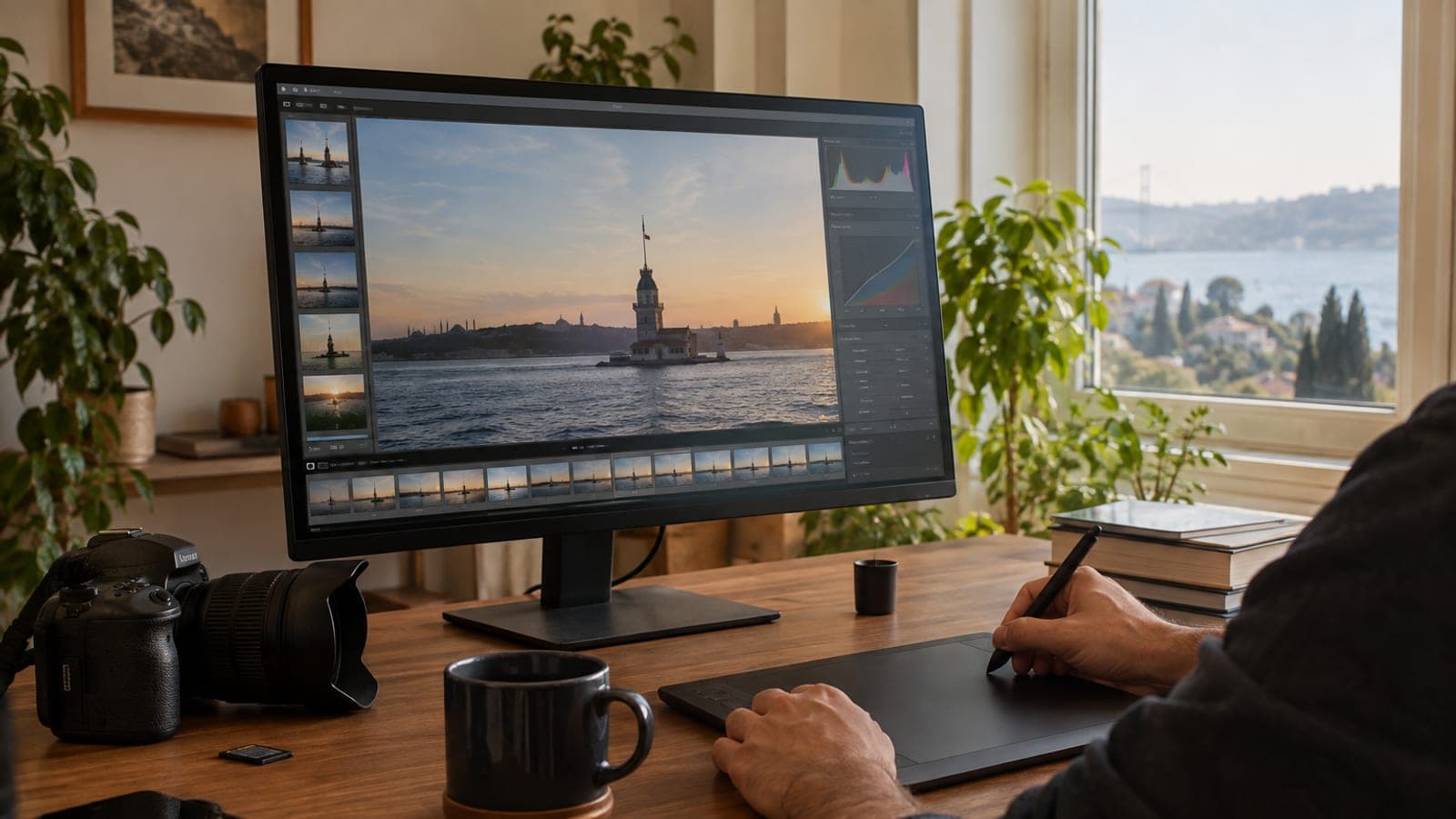
Qısa cavab
Redaktənin böyük hissəsini Photoshop içində edirsinizsə, Lightroom CC (Classic deyil) işlədirsinizsə və ya Lightroom-da ötürdüyünüz kiçik bir tənzimləməni sonradan bərpa etmək lazımdırsa Camera Raw-u açın. Bu şərtlərin heç biri keçmirsə birbaşa Lightroom-da qalın, çünki Camera Raw yalnız iş vaxtınızı uzadacaq.
Lazım olanlar
Addım-addım
İşlədiyin proqramı müəyyən et
Fotolarını hansı tətbiqdə bitirirsən? Kəsmə, retuş, laylar və effektlərin çoxu Photoshop-da baş verirsə Camera Raw məntiqlidir. Bütün proses Lightroom-da başlayıb Lightroom-da bitirsə, Camera Raw-a heç girmə.
Photoshop-da Camera Raw-u birbaşa aç
Photoshop-da Fayl > Aç (File > Open) ilə RAW faylı seçdikdə Camera Raw pəncərəsi özü açılır. JPEG və ya TIFF üçün Filtr > Camera Raw Filtri (Filter > Camera Raw Filter) yolundan istifadə et. Belədə şəkilləri Lightroom-a köçürmədən hər şeyi bir yerdə bitirirsən.
Histoqram üzərində işləmək üçün Camera Raw seç
Camera Raw-da histoqramın bölmələrinə klikləyib birbaşa dartmaqla işıq səviyyələrini tənzimləyə bilirsən. Lightroom CC-də bu imkan yoxdur. Kadrlar arasında sabit ekspozisiya istəyirsənsə, bu tək başına kifayət edən səbəbdir.
Barmaqlıq görünüşünü aç və dəqiq tənzimlə
Camera Raw-un kəsmə və çevirmə alətlərində barmaqlıq (grid) düzümünü aktivləşdir. Üfüq xətti, memarlıq şaquliləri və kompozisiya düzümü kimi işlərdə gözün təxminine deyil, xəttə baxaraq işləyirsən.
Lightroom-da ötürdüyün tənzimləməni Camera Raw ilə tamamla
Redaktəni bitirdikdən sonra bir tənzimləməni ötürdüyünü görsən, faylı Photoshop-a keçir və Camera Raw Filtri ilə kiçik düzəlişi tətbiq et. Sonra adi iş axınına davam et; əvvəldən Lightroom-a qayıtmağa ehtiyac qalmır.
Tənzimləmələri yadda saxla və iş axınını sabitləşdir
Tez-tez işlətdiyin düzəlişləri Camera Raw-da hazır ayar (preset) kimi yadda saxla. Növbəti dəfə bir kliklə tətbiq et. Hansı proqramda nə etdiyini dəqiqləşdirmək, RAW-u avtomatik refleksə çevirməkdən qat-qat çox vaxt qazandırır.
Məsləhətlər
Diqqət
Camera Raw Filtrini birbaşa piksel layına tətbiq etsən dəyişiklik daimi olur və geri qaytara bilmirsən. Layı dublikat edərək ya da ağıllı obyektə (Smart Object) çevirərək işlə. Həmçinin eyni fotonu həm Lightroom-da, həm Camera Raw-da redaktə etsən tənzimləmələr üst-üstə düşür və ekspozisiya gözlədiyin yerdən kənara çıxa bilər.
Tez-tez verilən suallar
+Hər fotonu RAW çəkmək məcburiyyətindəyəm?
Xeyr. RAW daha geniş redaktə imkanı verir, amma günlük paylaşımlar, sınaq çəkilişləri və sadə qeydlər üçün lüzumsuz yer və vaxt itkisidir. İş çap, ağır rəng korreksiyası və ya çətin işıq daşıyırsa RAW-a keç.
+Camera Raw ilə Lightroom arasında keyfiyyət fərqi var?
Praktikada yoxdur. İkisi də eyni Adobe emal mühərrikini və böyük ölçüdə eyni sürgüləri işlədir. Fərq iş axınındadır: Lightroom kitabxana idarəsində, Camera Raw isə Photoshop içində qalmaqda güclüdür.
+Lightroom CC-də histoqramı klikləyib darta bilərəm?
Xeyr, bu funksiya Camera Raw-da var, Lightroom CC-də yoxdur. İşıq səviyyələrini histoqram üzərindən bölmə-bölmə idarə etmək istəyirsənsə Camera Raw işlətməlisən.
+Camera Raw üçün ayrıca ödəniş edirəm?
Etmirsən. Camera Raw Photoshop və Adobe Fotoqrafiya planının içində gəlir; ayrıca satılan əlavə deyil.
+JPEG faylları Camera Raw-da aça bilərəm?
Bəli. Photoshop-da faylı açıb Filtr > Camera Raw Filtri seçmək kifayətdir. Ancaq JPEG-də bərpa oluna bilən ton diapazonu RAW-a nisbətən çox məhduddur.
Mənbələr və yoxlama
Dərc: 13 sentyabr 2026. bizə bildir. Menyu adları Azərbaycan dilində verilib, mötərizədə ingilis qarşılığı saxlanılıb; Adobe interfeysi ingilisdirsə mötərizədəki adları izləyin.
Bu məzmun məlumat xarakterlidir; rəsmi işlərdə aidiyyəti qurumun aktual elanları əsasdır. Ətraflı: məsuliyyətdən imtina.