Как решить, использовать Camera Raw или Lightroom?
Camera Raw нужен не каждому снимку: разбираем три ситуации, в которых он действительно упрощает обработку.
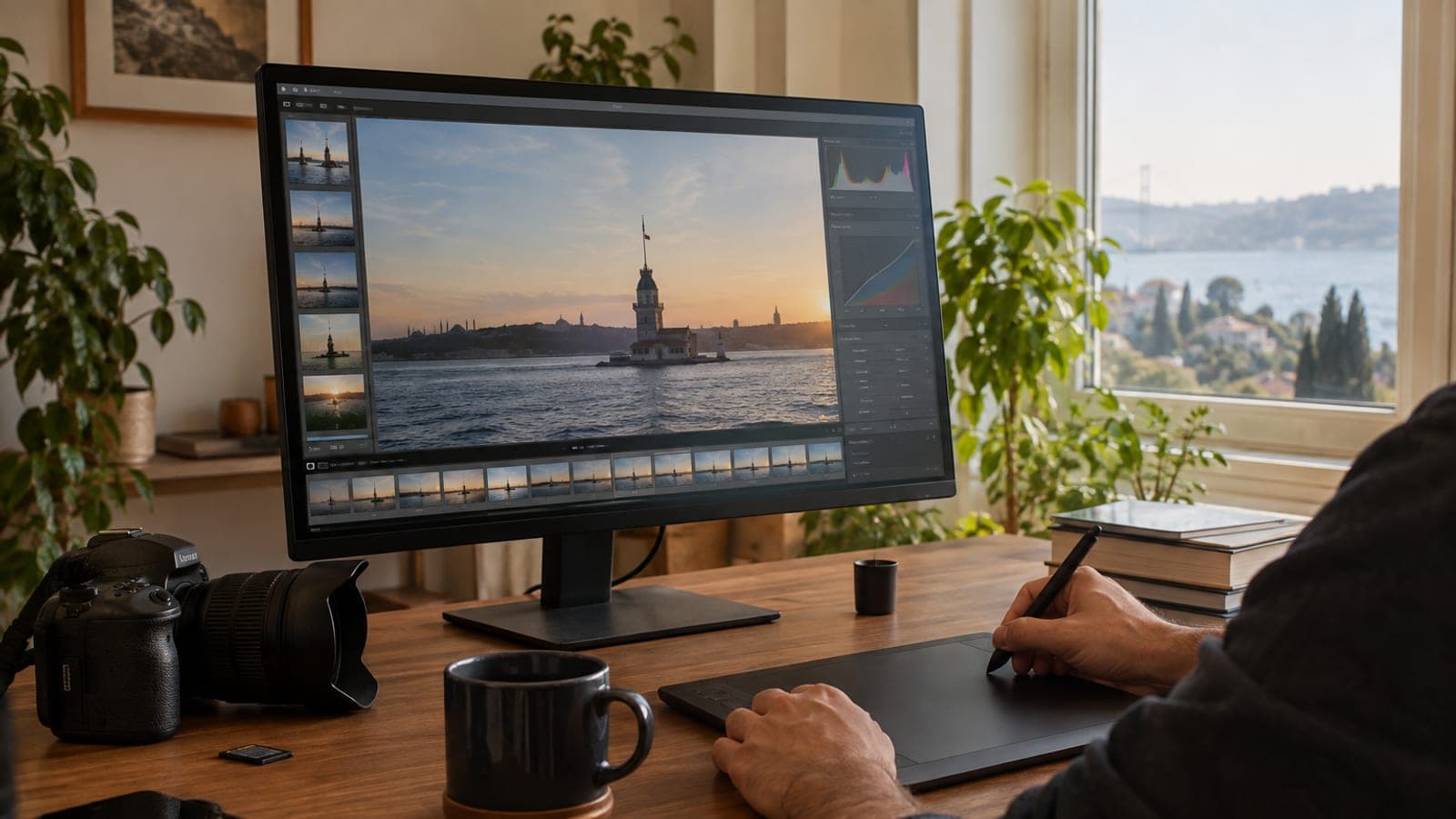
Короткий ответ
Открывайте Camera Raw, если основную часть обработки делаете внутри Photoshop, если работаете в Lightroom CC (а не Classic) или если нужно догнать одну настройку, пропущенную в Lightroom. Если ни один пункт не про вас, оставайтесь в Lightroom: Camera Raw только удлинит процесс.
Что понадобится
Шаг за шагом
Определите основную программу
Спросите себя, где вы доводите снимок до финала. Если кадрирование, ретушь, слои и эффекты делаются в Photoshop, Camera Raw логичен. Если весь процесс начинается и заканчивается в Lightroom, в Camera Raw заходить не нужно.
Откройте Camera Raw прямо из Photoshop
В Photoshop выберите «Файл» > «Открыть» и укажите файл RAW: окно Camera Raw появится само. Для JPEG или TIFF используйте «Фильтр» > «Фильтр Camera Raw». Так вы закончите работу в одном месте, не импортируя снимки в Lightroom.
Выберите Camera Raw для работы по гистограмме
В Camera Raw можно щёлкнуть по зоне гистограммы и тянуть её, регулируя уровни света напрямую. В Lightroom CC этого нет. Если вам нужна одинаковая экспозиция в серии кадров, одной этой причины достаточно.
Включите сетку и доведите геометрию
В инструментах кадрирования и трансформации Camera Raw активируйте наложение сетки (grid). С линией горизонта, вертикалями в архитектуре и выравниванием композиции вы работаете по линиям, а не на глаз.
Дотяните пропущенную настройку через Camera Raw
Если после обработки вы заметили пропущенный параметр, перенесите файл в Photoshop и внесите правку «Фильтром Camera Raw». Затем продолжайте обычный рабочий процесс: возвращаться в Lightroom с самого начала не придётся.
Сохраните настройки и закрепите процесс
Частые правки сохраните в Camera Raw как предустановку (preset) и применяйте одним щелчком. Ясное понимание того, что вы делаете в каждой программе, экономит куда больше времени, чем привычка автоматически хвататься за RAW.
Советы
Внимание
Если применить «Фильтр Camera Raw» прямо к пиксельному слою, изменения станут необратимыми. Дублируйте слой или превращайте его в смарт-объект (Smart Object). И не обрабатывайте один снимок сразу в Lightroom и Camera Raw: правки наложатся друг на друга, и экспозиция уйдёт не туда, куда вы ждёте.
Частые вопросы
+Обязательно ли снимать всё в RAW?
Нет. RAW даёт больше пространства для обработки, но для повседневных публикаций, пробных кадров и простых фиксаций это лишние место и время. Переходите на RAW, когда есть печать, сложный свет или серьёзная цветокоррекция.
+Есть ли разница в качестве между Camera Raw и Lightroom?
На практике нет: оба используют один движок обработки Adobe и почти одинаковые ползунки. Разница в процессе: Lightroom сильнее в управлении библиотекой, Camera Raw — в том, что вы остаётесь внутри Photoshop.
+Можно ли тянуть гистограмму мышью в Lightroom CC?
Нет, эта возможность есть только в Camera Raw. Если хотите управлять уровнями света по зонам гистограммы, придётся использовать Camera Raw.
+Нужно ли платить за Camera Raw отдельно?
Нет. Camera Raw входит в Photoshop и в план Adobe «Фотография», это не отдельно покупаемое расширение.
+Можно ли открыть JPEG в Camera Raw?
Да. Откройте файл в Photoshop и выберите «Фильтр» > «Фильтр Camera Raw». Но запас восстанавливаемых тонов в JPEG заметно меньше, чем в RAW.
Источники и проверка
Опубликовано: 13 сентября 2026 г.. сообщите нам. Названия меню приведены для русской локализации Photoshop; в английской версии это File > Open и Filter > Camera Raw Filter.
Этот материал носит справочный характер; в вопросах госуслуг приоритет за актуальными сообщениями учреждения. Подробнее: отказ от ответственности.