Hoe kies je tussen Camera Raw en Lightroom?
Camera Raw is niet nodig voor elke foto: in drie situaties levert het echt tijdwinst op.
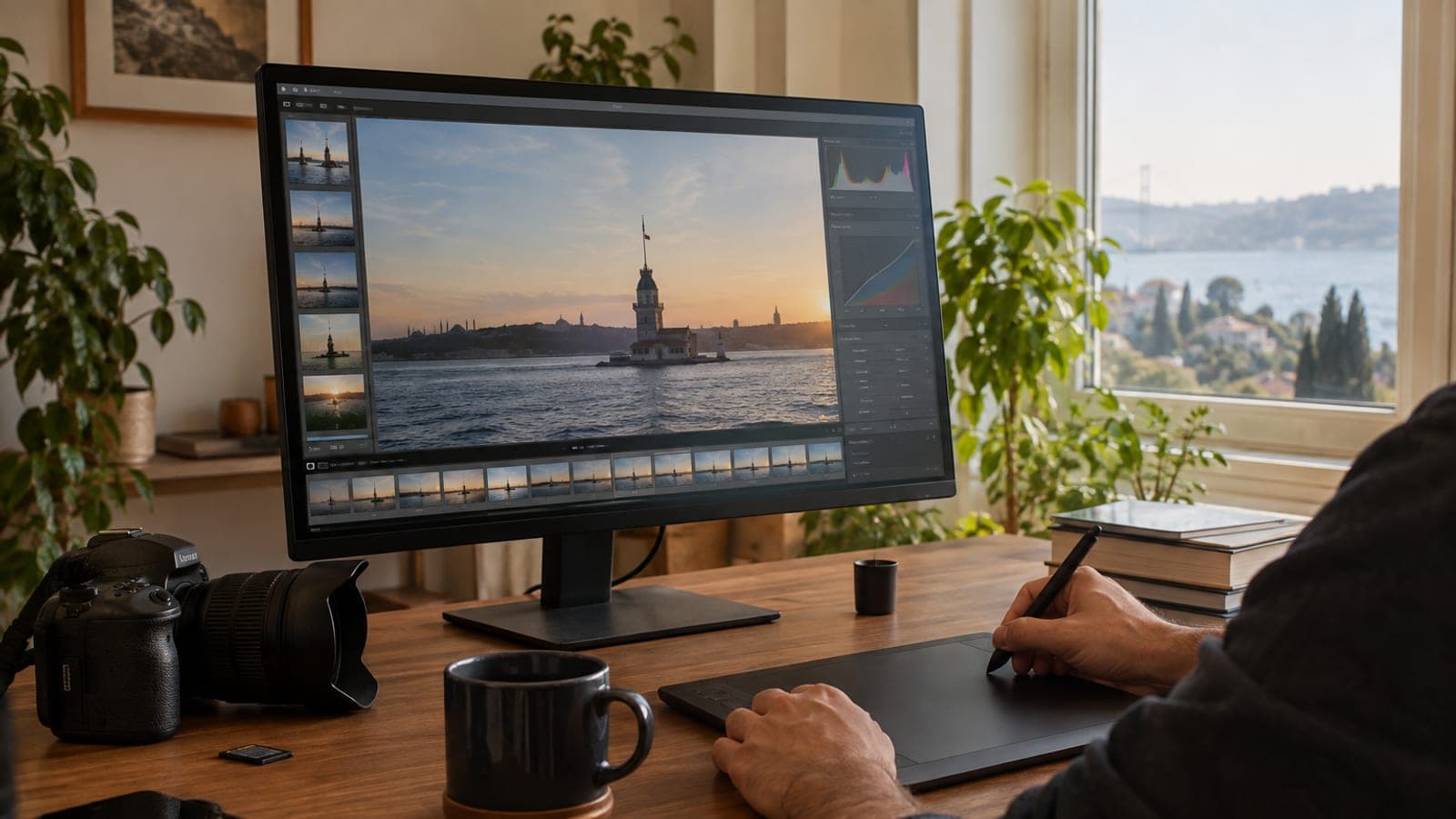
Kort antwoord
Open Camera Raw als je het meeste bewerkwerk in Photoshop doet, als je Lightroom CC gebruikt (niet Classic), of als je in Lightroom een kleine aanpassing bent vergeten en die achteraf wilt herstellen. Geldt geen van die drie? Blijf dan in Lightroom, want Camera Raw maakt je bewerking alleen langer.
Wat je nodig hebt
Stap voor stap
Bepaal in welk programma je werkt
Vraag jezelf af waar je een foto afrondt. Gaat het meeste croppen, retoucheren, werken met lagen en effecten in Photoshop, dan is Camera Raw logisch. Begint en eindigt alles in Lightroom, dan hoef je Camera Raw helemaal niet te openen.
Open Camera Raw direct in Photoshop
Kies in Photoshop Bestand > Openen en selecteer je RAW-bestand: het Camera Raw-venster verschijnt automatisch. Voor JPEG of TIFF gebruik je Filter > Camera Raw-filter. Zo rond je beelden op één plek af zonder ze eerst naar Lightroom te importeren.
Kies Camera Raw als je op het histogram wilt werken
In Camera Raw klik je op de zones van het histogram en sleep je die direct om de lichtniveaus te regelen. In Lightroom CC bestaat die optie niet. Wil je een consistente belichting over een hele reeks, dan is dat op zich al genoeg reden.
Zet het raster aan voor fijnafstemming
Activeer de rasterweergave (grid) bij de uitsnede- en transformatiegereedschappen van Camera Raw. Bij horizonlijnen, verticalen in architectuur en het uitlijnen van je compositie werk je zo op de lijn in plaats van op gevoel.
Vul een vergeten Lightroom-aanpassing aan met Camera Raw
Merk je na het afronden dat je een instelling hebt overgeslagen, breng het bestand dan naar Photoshop en pas de kleine correctie toe met het Camera Raw-filter. Daarna ga je verder met je normale workflow, zonder helemaal terug te moeten naar Lightroom.
Bewaar je instellingen en zet je workflow vast
Sla correcties die je vaak gebruikt op als voorinstelling (preset) in Camera Raw. De volgende keer pas je ze toe met één klik. Duidelijkheid over wat je in welk programma doet, wint meer tijd dan RAW tot automatische reflex maken.
Tips
Let op
Pas je het Camera Raw-filter direct op een pixellaag toe, dan is de wijziging permanent en kun je niet meer terug. Werk met een gedupliceerde laag of zet de laag om naar een slim object (Smart Object). Bewerk je dezelfde foto bovendien in zowel Lightroom als Camera Raw, dan stapelen de instellingen op en schuift de belichting naar een plek die je niet verwacht.
Veelgestelde vragen
+Moet ik elke foto in RAW fotograferen?
Nee. RAW geeft meer bewerkingsruimte, maar voor dagelijkse posts, testopnames en simpele vastleggingen kost het onnodig ruimte en tijd. Gaat het om print, zware kleurcorrectie of moeilijk licht, stap dan over op RAW.
+Is er kwaliteitsverschil tussen Camera Raw en Lightroom?
In de praktijk niet. Beide gebruiken dezelfde Adobe-verwerkingsengine en grotendeels dezelfde schuifregelaars. Het verschil zit in de workflow: Lightroom is sterk in beheer van je bibliotheek, Camera Raw in binnen Photoshop blijven.
+Kan ik in Lightroom CC op het histogram klikken en slepen?
Nee, die functie zit in Camera Raw en niet in Lightroom CC. Wil je lichtniveaus zone per zone via het histogram regelen, dan heb je Camera Raw nodig.
+Betaal ik extra voor Camera Raw?
Nee. Camera Raw zit inbegrepen in Photoshop en het Adobe Fotografie-plan; het is geen plug-in die je apart koopt.
+Kan ik JPEG-bestanden openen in Camera Raw?
Ja. Open het bestand in Photoshop en kies Filter > Camera Raw-filter. Let wel op: het herstelbare toonbereik van een JPEG is veel beperkter dan van RAW.
Bronnen en controle
Gepubliceerd: 13 september 2026. laat het ons weten. Menunamen volgen de Nederlandse interface van Photoshop; in de Engelse versie zijn dit File > Open en Filter > Camera Raw Filter.
Deze inhoud is informatief; bij officiële procedures gelden de actuele mededelingen van de betreffende instantie. Details: disclaimer.