¿Cómo decidir si usar Camera Raw o Lightroom?
Camera Raw no es obligatorio en cada foto: repasamos los tres casos en los que de verdad te ahorra trabajo.
Respuesta corta
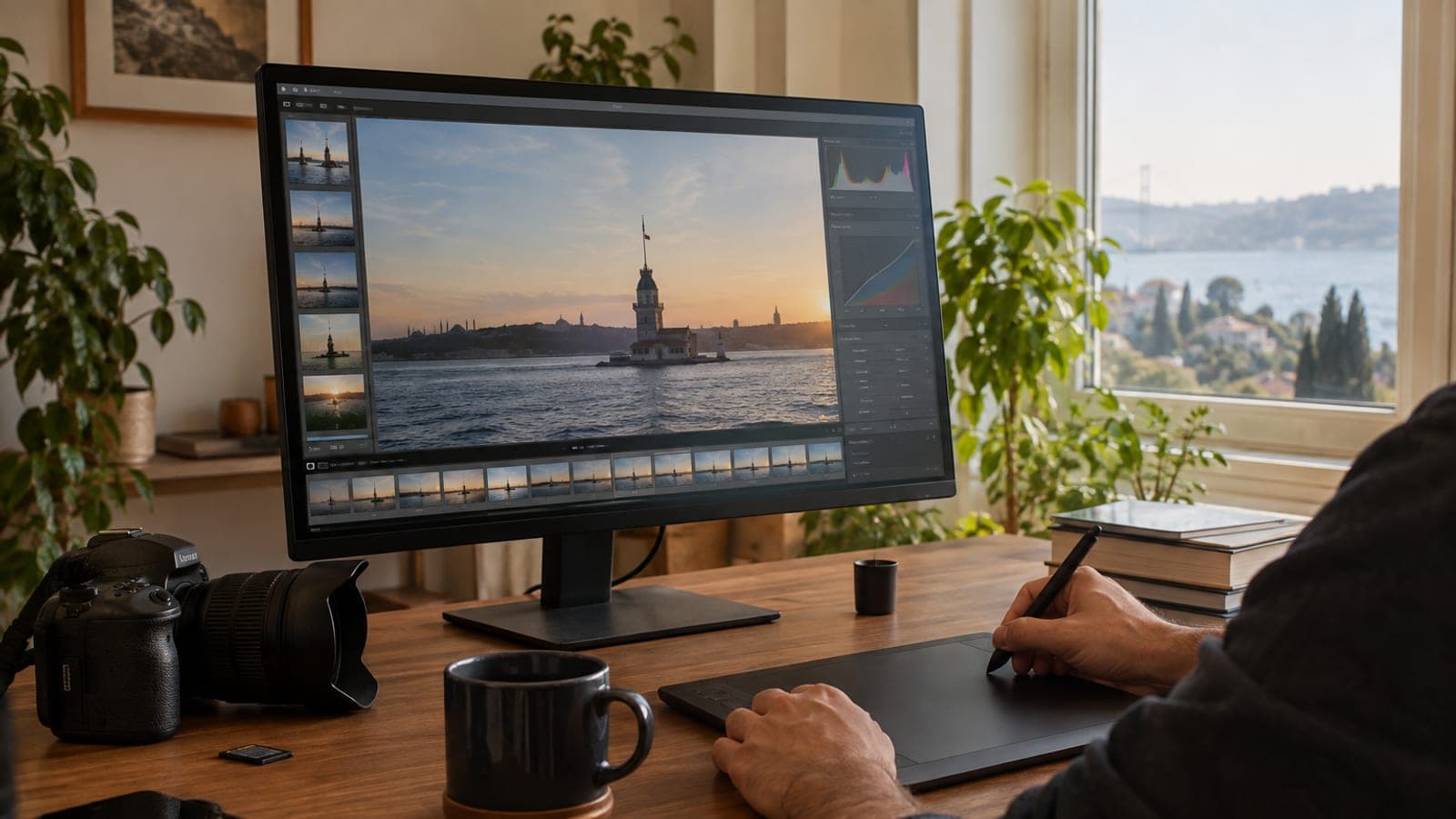
Abre Camera Raw si haces la mayor parte de la edición dentro de Photoshop, si usas Lightroom CC (no Classic) o si necesitas corregir después un ajuste que olvidaste en Lightroom. Si no se cumple ninguno de esos casos, quédate en Lightroom: Camera Raw solo alargará tu tiempo de edición.
Lo que necesitas
Paso a paso
Define en qué programa trabajas
Pregúntate dónde terminas tus fotos. Si el recorte, el retoque, las capas y los efectos ocurren sobre todo en Photoshop, Camera Raw tiene sentido. Si todo tu proceso empieza y acaba en Lightroom, no entres en Camera Raw.
Abre Camera Raw directamente en Photoshop
En Photoshop, ve a Archivo > Abrir y selecciona el archivo RAW: la ventana de Camera Raw se abre sola. Para JPEG o TIFF usa Filtro > Filtro de Camera Raw. Así terminas la imagen en un solo sitio, sin importarla a Lightroom.
Elige Camera Raw si quieres trabajar sobre el histograma
En Camera Raw puedes hacer clic en las zonas del histograma y arrastrarlas para ajustar los niveles de luz. En Lightroom CC eso no existe. Si buscas una exposición uniforme entre tomas, este motivo ya justifica el cambio.
Activa la cuadrícula y afina el encuadre
Habilita la cuadrícula en las herramientas de recorte y transformación de Camera Raw. Para líneas de horizonte, verticales de arquitectura o alineación de la composición trabajarás siguiendo las líneas en lugar de fiarte del ojo.
Completa con Camera Raw el ajuste que olvidaste
Si al terminar detectas que pasaste por alto un ajuste, lleva el archivo a Photoshop y aplica la corrección con Filtro de Camera Raw. Después sigue con tu flujo habitual, sin tener que volver a empezar en Lightroom.
Guarda tus ajustes y fija el flujo de trabajo
Guarda como preajuste en Camera Raw las correcciones que repites a menudo y aplícalas con un clic la próxima vez. Tener claro qué haces en cada programa ahorra mucho más tiempo que convertir el RAW en un reflejo automático.
Consejos
Atención
Si aplicas el Filtro de Camera Raw directamente sobre una capa de píxeles, el cambio es permanente y no podrás deshacerlo. Duplica la capa o conviértela en objeto inteligente (Smart Object). Además, si editas la misma foto en Lightroom y en Camera Raw, los ajustes se suman y la exposición puede desviarse a donde no esperabas.
Preguntas frecuentes
+¿Tengo que disparar todo en RAW?
No. El RAW da más margen de edición, pero para publicaciones diarias, pruebas o registros simples gasta espacio y tiempo sin necesidad. Pásate al RAW si el trabajo es para imprenta, corrección de color intensa o luz difícil.
+¿Hay diferencia de calidad entre Camera Raw y Lightroom?
En la práctica, no. Ambos usan el mismo motor de procesado de Adobe y casi los mismos controles. La diferencia está en el flujo: Lightroom gestiona la biblioteca, Camera Raw te mantiene dentro de Photoshop.
+¿Puedo hacer clic y arrastrar el histograma en Lightroom CC?
No, esa función está en Camera Raw y no en Lightroom CC. Si quieres controlar los niveles de luz por zonas desde el histograma, necesitas usar Camera Raw.
+¿Pago algo aparte por Camera Raw?
No. Camera Raw viene incluido en Photoshop y en el plan Fotografía de Adobe; no es un complemento que se compre por separado.
+¿Puedo abrir archivos JPEG en Camera Raw?
Sí. Abre el archivo en Photoshop y elige Filtro > Filtro de Camera Raw. Eso sí, el rango tonal recuperable en un JPEG es mucho más limitado que en un RAW.
Fuentes y verificación
Publicado: 13 de septiembre de 2026. avísanos. Los nombres de menú corresponden a la interfaz de Photoshop en español; en la versión en inglés son File > Open y Filter > Camera Raw Filter.
Este contenido es informativo; en trámites prevalecen los avisos oficiales del organismo correspondiente. Detalles: aviso de responsabilidad.