چه زمانی از Camera Raw و چه زمانی از Lightroom استفاده کنیم؟
Camera Raw برای هر عکسی لازم نیست؛ سه موقعیتی را مرور میکنیم که واقعاً کارت را سادهتر میکند.
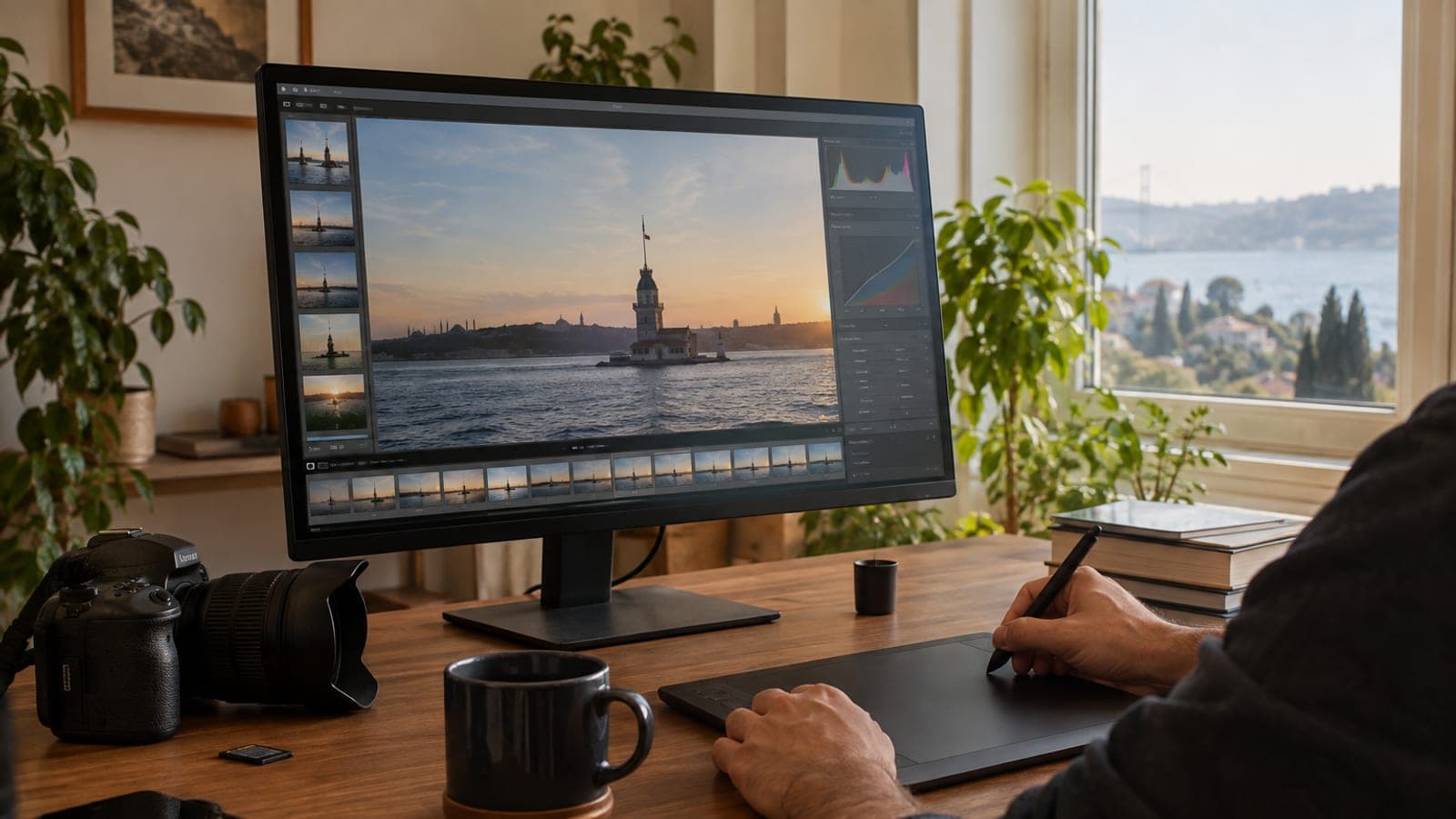
پاسخ کوتاه
اگر بیشتر ویرایشهایت داخل فتوشاپ انجام میشود، از Lightroom CC (نه Classic) استفاده میکنی، یا باید تنظیمی را که در لایتروم جا انداختهای بعداً جبران کنی، Camera Raw را باز کن. اگر هیچکدام از اینها برایت مصداق ندارد، در لایتروم بمان؛ Camera Raw فقط زمان ویرایشت را طولانی میکند.
چه چیزهایی لازم است
گام به گام
برنامه اصلی کارت را مشخص کن
کار عکسهایت در کدام نرمافزار تمام میشود؟ اگر برش، روتوش، لایه و افکت بیشتر در فتوشاپ انجام میشود، Camera Raw منطقی است. اگر همهی کار در لایتروم شروع و تمام میشود، سراغ Camera Raw نرو.
Camera Raw را مستقیم در فتوشاپ باز کن
در فتوشاپ با File > Open فایل RAW را انتخاب کن؛ پنجره Camera Raw خودش باز میشود. برای JPEG یا TIFF از مسیر Filter > Camera Raw Filter استفاده کن. اینطور بدون انتقال تصویر به لایتروم همهچیز را در یک جا تمام میکنی.
برای کار روی هیستوگرام Camera Raw را انتخاب کن
در Camera Raw میتوانی روی بخشهای هیستوگرام کلیک کنی و با کشیدن مستقیم سطح نور را تنظیم کنی. در Lightroom CC این امکان وجود ندارد. اگر نوردهی یکدست بین فریمها میخواهی، همین یک دلیل کافی است.
نمای شبکه را فعال کن و تنظیم دقیق بگیر
در ابزارهای برش و Transform در Camera Raw چیدمان شبکه (grid) را فعال کن. برای خط افق، خطوط عمودی معماری و تراز کردن ترکیببندی، به جای تخمین چشمی روی خط کار میکنی.
تنظیم جامانده در لایتروم را با Camera Raw کامل کن
اگر بعد از پایان ویرایش فهمیدی تنظیمی را جا انداختهای، فایل را به فتوشاپ ببر و اصلاح کوچک را با Camera Raw Filter اعمال کن. بعد به روند عادی کارت برگرد؛ لازم نیست از اول به لایتروم برگردی.
تنظیمات را ذخیره کن و روند کارت را ثابت کن
اصلاحهایی که زیاد استفاده میکنی را در Camera Raw به شکل پیشتنظیم (preset) ذخیره کن. بار بعد با یک کلیک اعمالش کن. روشن کردن اینکه در کدام نرمافزار چه کاری میکنی، بیشتر از تبدیل RAW به یک واکنش خودکار وقت برایت آزاد میکند.
نکتهها
هشدار
اگر Camera Raw Filter را مستقیم روی لایه پیکسلی اعمال کنی، تغییر دائمی میشود و برگشتی ندارد. لایه را تکثیر کن یا به Smart Object تبدیل کن. همچنین اگر یک عکس را هم در لایتروم و هم در Camera Raw ویرایش کنی، تنظیمات روی هم سوار میشوند و نوردهی به جایی میرود که انتظارش را نداری.
پرسشهای پرتکرار
+آیا باید همه عکسها را RAW بگیرم؟
نه. RAW فضای ویرایش بیشتری میدهد اما برای انتشار روزمره، عکسهای آزمایشی و ثبتهای ساده فقط حجم و زمان هدر میدهد. اگر کارت چاپ، اصلاح رنگ سنگین یا نور دشوار دارد، سراغ RAW برو.
+بین Camera Raw و لایتروم تفاوت کیفیت وجود دارد؟
در عمل نه. هر دو از یک موتور پردازش ادوبی و تا حد زیادی از همان لغزندهها استفاده میکنند. تفاوت در روند کار است: لایتروم در مدیریت کتابخانه قوی است و Camera Raw در ماندن داخل فتوشاپ.
+در Lightroom CC میتوانم روی هیستوگرام کلیک و درگ کنم؟
نه، این قابلیت در Camera Raw هست و در Lightroom CC نیست. اگر میخواهی سطح نور را بخشبخش از روی هیستوگرام مدیریت کنی، باید از Camera Raw استفاده کنی.
+برای Camera Raw هزینه جداگانه میپردازم؟
نه. Camera Raw همراه فتوشاپ و پلن عکاسی ادوبی میآید و افزونهای نیست که جداگانه خریداری شود.
+میتوانم فایلهای JPEG را در Camera Raw باز کنم؟
بله. کافی است فایل را در فتوشاپ باز کنی و Filter > Camera Raw Filter را انتخاب کنی. اما دامنه تُنِ قابل بازیابی در JPEG بسیار محدودتر از RAW است.
منابع و راستیآزمایی
انتشار: 13 سپتامبر 2026. به ما بگو.
این محتوا جنبهی اطلاعرسانی دارد؛ در امور اداری اعلانهای روز نهاد مربوط ملاک است. جزئیات: سلب مسئولیت.