Camera Raw ou Lightroom : comment choisir ?
Camera Raw n'est pas indispensable pour chaque photo : voici les trois cas où il fait vraiment gagner du temps.
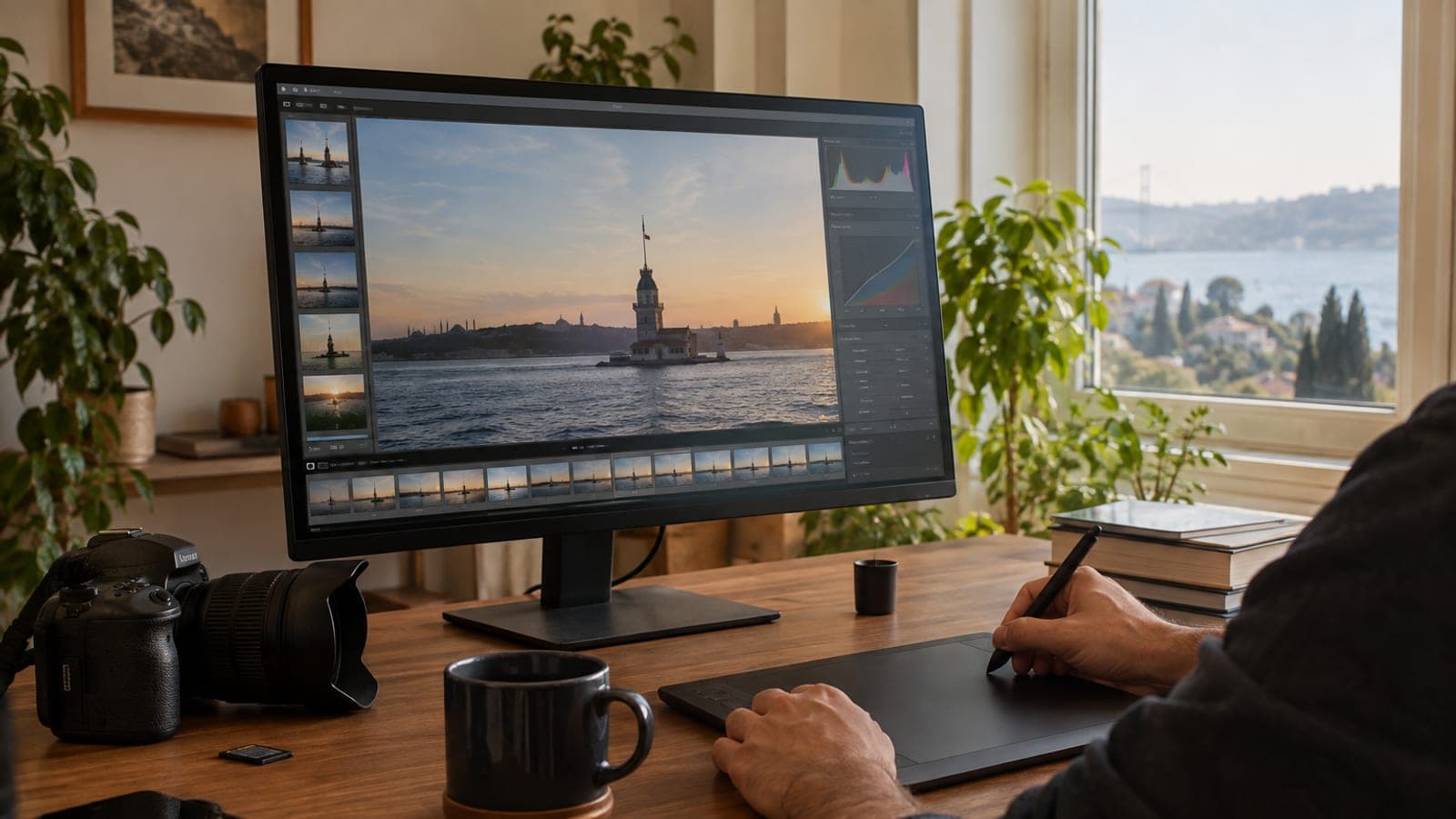
Réponse courte
Ouvrez Camera Raw si l'essentiel de vos retouches se passe dans Photoshop, si vous utilisez Lightroom CC (et non Classic), ou s'il vous faut rattraper un réglage oublié dans Lightroom. Si aucun de ces cas ne s'applique, restez dans Lightroom : Camera Raw ne fera qu'allonger votre temps de traitement.
Ce qu’il te faut
Étape par étape
Identifiez votre logiciel principal
Demandez-vous où vous terminez réellement vos photos. Si le recadrage, la retouche, les calques et les effets se font surtout dans Photoshop, Camera Raw a du sens. Si tout commence et finit dans Lightroom, ne passez pas par Camera Raw.
Ouvrez Camera Raw depuis Photoshop
Dans Photoshop, choisissez Fichier > Ouvrir et sélectionnez le fichier RAW : la fenêtre Camera Raw s'ouvre automatiquement. Pour un JPEG ou un TIFF, passez par Filtre > Filtre Camera Raw. Vous terminez ainsi l'image au même endroit, sans l'importer dans Lightroom.
Choisissez Camera Raw pour travailler sur l'histogramme
Dans Camera Raw, vous pouvez cliquer directement sur les zones de l'histogramme et les faire glisser pour ajuster les niveaux de lumière. Lightroom CC ne propose pas cette fonction. Si vous cherchez une exposition cohérente d'une image à l'autre, c'est une raison suffisante.
Activez la grille pour les réglages précis
Dans les outils de recadrage et de transformation de Camera Raw, activez l'affichage de la grille. Pour une ligne d'horizon, des verticales d'architecture ou un alignement de composition, vous travaillez sur des repères visibles plutôt qu'à l'œil.
Rattrapez un réglage oublié avec Camera Raw
Si vous repérez un réglage manquant après avoir fini la retouche, ouvrez le fichier dans Photoshop et appliquez la correction via Filtre > Filtre Camera Raw. Vous reprenez ensuite votre flux habituel sans devoir tout recommencer dans Lightroom.
Enregistrez vos réglages et fixez votre flux
Sauvegardez vos corrections récurrentes sous forme de paramètre prédéfini (preset) dans Camera Raw pour les réappliquer en un clic. Clarifier ce que vous faites dans quel logiciel vous fera gagner bien plus de temps qu'un réflexe RAW systématique.
Astuces
Attention
Appliqué directement sur un calque de pixels, le Filtre Camera Raw rend la modification définitive et irréversible. Travaillez sur un calque dupliqué ou convertissez-le en objet dynamique (Smart Object). Et si vous retouchez la même photo à la fois dans Lightroom et dans Camera Raw, les réglages se cumulent et l'exposition peut déraper.
Questions fréquentes
+Dois-je photographier systématiquement en RAW ?
Non. Le RAW offre plus de marge de retouche, mais pour des publications quotidiennes, des essais ou de simples archives visuelles, il coûte du temps et de l'espace pour rien. Passez au RAW pour l'impression, une correction couleur poussée ou une lumière difficile.
+Y a-t-il une différence de qualité entre Camera Raw et Lightroom ?
En pratique non : les deux utilisent le même moteur de traitement Adobe et largement les mêmes curseurs. La différence est dans le flux de travail : Lightroom gère la bibliothèque, Camera Raw vous garde dans Photoshop.
+Puis-je cliquer et faire glisser l'histogramme dans Lightroom CC ?
Non, cette fonction existe dans Camera Raw mais pas dans Lightroom CC. Si vous voulez gérer les niveaux de lumière zone par zone depuis l'histogramme, il faut passer par Camera Raw.
+Camera Raw est-il payant séparément ?
Non. Camera Raw est inclus dans Photoshop et dans la formule Photographie d'Adobe : ce n'est pas un module à acheter à part.
+Peut-on ouvrir des JPEG dans Camera Raw ?
Oui. Ouvrez le fichier dans Photoshop puis choisissez Filtre > Filtre Camera Raw. Sachez toutefois que la plage de tons récupérable sur un JPEG est bien plus limitée qu'en RAW.
Sources et vérification
Publié: 13 septembre 2026. préviens-nous.
Ce contenu est informatif ; pour les démarches, les annonces officielles de l’organisme concerné priment. Détails : clause de non-responsabilité.